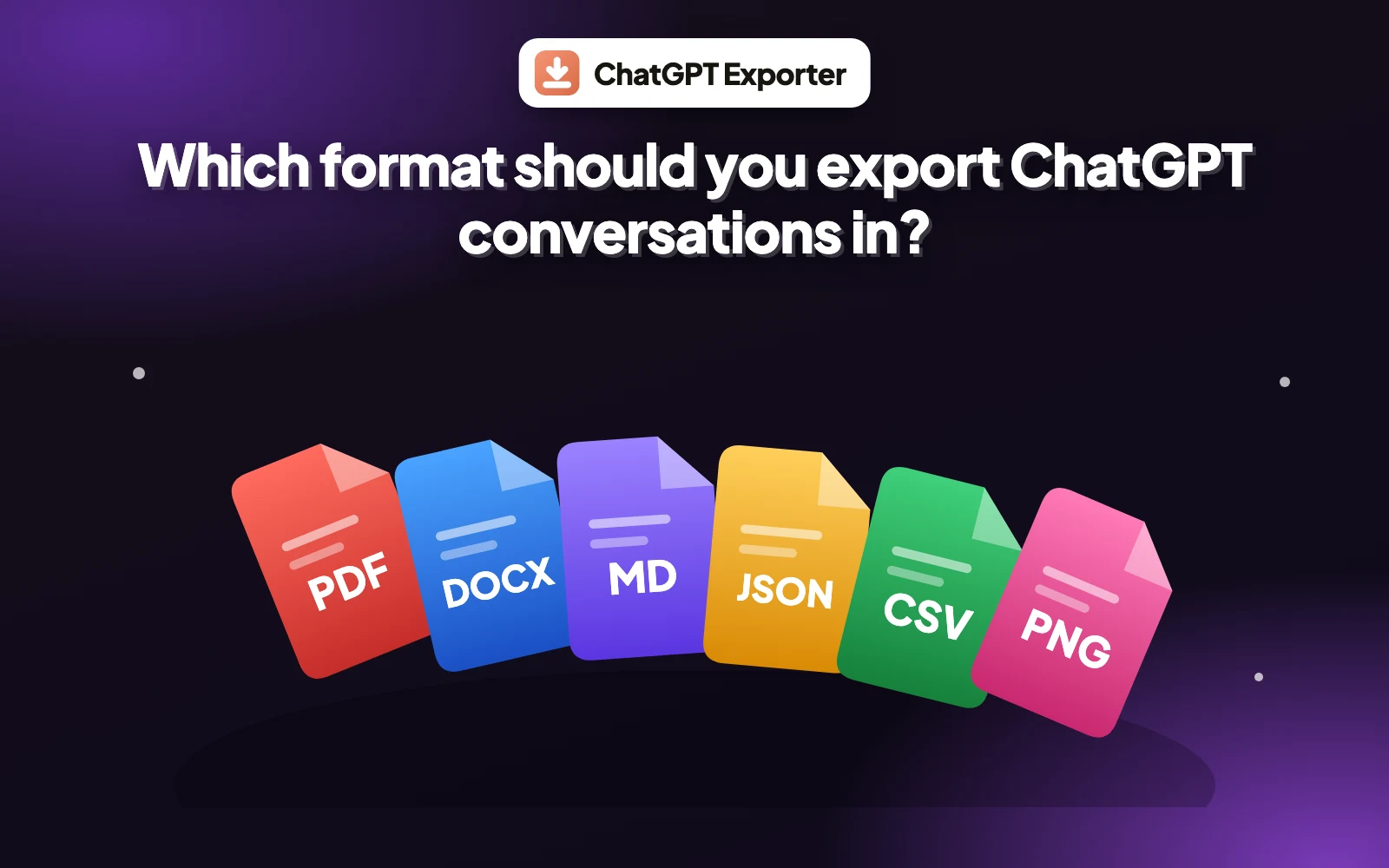
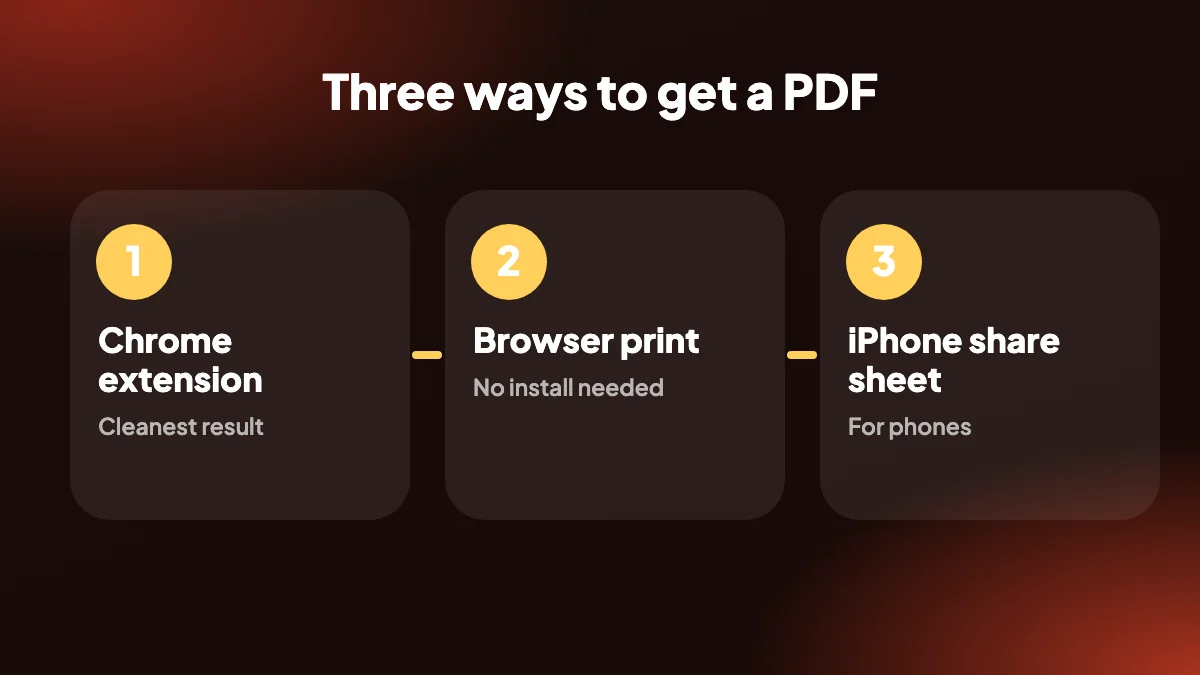
ChatGPTのチャットをPDFにする実用的な方法は3つあります。Chrome拡張機能、ブラウザの印刷ダイアログ、スマートフォンの共有シートです。それぞれの仕組みと、どれを選ぶべきかを紹介します。
1. 結論から
ChatGPTには、1件の会話向けの「PDFとしてダウンロード」ボタンが組み込まれていないので、回避策が必要です。いちばん早いのはChatGPT ExporterのようなChrome拡張機能です。チャットを開き、Alt+Shift+Pを押して、Chromeの印刷ダイアログで「PDFに保存」を選びます。いちばん基本的なのは、ブラウザからページを印刷することです。
まずまずの書式でChatGPTの会話をPDFにエクスポートする方法を探しているなら、拡張機能のほうがよい選択です。ざっくりしたコピーが一度だけ必要なら、印刷で十分です。スマートフォンの利用者には第三の選択肢があり、後ほど説明します。
2. 方法1:Chrome拡張機能でChatGPTをPDFとして保存
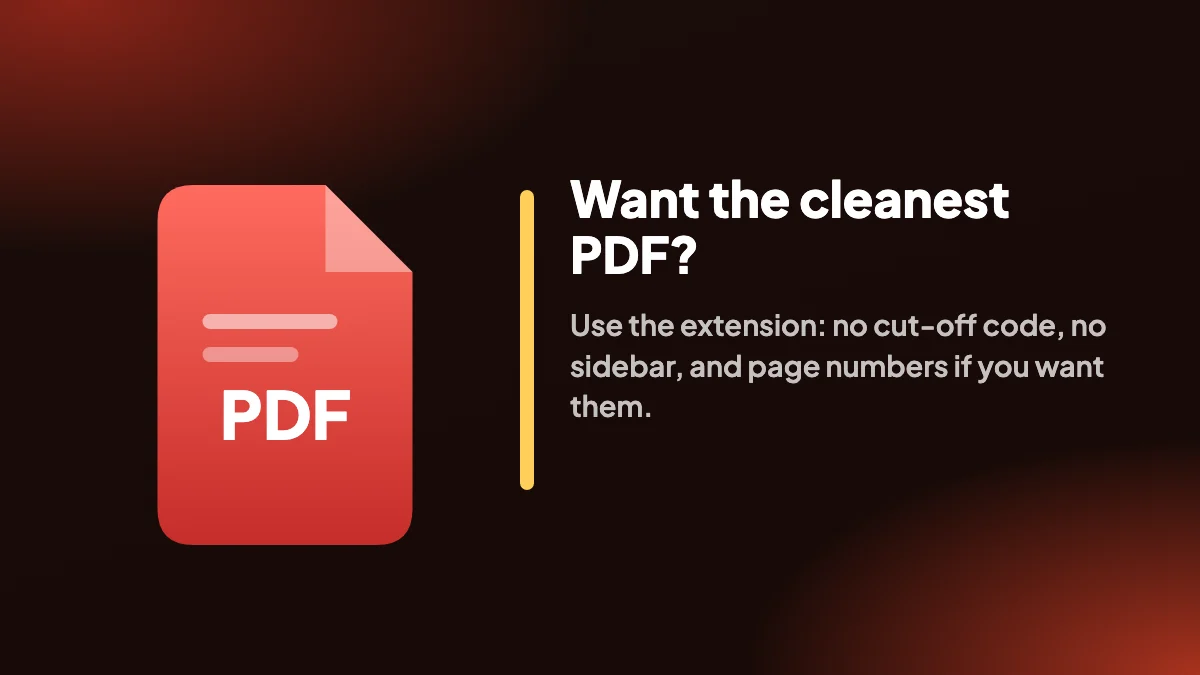
PDFが、周りのウェブページではなく会話そのものから作られるので、これがもっともきれいな結果になります。
ChatGPT Exporterをインストール
Chrome ウェブストアから追加し、開いているChatGPTのタブを一度再読み込みして、ボタンが表示されるようにします。
会話を開く
chatgpt.comでチャットを開きます。必要に応じてSELECTをクリックし、PDFに含めたいメッセージだけにチェックを入れます。
Alt+Shift+Pを押す
または、EXPORTメニューからPDFを選びます。ページサイズ、余白、テーマ、フォント、ページ番号が反映されたプレビューが開きます。
「PDFに保存」を選ぶ
Chromeの印刷ダイアログで、送信先を「PDFに保存」にして保存をクリックします。ファイルはお使いのパソコン上でローカルに作成されます。
目次やプロンプトごとの改ページなど、すべてのレイアウトオプションは専用のChatGPTからPDFへのページをご覧ください。
3. 方法2:ブラウザからChatGPTの会話を印刷する
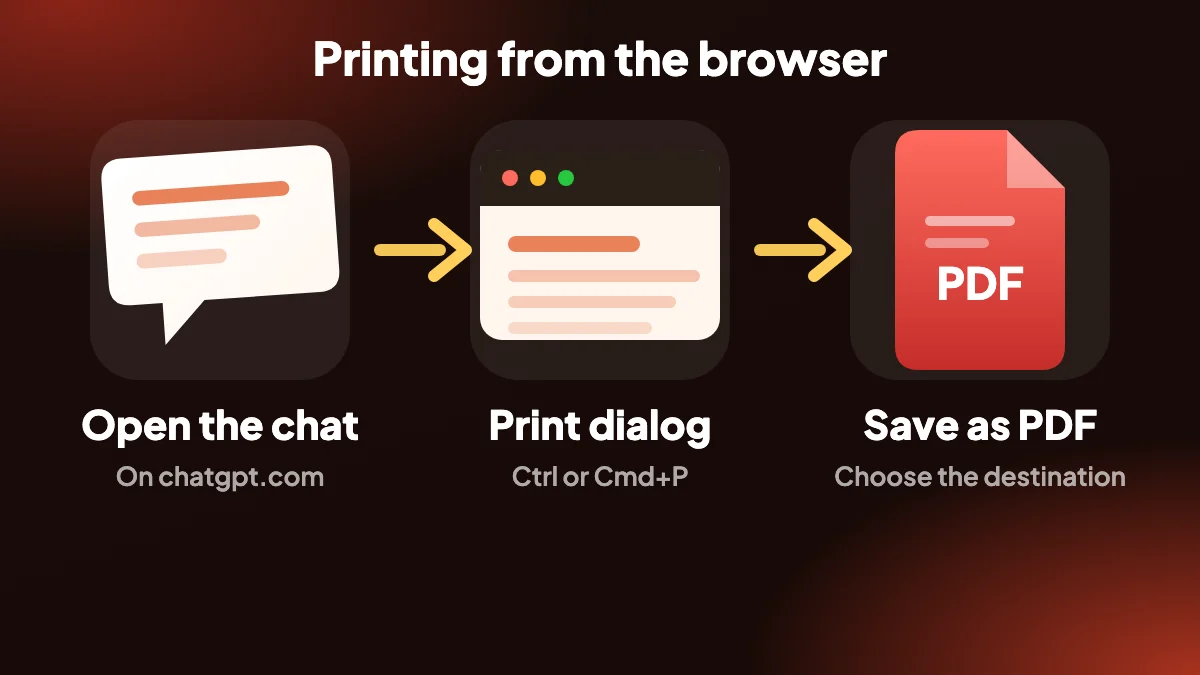
多くの人がChatGPTの会話を印刷する方法を尋ねますが、組み込みの方法は簡単です。チャットのページでCtrl+P(MacではCmd+P)を押し、送信先を「PDFに保存」にして保存します。インストールは不要です。
引き換えになるのは品質です。表示されたままのページを印刷すると、サイドバーやその他のインターフェースの余計なものが入りやすく、長いコードブロックがページの端で切れ、改ページも好き勝手な場所に入ります。個々のメッセージを選ぶこともできません。手早いコピーには十分ですが、共有を予定しているものには不向きです。
4. 方法3:iPhoneでChatGPTの会話をPDFとして保存
拡張機能はデスクトップ版Chromeのアドオンなので、スマートフォンでは組み込みのツールを使います。スマートフォンの利用者はiPhoneでChatGPTの会話を保存する方法をよく検索し、定番の方法はSafariの印刷プレビューです。
SafariでChatを開く
ブラウザでchatgpt.comに移動し、会話を開きます。
共有シートを開く
共有をタップし、次に「プリント」をタップします。
プレビューをPDFにする
印刷プレビューのサムネイルをピンチアウトして、PDFとして全画面で開きます。
保存する
もう一度共有アイコンをタップし、「ファイルに保存」を選びます。
Androidも同様に動作します。ブラウザの共有または印刷のオプションを使い、「PDFとして保存」を選びます。1件のチャットではなく履歴全体を保管するには、ChatGPTの会話をすべてエクスポートする方法をご覧ください。
5. どの方法を選ぶべきか
| 方法 | 向いている用途 | メッセージの選択 | レイアウトの制御 |
|---|---|---|---|
| Chrome拡張機能 | デスクトップできれいで共有しやすいPDF | 可 | ページサイズ、余白、テーマ、フォント、ページ番号 |
| ブラウザ印刷 | 手早い一回限りのコピー | 不可 | 限定的 |
| iPhoneの共有シート | スマートフォンからの保存 | 不可 | 限定的 |
代わりに編集できるファイルが必要ですか?ChatGPTをWordにをお使いください。画像がほしいならChatGPTをPNGにを。すべての形式を並べて見たいなら、形式の比較がすべてを扱っています。
6. 印刷したPDFのよくある問題を直す
ブラウザの印刷ダイアログを使って結果がおかしく見えても、あなたのやり方が悪いわけではありません。印刷はチャットのページ向けには設計されていないので、いくつかの設定で大きく変わります。
- サイドバーがPDFに入っている。 印刷ダイアログで詳細設定を開き、非表示にするオプションを探すか、印刷前にChatGPTでサイドバーを折りたたみます。
- コードの行が端で切れる。 ページを横向きにするか、拡大率を少し下げます。PDF向けに作られたエクスポートなら、代わりにコードを折り返せます。
- 回答の途中でページが分かれる。 余白を既定にして、別の拡大率を試します。印刷ダイアログからメッセージ間の改ページを強制する方法はありません。
- 背景が暗くインクを大量に使う。 印刷前にChatGPTをライトテーマに切り替えるか、背景のグラフィックを除去するオプションにチェックを入れます。
- 見えている部分しか印刷されない。 会話全体が読み込まれるよう、最初にチャットの一番上までスクロールします。
7. Androidやほかのブラウザでの保存
AndroidはiPhoneとよく似た動作です。Chromeでメニューを開き、共有、次に印刷を選び、送信先を「PDFとして保存」にします。Samsung InternetやFirefoxにも、メニューに同様のオプションがあります。Macでは、Safariの印刷ダイアログの左下にPDFボタンがあり、「PDFとして保存」を選べます。
スマートフォンは手早いコピーにはよいものの、共有を予定している文書には不向きです。モバイルのブラウザは幅の狭いモバイル用レイアウトを印刷するためです。PDFが重要なら、ページサイズ、余白、テーマを制御できるパソコンで、拡張機能を使って保存してください。
8. どちらのバージョンを残すべきか
ほかの人が読むかもしれないものなら、そのために作られたPDFが、印刷したウェブページにいつも勝ちます。自分用の参照なら、どちらでも構いません。私たちが気に入っている習慣は、当面は簡易な印刷を残しておき、大事だとわかったチャットだけきちんとしたものをエクスポートすることです。目次やプロンプトごとの改ページを含むレイアウトオプションの全体は、ChatGPTからPDFへのガイドにあります。
そして、必要なのがそもそもPDFでないなら、別の方法もあります。編集を続けるならWord、メモならMarkdown、返信が1つだけ必要ならテキストをコピーしてください。
よくある質問
ChatGPTの会話をPDFとして保存するには?
ChatGPT ExporterのようなChrome拡張機能をインストールし、チャットを開いてAlt+Shift+Pを押し、印刷ダイアログで「PDFに保存」を選びます。または、ブラウザからページを印刷してPDFとして保存します。
ChatGPTの会話を無料でPDFにエクスポートできますか?
はい。ブラウザの印刷は無料で、ChatGPT Exporterにも毎月フルエクスポート5回と単体エクスポート7回の無料プランがあります。有料プランについては料金をご覧ください。
PDFにエクスポートすると印刷ダイアログが開くのはなぜですか?
PDFのエクスポートはChrome自身の印刷ダイアログを通ります。送信先として「PDFに保存」を選ぶので、プロセス全体がオフラインのままです。
ChatGPTの会話の一部だけを印刷するには?
拡張機能でSELECTをクリックし、ほしいメッセージにチェックを入れてエクスポートします。ブラウザの印刷では個々のメッセージを選べません。
iPhoneでChatGPTの会話をPDFとして保存するには?
Safariでチャットを開き、共有、プリントの順にタップし、プレビューをピンチアウトしてPDFにしたら、共有から「ファイルに保存」を選びます。
コードブロックや表はPDFに残りますか?
拡張機能なら残ります。コードブロック、表、リスト、リンク、画像が含まれ、コードを折り返すかどうかも選べます。ブラウザの印刷では長い行が切れることがあります。
PDFで自分のチャットがほかの人に見られますか?
いいえ。PDFはお使いのパソコン上で作成され、ダウンロードに保存されます。何もアップロードされません。
目次やページ番号を付ける方法はありますか?
はい。どちらもChatGPT Exporterの設定のオプションで、ページサイズ、余白、テーマ、フォントと並んでいます。
ブラウザでChatGPTをPDFに印刷するのは安全ですか?
はい。PDFへの印刷はお使いの端末上で行われます。何もアップロードされませんが、ファイルには会話全体が含まれるので、送り先には注意してください。
AndroidでChatGPTのチャットをPDFとして保存するには?
Chromeでメニューを開き、共有、印刷の順に選び、送信先を「PDFとして保存」にします。