

ChatGPTの会話を、スライドや投稿、メッセージに貼り付けられる画像にします。長いチャットはZIPに分割されます。
1. 画像が最適な形式になるとき
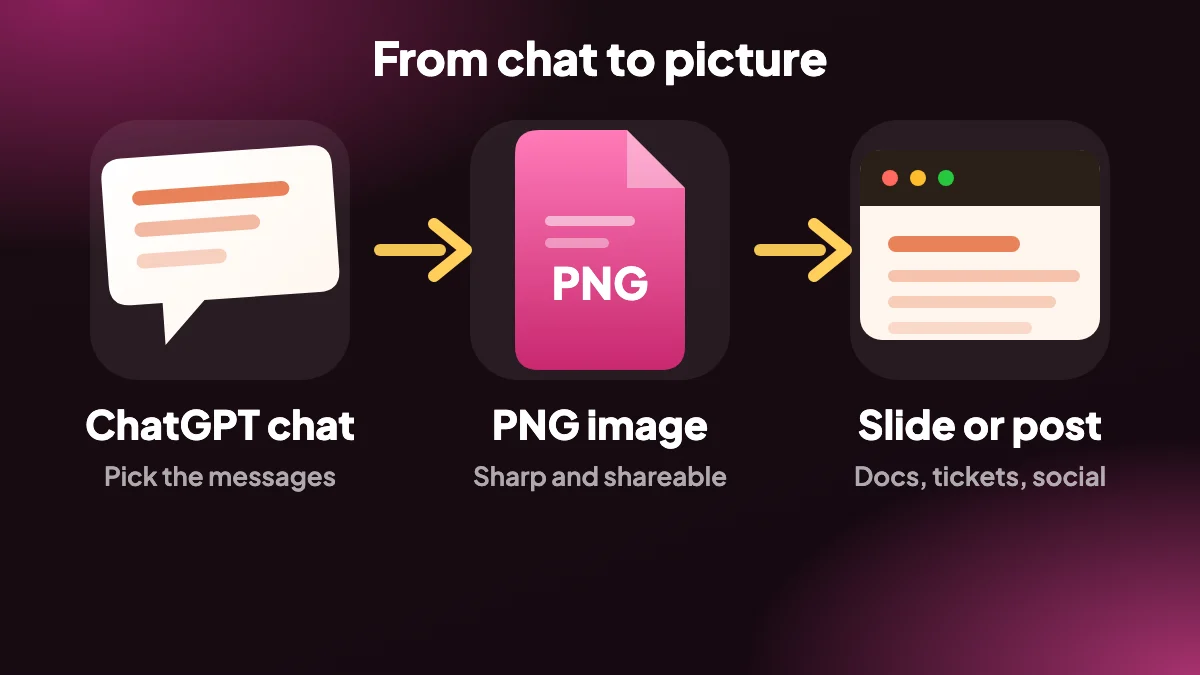
ファイルを渡すより、会話そのものを見せたいときがあります。プレゼン、バグ報告、SNS投稿、友人とのチャットなどです。PNGなら、やり取りがデザインどおりに表示され、見るのに編集アプリは要りません。
とても長い会話は扱いにくい画像になってしまうため、メッセージの区切りで複数のPNGに分け、1つのZIPにまとめます。
2. 手間いらずの画像化
- 会話全体:画面に見えている部分だけでなく、チャット全体を画像として保存します。
- メッセージの区切りで分割:長いチャットはメッセージの間で切るので、回答が途中で切れることはありません。
- ZIP1つでダウンロード:複数の画像が1つのZIPファイルにまとまって届きます。
- メッセージを選べる:SELECTで、見せたいやり取りだけを含められます。
3. ChatGPTをPNGにエクスポートする方法(手順)
チャットを開く
chatgpt.comで会話を開きます。見せたいメッセージを選択します。
PNGを選ぶ
サイドパネルの形式リストまたはEXPORTメニューからPNGを選びます。
画像をダウンロード
PNGを保存します。チャットが長くて分割された場合は、ダウンロードしたZIPを展開します。
4. なぜChatGPTの会話を画像で保存するのか
ファイルを渡すより、会話そのものを見せたいときがあります。プレゼン、バグ報告、SNS投稿、友人へのメッセージなどです。PNGならやり取りがデザインどおりに表示され、誰でもアプリを開いたりサインインしたりせずに見られます。
画像はドキュメントやチュートリアルにも便利です。プロンプトと回答の画像は、説明文の段落よりも多くを伝えてくれます。

5. PNGエクスポートは長いチャットをどう扱うか
とても長い会話は扱いにくい画像になるため、メッセージの区切りで複数のPNGに分割し、1つのZIPにまとめます。そのため回答が途中で切れることはなく、各画像はスライドや投稿に使いやすい大きさに収まります。
短いやり取りは1枚のPNGとしてダウンロードされます。1つの質問と回答だけを見せたいときは、先にSELECTをクリックして、そのメッセージだけにチェックを入れてください。
6. PNG、PDF、それともほかの形式?
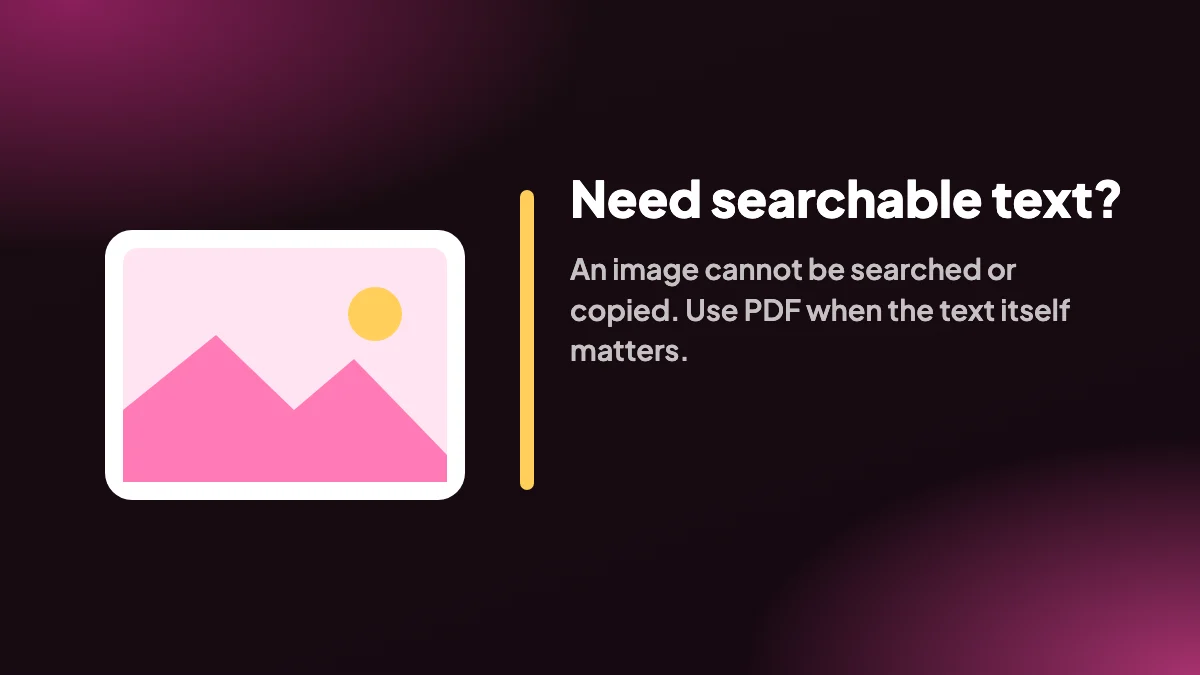
画像はテキストではないので、検索・編集・コピーはできません。そうした用途なら、代わりにPDF、Word、Markdownを選びましょう。手早い目安は形式の比較をご覧ください。
画像は、無料のChrome拡張機能ChatGPT Exporterがブラウザ内で作成します。アップロードはなく、無料プランならアカウントも不要なので、プライベートなチャットは外に出ません。
7. きれいな画像にする手順
チャットを画像で保存するときによくある不満は、ごちゃごちゃしている、または途中で切れているというものです。ほとんどは、エクスポートそのものではなく、エクスポート前の会話の準備しだいです。
大事な部分に絞る
SELECTを開き、見せたいやり取りだけにチェックを入れます。スライドでは、30件のメッセージの壁より3件に絞った画像のほうがずっと役に立ちます。
プライベートな情報がないか確認
選択したメッセージを一度読み、名前、メールアドレス、顧客の詳細、キーなどがないか確かめます。画像は、あとから編集しない限り黒塗りできません。
PNGを選んでエクスポート
EXPORTメニューからPNGを選びます。選択範囲が長い場合は、複数画像のZIPになります。
使う前に結果を確認
最初の画像を実寸で開き、表示する大きさでコードや表が読めるかを確かめます。
8. PNGがとくに役立つ場面
- スライドや講演。会話を画像にすれば、ウィンドウを切り替えなくても聴衆がプロンプトと回答を読めます。
- バグ報告とサポートチケット。モデルが何をどの順で言ったかをそのまま見せれば、「プロンプトを送ってもらえますか」というやり取りが1往復減ります。
- SNS投稿とグループチャット。画像は、どのプラットフォームでも変換なしで受け付けられる唯一の形式です。
- ドキュメント用のスクリーンショット。手順記事なら、ウィンドウのスクリーンショットよりエクスポートした画像のほうがすっきりします。サイドバーもタブバーも通知も写り込まないからです。
9. 普通にスクリーンショットではだめ?
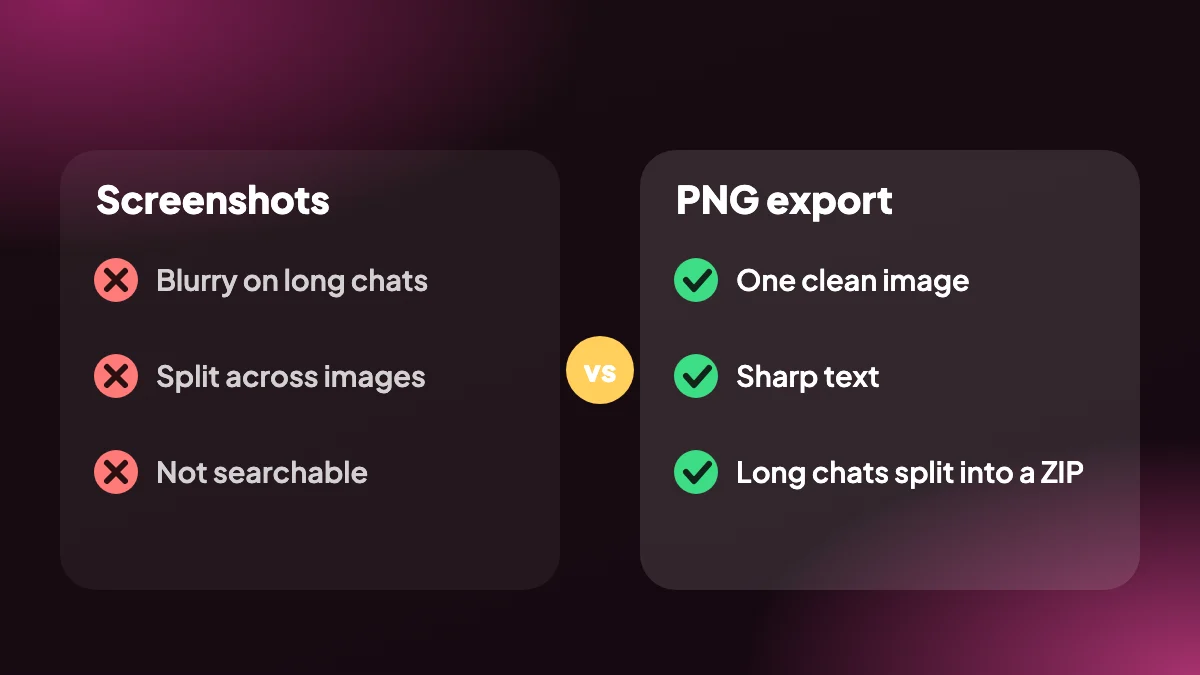
だめではありませんし、短い回答1つならスクリーンショットで十分です。会話がスクロールした途端に通用しなくなります。5枚のスクリーンショットを撮って並べ、2枚の継ぎ目が文の途中に来ないよう祈ることになります。
エクスポートならそれを代わりにやってくれます。会話全体を捉え、長いチャットはメッセージの途中ではなく間で分割し、チャットの周りのインターフェースは写しません。結果は1枚続きの文書のように見え、それが最初から望んでいたものです。
10. 画像を使いやすくする工夫
画像をプレゼンに入れるなら、高さに合わせて縮めるのではなく、スライドの幅いっぱいに合わせましょう。細い帯状の小さな文字より、幅広く大きく切り取ったテキストのほうが読み手に伝わります。
オンラインに投稿するなら、要点の文章を投稿本文にも書いておきましょう。画像は検索も読み上げもできないので、短いキャプションがあればスクリーンリーダーの利用者にも助けになり、投稿も見つけてもらいやすくなります。全文が必要な人には、PDFを併せて送りましょう。
よくある質問
ChatGPTの会話を画像として保存するには?
chatgpt.comでチャットを開き、EXPORTメニューまたはSELECTパネルからPNGを選びます。画像がパソコンにダウンロードされます。
画像1枚ではなくZIPになったのはなぜですか?
長い会話はメッセージの区切りで複数のPNGに分割され、各画像が扱いやすい大きさになるようZIPにまとめられます。
画像は検索できますか?
できません。画像はテキストではありません。内容を検索・編集したいなら、Markdown、PDF、Wordを使ってください。
1つのやり取りだけを見せられますか?
できます。エクスポートの前に、そのメッセージだけを選択してください。
画面に見えている部分だけでなく、チャット全体が保存されますか?
はい。エクスポートは、ページの見えている部分だけでなく、会話全体または選択範囲を対象にします。
PNGをプレゼンで使えますか?
はい。PNG画像はスライド、文書、投稿にそのまま貼り付けられます。
画像はどこかにアップロードされますか?
いいえ。ブラウザ内で作成され、ローカルに保存されます。
ChatGPTのチャットの一部だけを画像として保存するには?
SELECTを開き、必要なメッセージにチェックを入れてPNGでエクスポートします。選択したメッセージだけが画像に入ります。
PNGからテキストを取り出せますか?
確実にはできません。画像は文字を写した絵です。あとで文字が必要になりそうなら、MarkdownやPDFも一緒にエクスポートしておきましょう。
ChatGPTの画像エクスポートはスクリーンショットより良いですか?
短い回答ならほぼ同じです。スクロールするものなら、会話全体を捉えてメッセージの間で分割するエクスポートのほうがきれいです。






