

Biến cuộc trò chuyện ChatGPT thành một hình ảnh để đưa vào slide, bài đăng hoặc tin nhắn. Chat dài được tách và đóng gói trong một tệp ZIP.
1. Khi nào hình ảnh là định dạng phù hợp
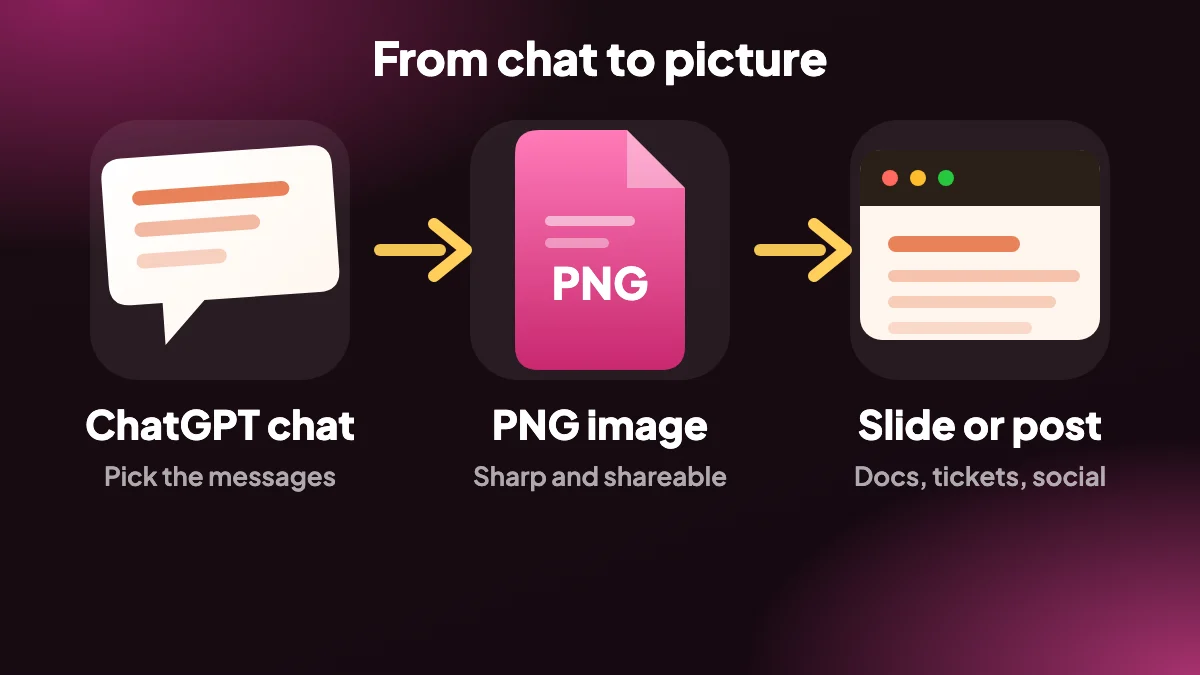
Đôi khi bạn muốn cho xem cuộc trò chuyện thay vì đưa một tệp: trong bài thuyết trình, báo cáo lỗi, bài đăng mạng xã hội hoặc cuộc chat với bạn bè. PNG hiển thị đoạn trao đổi đúng như thiết kế, và không cần ứng dụng chỉnh sửa để xem.
Cuộc trò chuyện rất dài sẽ cho ra hình ảnh cồng kềnh, nên nó được tách theo ranh giới tin nhắn thành nhiều ảnh PNG rồi gói vào một tệp ZIP duy nhất.
2. Hình ảnh không rắc rối
- Toàn bộ cuộc trò chuyện: chụp lại cả cuộc chat thành hình, không chỉ phần đang hiển thị trên màn hình.
- Tách theo ranh giới tin nhắn: chat dài được cắt giữa các tin nhắn nên không câu trả lời nào bị cắt đôi.
- Một lần tải ZIP: nhiều ảnh đến cùng nhau trong một tệp ZIP.
- Chọn tin nhắn: dùng SELECT để chỉ đưa vào đoạn trao đổi bạn muốn cho xem.
3. Cách xuất ChatGPT sang PNG, từng bước
Mở cuộc chat
Vào cuộc trò chuyện trên chatgpt.com. Chọn các tin nhắn bạn muốn cho xem.
Chọn PNG
Chọn PNG trong danh sách định dạng ở bảng bên hoặc menu EXPORT.
Tải hình ảnh
Lưu tệp PNG, hoặc giải nén bản tải xuống nếu cuộc chat đủ dài để bị tách.
4. Vì sao lưu cuộc trò chuyện ChatGPT thành hình ảnh?
Đôi khi bạn muốn cho xem cuộc trò chuyện thay vì đưa một tệp: trong bài thuyết trình, báo cáo lỗi, bài đăng mạng xã hội hoặc tin nhắn gửi bạn bè. PNG hiển thị đoạn trao đổi đúng như thiết kế, và ai cũng xem được mà không cần mở ứng dụng hay đăng nhập.
Hình ảnh cũng tiện cho tài liệu và hướng dẫn, nơi một hình của prompt và câu trả lời giải thích nhiều hơn cả một đoạn mô tả.

5. Cách xuất PNG xử lý chat dài
Một cuộc trò chuyện rất dài sẽ cho ra hình ảnh cồng kềnh, nên nó được tách theo ranh giới tin nhắn thành nhiều ảnh PNG và gói vào một tệp ZIP. Nhờ vậy không câu trả lời nào bị cắt đôi, và mỗi hình vẫn có kích thước vừa phải cho slide và bài đăng.
Đoạn trao đổi ngắn được tải về dưới dạng một ảnh PNG duy nhất. Để chỉ cho xem một câu hỏi và câu trả lời, hãy nhấp SELECT trước và chỉ tích những tin nhắn đó.
6. PNG, PDF hay thứ gì khác?
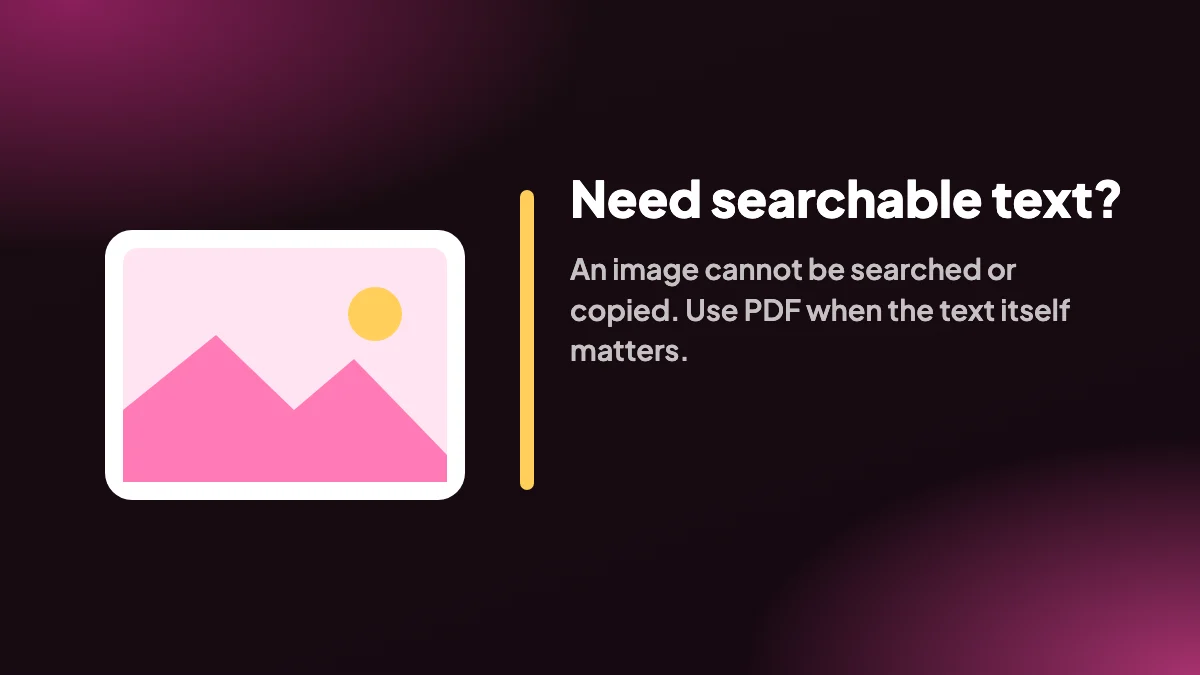
Hình ảnh không phải văn bản, nên không thể tìm kiếm, chỉnh sửa hay sao chép từ đó. Nếu bạn cần những điều đó, hãy chọn PDF, Word hoặc Markdown thay thế. Xem so sánh định dạng để có hướng dẫn nhanh.
Hình ảnh được tạo ngay trong trình duyệt của bạn bởi tiện ích Chrome miễn phí ChatGPT Exporter, không tải lên, và không cần tài khoản ở gói miễn phí, nên các cuộc chat riêng tư vẫn được giữ riêng tư.
7. Có được hình ảnh sạch đẹp, từng bước
Lời phàn nàn phổ biến nhất khi lưu chat thành hình là kết quả rối hoặc bị cắt. Phần lớn nằm ở cách bạn chuẩn bị cuộc trò chuyện trước khi xuất, chứ không phải ở bản thân việc xuất.
Cắt gọn phần quan trọng
Mở SELECT và chỉ tích đoạn trao đổi bạn muốn cho xem. Một hình gọn ba tin nhắn hữu ích hơn nhiều trên slide so với một bức tường ba mươi tin nhắn.
Kiểm tra xem có gì riêng tư không
Đọc các tin nhắn đã chọn một lượt để tìm tên, địa chỉ email, thông tin khách hàng hoặc khóa. Hình ảnh không thể che bớt về sau nếu không chỉnh sửa.
Chọn PNG và xuất
Chọn PNG trong menu EXPORT. Nếu phần chọn dài, bạn sẽ nhận một tệp ZIP chứa nhiều ảnh.
Xem kết quả trước khi dùng
Mở ảnh đầu tiên ở kích thước đầy đủ và kiểm tra code cùng bảng có đọc được ở kích thước bạn sẽ hiển thị không.
8. PNG hợp nhất ở đâu
- Slide và bài nói. Cuộc trò chuyện dạng hình giúp khán giả đọc prompt và câu trả lời mà bạn không phải chuyển cửa sổ.
- Báo cáo lỗi và phiếu hỗ trợ. Cho xem chính xác mô hình đã nói gì, theo thứ tự, giúp tiết kiệm một vòng «bạn gửi prompt cho tôi được không?».
- Bài đăng mạng xã hội và chat nhóm. Hình ảnh là định dạng duy nhất mọi nền tảng chấp nhận mà không cần chuyển đổi.
- Ảnh chụp cho tài liệu. Với bài hướng dẫn, ảnh xuất ra gọn hơn ảnh chụp cửa sổ, vì không có thanh bên, thanh tab hay thông báo chen vào.
9. Sao không chụp màn hình cho nhanh?
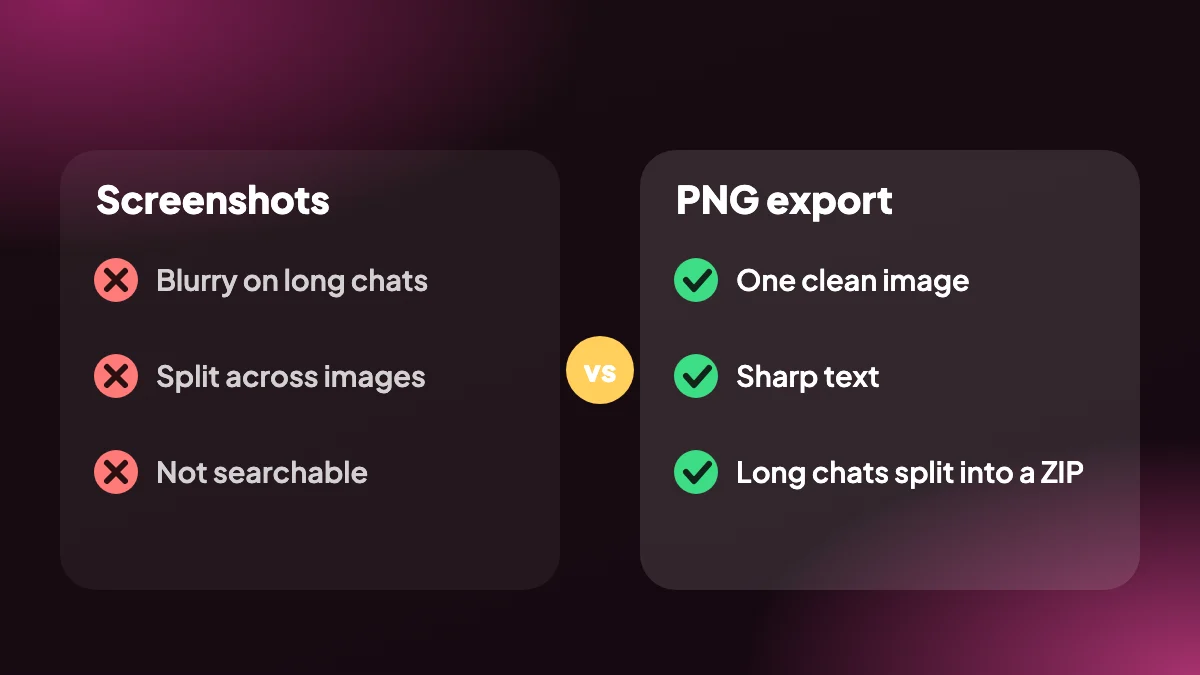
Bạn có thể, và với một câu trả lời ngắn thì ảnh chụp màn hình hoàn toàn ổn. Nó hết tác dụng ngay khi cuộc trò chuyện cuộn xuống. Rốt cuộc bạn chụp năm ảnh, ghép chúng lại và hy vọng chỗ nối giữa hai ảnh không rơi vào giữa một câu.
Việc xuất tệp lo giúp bạn điều đó. Nó chụp cả cuộc trò chuyện, tách chat dài giữa các tin nhắn chứ không cắt xuyên qua chúng, và bỏ phần giao diện xung quanh cuộc chat. Kết quả trông như một tài liệu liền mạch, đúng thứ bạn muốn từ đầu.
10. Giúp hình ảnh dễ dùng hơn
Nếu đưa hình vào bài thuyết trình, hãy cho nó phủ hết chiều rộng slide thay vì thu nhỏ cho vừa chiều cao. Người đọc nhận được nhiều hơn từ một vùng chữ rộng hơn, cỡ lớn hơn so với một dải hẹp chữ li ti.
Nếu đăng trực tuyến, hãy thêm nội dung câu then chốt vào chính bài đăng. Hình ảnh không thể tìm kiếm hay đọc thành tiếng, nên một chú thích ngắn giúp người dùng trình đọc màn hình và giúp bài đăng dễ được tìm thấy. Khi ai đó cần toàn văn, hãy gửi kèm một tệp PDF.
Câu hỏi thường gặp
Làm sao lưu cuộc trò chuyện ChatGPT thành hình ảnh?
Mở chat trên chatgpt.com và chọn PNG trong menu EXPORT hoặc bảng SELECT. Hình ảnh sẽ được tải về máy tính của bạn.
Vì sao tôi nhận được ZIP thay vì một ảnh?
Cuộc trò chuyện dài được tách thành nhiều ảnh PNG theo ranh giới tin nhắn và gói trong ZIP để mỗi ảnh giữ kích thước vừa phải.
Hình ảnh có tìm kiếm được không?
Không, hình ảnh không phải văn bản. Hãy dùng Markdown, PDF hoặc Word nếu bạn cần tìm kiếm hay chỉnh sửa nội dung.
Tôi có thể chỉ cho xem một đoạn trao đổi không?
Có. Chỉ chọn những tin nhắn đó trước khi xuất.
Cả cuộc chat được chụp lại, không chỉ phần trên màn hình?
Đúng. Việc xuất bao gồm toàn bộ cuộc trò chuyện hoặc phần bạn chọn, không chỉ phần đang hiển thị của trang.
Tôi có thể dùng PNG trong bài thuyết trình không?
Có. Ảnh PNG đưa thẳng vào slide, tài liệu và bài đăng.
Hình ảnh có được tải lên đâu không?
Không. Nó được tạo trong trình duyệt của bạn và lưu cục bộ.
Nếu tôi cần văn bản thì sao?
Hãy chọn PDF, Word hoặc Markdown. Chúng giữ văn bản ở dạng chọn được và tìm kiếm được.
Làm sao chỉ lưu một phần cuộc chat ChatGPT thành hình ảnh?
Mở SELECT, tích các tin nhắn bạn muốn và xuất sang PNG. Chỉ các tin nhắn đã chọn xuất hiện trong hình.
Tôi có lấy lại được văn bản từ PNG không?
Không đáng tin cậy. Hình ảnh là bức ảnh của văn bản. Nếu có thể cần lại chữ, hãy xuất thêm Markdown hoặc PDF.
Xuất hình ảnh ChatGPT có tốt hơn chụp màn hình không?
Với câu trả lời ngắn thì gần như ngang nhau. Với bất cứ thứ gì phải cuộn, việc xuất gọn hơn vì nó chụp cả cuộc trò chuyện và tách giữa các tin nhắn.






