

Lấy Markdown chính xác từ bất kỳ cuộc trò chuyện ChatGPT nào, giữ nguyên ngôn ngữ code, bảng, dấu thời gian và nguồn được đánh số.
1. ChatGPT sang Markdown, trực tiếp từ nguồn
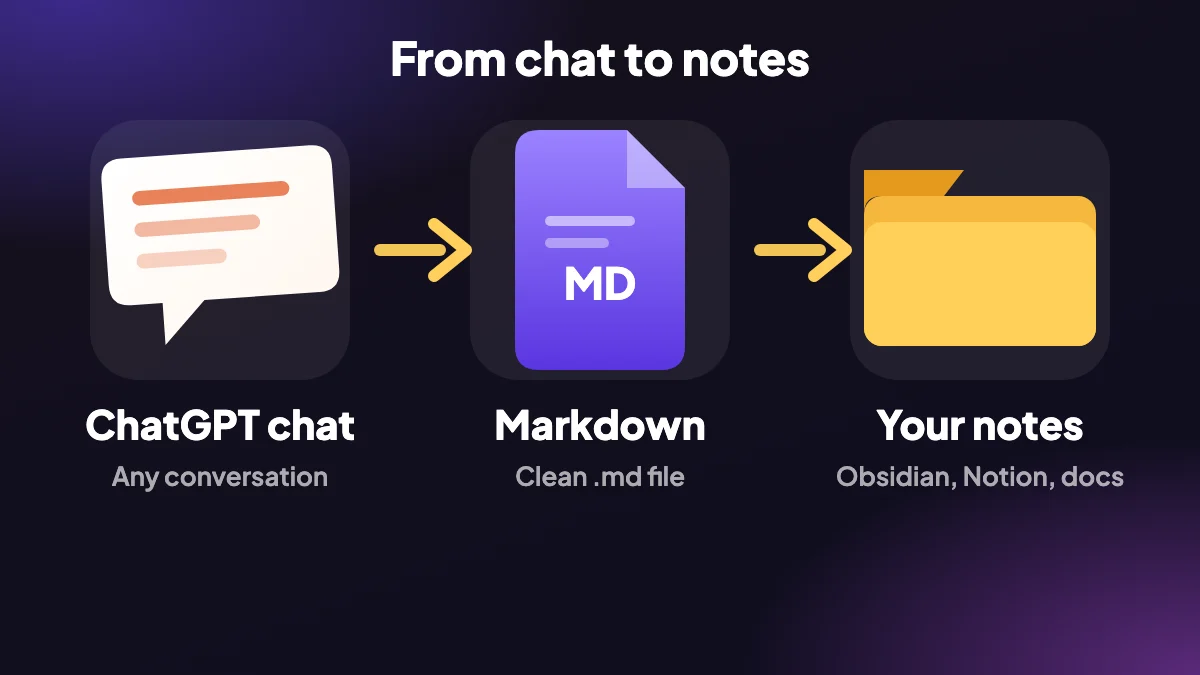
Sao chép tay một câu trả lời của ChatGPT làm mất định dạng và hiếm khi sống sót qua lần dán. ChatGPT Exporter đọc cuộc trò chuyện từ chính dữ liệu trang của ChatGPT, nên Markdown bạn nhận được là Markdown mà ChatGPT đã tạo ra, không phải một phỏng đoán dựng lại từ trang.
Đó là lý do dấu thời gian và trích dẫn ra đúng chính xác. Nếu việc đọc dữ liệu trang có lúc thất bại, tiện ích sẽ quay sang đọc chính trang, và bạn vẫn nhận được một tệp.
2. Những gì có trong tệp .md của bạn
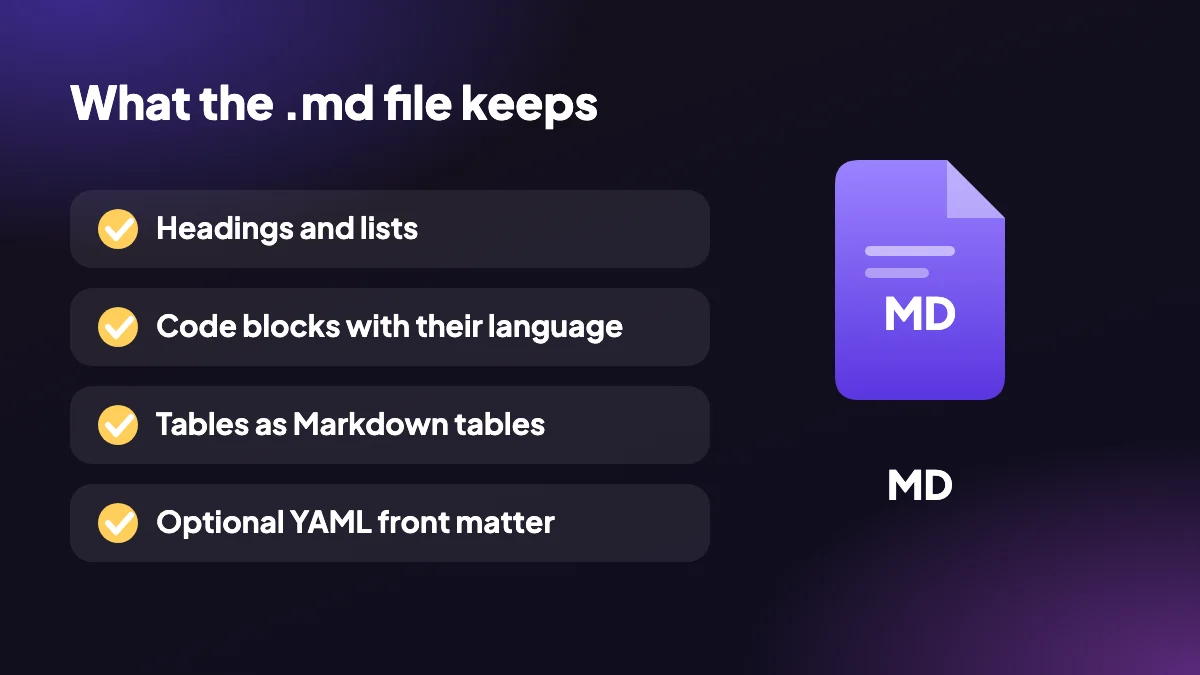
- YAML front matter tùy chọn: thêm một khối front matter ở đầu tệp cho các bộ tạo trang tĩnh và công cụ ghi chú có đọc nó.
- Khối code kèm ngôn ngữ: các khối code giữ nguyên nhãn ngôn ngữ, nên tô sáng cú pháp hoạt động ở bất cứ đâu bạn mở tệp.
- Bảng, danh sách và liên kết: bảng, danh sách lồng nhau, liên kết và hình ảnh được viết thành Markdown đúng chuẩn.
- Nguồn được đánh số: các trích dẫn từ tìm kiếm web trở thành danh sách nguồn được đánh số mà bạn có thể truy ngược.
- Quá trình suy nghĩ: đưa lý lẽ của ChatGPT vào khi bạn muốn, hoặc bỏ ra.
- Toán học LaTeX: công thức được giữ dưới dạng LaTeX để hiển thị trong bất kỳ trình soạn Markdown nào hỗ trợ toán.
3. Cách xuất ChatGPT sang Markdown, từng bước
Mở cuộc trò chuyện
Vào cuộc chat trên chatgpt.com và nhấp SELECT nếu bạn chỉ muốn một phần.
Chọn Markdown
Chọn Markdown trong bảng bên hoặc menu EXPORT. Bật front matter trong cài đặt nếu bạn muốn.
Tải tệp
Tệp .md nằm trong thư mục tải xuống của bạn, đặt tên theo mẫu tên tệp của bạn.
4. Vì sao xuất ChatGPT sang Markdown?
Markdown là văn bản thuần với định dạng nhẹ, nên mở được ở mọi nơi, so sánh khác biệt gọn gàng trong quản lý phiên bản và hai mươi năm nữa vẫn đọc được. Đó là định dạng tự nhiên cho ghi chú, tài liệu, bản nháp blog và tệp README, và hầu hết trình soạn thảo, wiki và bộ tạo trang tĩnh đều hiểu nó. Nếu người đọc cần một trang thân thiện với trình duyệt thay vì văn bản nguồn, hãy xuất sang HTML.
Tệp Markdown cũng dễ tìm kiếm, gộp và tái sử dụng. Nếu bạn giữ một cơ sở kiến thức, một câu trả lời ChatGPT lưu dưới dạng .md sẽ khớp thẳng vào đó, với tiêu đề, danh sách và code nguyên vẹn. Nếu bạn cần một tài liệu có định dạng cho người khác, hãy dùng ChatGPT sang Word hoặc ChatGPT sang PDF.

5. Một tiện ích ChatGPT sang Markdown cho Obsidian và ghi chú
Những người tìm Obsidian và ChatGPT thường muốn lưu câu trả lời thành ghi chú. Bật YAML front matter tùy chọn và mỗi tệp bắt đầu bằng một khối siêu dữ liệu mà các công cụ ghi chú đọc được. Dùng mẫu tên tệp và thư mục con tải xuống để các bản xuất gom về một chỗ, rồi bạn có thể di chuyển hoặc đồng bộ vào vault của mình.
Cùng những tệp đó dùng được trong VS Code, nhập vào Notion, GitHub và bộ tạo trang tĩnh. Nếu bạn chỉ cần dán nhanh, nút sao chép đưa Markdown vào khay nhớ tạm mà không tạo tệp.
6. Xuất một cuộc trò chuyện ChatGPT sang Markdown: những gì được giữ
Các khối code giữ nhãn ngôn ngữ, bảng và danh sách lồng nhau được viết thành Markdown đúng chuẩn, liên kết và hình ảnh được bảo toàn. Công thức giữ nguyên LaTeX, trích dẫn từ tìm kiếm web trở thành danh sách nguồn được đánh số, và bạn có thể đưa vào quá trình suy nghĩ của ChatGPT cùng dấu thời gian chính xác của từng tin nhắn.
Vì tiện ích đọc cuộc trò chuyện từ chính dữ liệu trang của ChatGPT, Markdown là thứ ChatGPT đã tạo ra, không phải phỏng đoán dựng lại từ trang. Mọi thứ chạy trong trình duyệt của bạn, dưới dạng tiện ích Chrome ChatGPT sang Markdown, không tải lên và không cần tài khoản ở gói miễn phí.
7. Đưa các cuộc chat vào ứng dụng ghi chú
Markdown là định dạng mà đa số công cụ ghi chú hiểu sẵn, và đó là lý do nó được người giữ cơ sở kiến thức cá nhân yêu thích. Một vài lưu ý thực tế về những công cụ phổ biến:
- Obsidian. Lưu tệp .md thẳng vào thư mục vault của bạn. Front matter trở thành các thuộc tính bạn có thể tìm và lọc, nên hãy bật nó nếu bạn gắn thẻ cho ghi chú.
- Notion. Dùng Nhập và chọn Markdown, hoặc sao chép Markdown rồi dán vào một trang.
- Logseq và các công cụ dàn ý tương tự. Tệp Markdown dùng được, dù danh sách lồng sâu có thể cần dọn nhanh.
- Một kho code. Thả tệp vào thư mục docs. Khối code giữ ngôn ngữ, nên tô sáng hoạt động trên GitHub và trong hầu hết trình soạn thảo.
- Một trang tĩnh. Khi bật front matter, nhiều bộ tạo trang có thể dùng tệp làm bài viết sau khi bạn sửa tiêu đề.
8. Đặt tên và sắp xếp tệp
Nếu để mặc, các tệp đã xuất chất thành danh sách phẳng những cái tên chỉ có nghĩa trong một ngày rồi hết nghĩa. Hãy dùng mẫu tên tệp để đưa ngày và tiêu đề vào mọi cái tên, và chọn một thư mục con tải xuống cho mỗi dự án để các cuộc chat liên quan nằm cạnh nhau. Một kiểu như năm, tháng rồi chủ đề sẽ sắp xếp theo thứ tự bạn muốn và vẫn còn nguyên khi chuyển sang máy khác.
Nếu sau này bạn tìm trong ghi chú, hãy đặt từ khóa bạn sẽ tìm vào tiêu đề. Một cuộc chat tên «gỡ lỗi cron job trên máy chủ staging» tìm được. Một cuộc chat tên «Cuộc chat mới» thì không.
9. Dọn dẹp một bản xuất trước khi giữ lại
Một cuộc chat đã lưu là nguyên liệu thô. Những ghi chú bạn giữ là những ghi chú bạn đã chỉnh sửa. Lướt qua tệp và xóa các lần khởi đầu hỏng. Đặt một dòng tóm tắt ở đầu. Thêm liên kết đến dự án mà nó thuộc về. Nếu câu trả lời trích dẫn nguồn, hãy giữ danh sách được đánh số, vì đó là thứ đầu tiên bạn cần nếu một khẳng định cần được kiểm tra.
Ghi lại điều bạn thực sự làm với câu trả lời cũng có ích. Một ghi chú nói «đã dùng cách thứ hai, thất bại với tệp lớn» có giá trị hơn câu trả lời gốc của mô hình sau sáu tháng.
10. Khi Markdown không phải lựa chọn đúng
Markdown là văn bản thuần có ký hiệu, nên gửi nó cho người không dùng là không hay. Khách hàng sẽ thấy dấu thăng và dấu sao thay vì tiêu đề. Với người khác, hãy dùng tệp PDF hoặc Word. Với việc dán một lần, sao chép cuộc trò chuyện nhanh hơn lưu tệp. Và để có mọi thứ ở một chỗ, xem cách xuất tất cả cuộc trò chuyện của bạn.
Câu hỏi thường gặp
Làm sao xuất ChatGPT sang Markdown?
Mở chat trên chatgpt.com, chọn Markdown trong menu EXPORT hoặc bảng SELECT, và một tệp .md được tải về máy tính của bạn.
Có tiện ích Chrome ChatGPT sang Markdown không?
Có. ChatGPT Exporter là tiện ích Chrome miễn phí xuất chat sang Markdown, cùng với PDF, Word, HTML, văn bản, JSON, CSV và PNG.
Tôi có thể đưa dấu thời gian vào không?
Có. Dấu thời gian cho từng tin nhắn có thể được đưa vào, và chúng đến từ chính dữ liệu của ChatGPT nên chính xác.
Nó có hỗ trợ YAML front matter cho Obsidian không?
Có. Bật front matter trong cài đặt và mỗi tệp bắt đầu bằng một khối siêu dữ liệu mà các công cụ như Obsidian đọc được.
Khối code có giữ ngôn ngữ không?
Có. Các khối code mang nhãn ngôn ngữ, nên tô sáng cú pháp hoạt động ở bất cứ đâu bạn mở tệp.
Tôi có thể sao chép Markdown thay vì tải tệp không?
Có. Dùng nút sao chép để đưa phần đã chọn vào khay nhớ tạm dưới dạng Markdown.
Nó có dùng được cho cuộc trò chuyện dài không?
Có. Bạn có thể xuất cả cuộc chat hoặc chỉ những tin nhắn đã chọn. Để lưu nhiều cuộc chat cùng lúc, xem xuất tất cả cuộc trò chuyện.
Có gì được tải lên khi tôi xuất không?
Không. Tệp được tạo trong trình duyệt của bạn và lưu cục bộ. Không có gì được gửi đến máy chủ của chúng tôi.
Markdown là gì và vì sao tôi nên dùng?
Markdown là cách viết tiêu đề, danh sách và code bằng văn bản thuần với các ký hiệu đơn giản. Nó mở được trong mọi trình soạn thảo và là định dạng gốc của nhiều ứng dụng ghi chú.
Tôi có thể mở tệp Markdown mà không cần phần mềm đặc biệt không?
Có. Bất kỳ trình soạn thảo văn bản nào cũng mở được. Một ứng dụng hay trình soạn Markdown hiển thị tiêu đề và danh sách đã định dạng thay vì ký hiệu.
Tôi có nên bật YAML front matter không?
Hãy bật nếu bạn dùng công cụ đọc nó, như Obsidian hoặc bộ tạo trang tĩnh. Nếu không, hãy để tắt để có tệp sạch hơn.






