

ChatGPT cho phép bạn tải về một bản lưu trữ tài khoản. Dưới đây là cách yêu cầu, mất bao lâu, bên trong có gì và khi nào tiện ích trình duyệt là lựa chọn nhanh hơn.
1. Xuất dữ liệu ChatGPT là gì?
Xuất dữ liệu là một tính năng trong phần cài đặt của ChatGPT, đóng gói dữ liệu tài khoản của bạn thành một bản lưu trữ có thể tải về. Khi mọi người tìm dữ liệu xuất ChatGPT hoặc xuất lịch sử ChatGPT, thường họ muốn nói đến cái này. Nó dùng để lấy bản sao đầy đủ của mọi thứ, chứ không phải để lưu gọn gàng một cuộc trò chuyện. Để so sánh với các phương pháp khác, xem cách xuất một cuộc trò chuyện ChatGPT.
2. Cách yêu cầu xuất dữ liệu ChatGPT của bạn
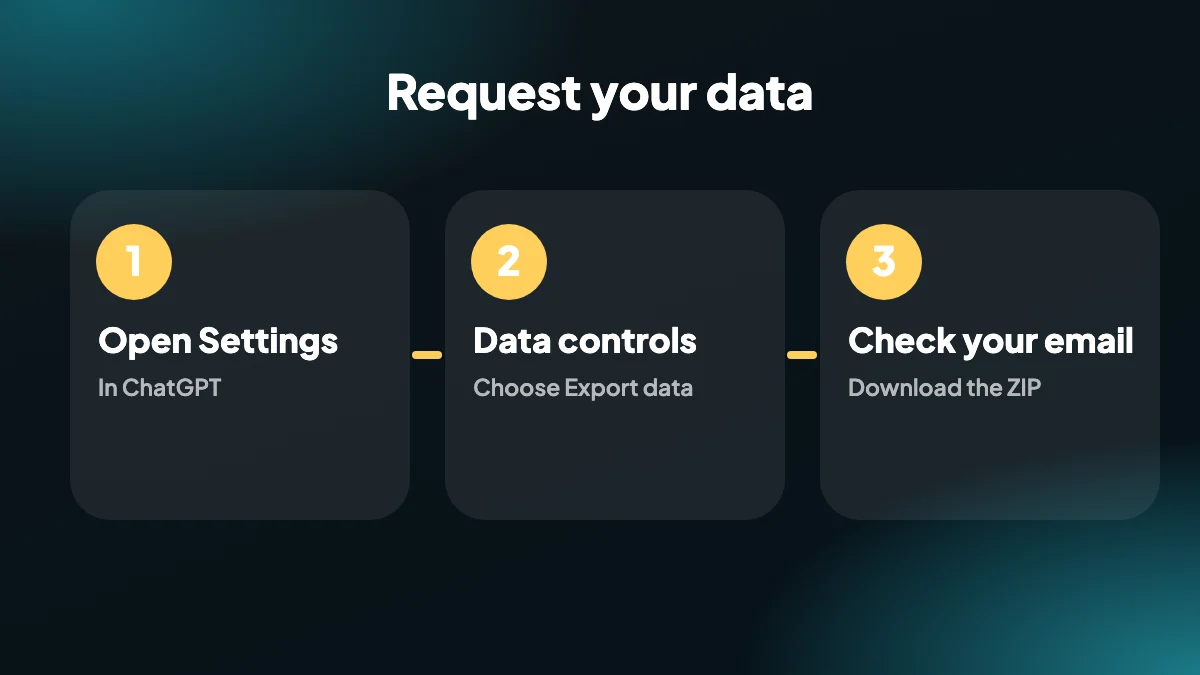
Mở Cài đặt
Trong ChatGPT, nhấp vào hồ sơ của bạn và mở Cài đặt.
Vào Kiểm soát dữ liệu
Tìm mục Kiểm soát dữ liệu và chọn Xuất dữ liệu.
Xác nhận việc xuất
Xác nhận yêu cầu. ChatGPT chuẩn bị bản lưu trữ ở chế độ nền.
Tải về từ email của bạn
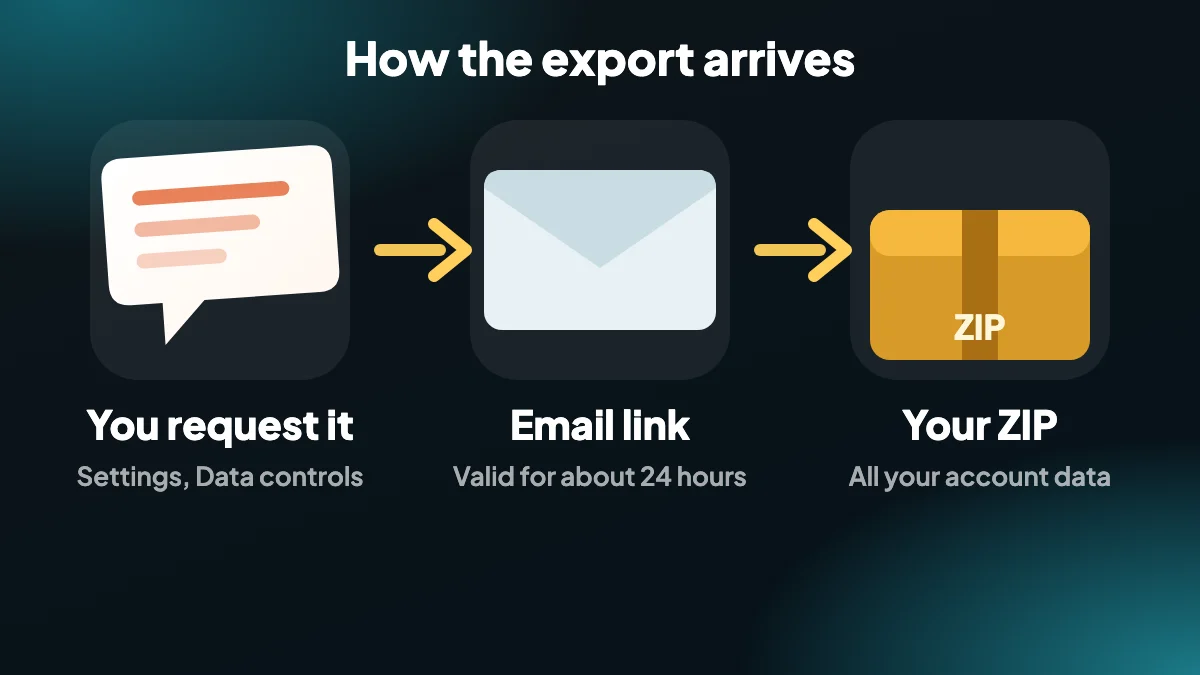
Một tin nhắn đến với liên kết tải xuống. Tải tệp ZIP từ đó và đừng chần chừ: liên kết hết hạn khoảng 24 giờ sau khi được gửi.
3. Xuất dữ liệu ChatGPT mất bao lâu?
Mọi người thường hỏi xuất dữ liệu ChatGPT mất bao lâu. Với tài khoản nhỏ, email có thể đến trong vài phút. Lịch sử lớn mất nhiều thời gian chuẩn bị hơn, và không có đồng hồ đếm ngược, nên hãy kiểm tra lại sau và xem thư mục spam trước khi cho rằng nó đã thất bại.
Nếu nó không bao giờ đến, hướng dẫn xuất ChatGPT không hoạt động sẽ đi qua từng cách khắc phục.
4. Bên trong tệp ZIP xuất có gì?
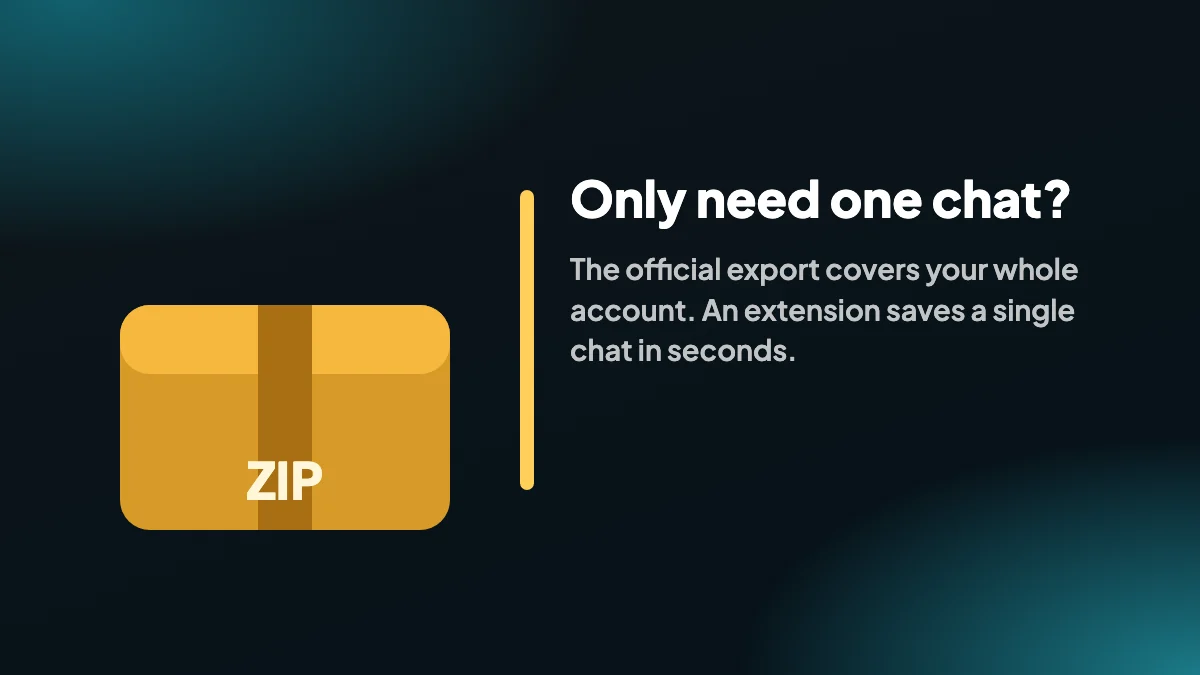
Bản lưu trữ chứa các cuộc trò chuyện của bạn trong một tệp dữ liệu có cấu trúc và dưới dạng một trang web bạn có thể mở trong trình duyệt, cùng các thông tin tài khoản khác. Nó đầy đủ, nhưng là một tệp lớn duy nhất chứa mọi thứ chứ không phải một tài liệu gọn gàng cho mỗi cuộc trò chuyện, gây bất tiện khi bạn chỉ muốn một chat.
| Xuất dữ liệu chính thức | Tiện ích ChatGPT Exporter | |
|---|---|---|
| Phạm vi | Toàn bộ tài khoản của bạn | Các chat bạn chọn |
| Cách nhận | Liên kết email đến một ZIP | Tải ngay trong trình duyệt của bạn |
| Định dạng | Dữ liệu có cấu trúc và một trang web | PDF, Word, Markdown, HTML, văn bản, JSON, CSV, PNG |
| Chọn tin nhắn | Không | Có, bằng SELECT |
| Thời gian chờ | Vài phút đến lâu hơn | Vài giây |
5. Khi nào nên dùng tiện ích thay thế
Dùng bản xuất chính thức để sao lưu toàn bộ tài khoản hoặc khi bạn cần mọi thứ để lưu hồ sơ. Dùng ChatGPT Exporter khi bạn muốn một cuộc trò chuyện cụ thể ngay lúc này dưới dạng tệp PDF, Word hoặc Markdown, hay một nhóm chat được chọn trong một ZIP với xuất hàng loạt.
6. Trước khi yêu cầu: một danh sách kiểm tra ngắn
Bản thân việc xuất rất dễ. Điều làm mọi người vấp là thời điểm và những việc vặt xung quanh, nên một phút chuẩn bị giúp tránh lần thử thứ hai.
- Kiểm tra email của tài khoản. Liên kết tải xuống được gửi đến địa chỉ bạn đã đăng ký, không phải lúc nào cũng là địa chỉ bạn đọc hằng ngày.
- Đăng nhập đúng tài khoản. Nếu bạn có đăng nhập cá nhân và công việc, bản xuất chỉ bao gồm tài khoản bạn đang dùng.
- Dọn chỗ trống. ZIP của một tài khoản dùng nhiều có thể lớn, và còn phình ra khi bạn mở nó.
- Lên kế hoạch tải về trong cùng ngày. Liên kết ngừng hoạt động sau khoảng 24 giờ, và bạn sẽ phải yêu cầu lại.
- Chọn một nơi an toàn để lưu. Bản lưu trữ là bản sao đầy đủ các cuộc trò chuyện của bạn, nên hãy coi nó như một tài liệu, không phải một ảnh chụp màn hình.
7. Việc cần làm khi ZIP đến
Giải nén nó ở nơi bạn có thể tìm lại. Bên trong thường có một trang web liệt kê các cuộc trò chuyện của bạn và một tệp dữ liệu chứa cùng các cuộc trò chuyện đó ở dạng có cấu trúc, cùng vài tệp tài khoản. Tên và bố cục có thể thay đổi theo thời gian, nên hãy coi đây là một mô tả chứ không phải lời hứa.
Mở trang web trong trình duyệt là cách dễ nhất để xác nhận việc xuất đã thành công. Bạn có thể cuộn, tìm bằng Ctrl+F và kiểm tra ngẫu nhiên một chat bạn nhớ. Với lịch sử lớn, trang này có thể chậm, điều bình thường khi mọi thứ nằm trong một tệp.
Tệp dữ liệu là thứ hữu ích nếu bạn rành kỹ thuật. Mỗi cuộc trò chuyện là một tập tin nhắn có vai trò và dấu thời gian, và bạn có thể nạp nó vào một script, notebook hoặc cơ sở dữ liệu để tìm trên mọi thứ cùng lúc. Nếu không muốn viết mã, hãy xuất một chat sang CSV và dùng bảng tính.
8. Vì sao bản xuất bất tiện cho từng chat riêng lẻ
Bản xuất chính thức được xây dựng cho sự đầy đủ, không phải để đọc. Nó trả lời rất tốt câu hỏi «tôi có lấy được toàn bộ dữ liệu của mình không?» và trả lời kém câu hỏi «tôi có lấy được cuộc trò chuyện đó thành một tài liệu sạch không?». Bạn không thể chọn một chat, không thể chọn định dạng, và cuối cùng phải lục trong một tệp lớn để tìm đúng thứ mình muốn.
Đó là khoảng trống mà một tiện ích lấp vào. Nếu khách hàng hỏi ghi chú của buổi làm việc thứ Ba tuần trước, bạn không muốn yêu cầu một bản lưu trữ rồi chờ; bạn muốn mở chat đó và xuất nó thành PDF hoặc tệp Word trong vài giây. Cả hai cách đều có chỗ đứng, và nhiều người dùng bản xuất chính thức làm bản sao lưu định kỳ còn tiện ích cho công việc hằng ngày.
9. Khi nào nên xuất trước khi có gì đó thay đổi
Một vài thời điểm đáng được coi là hạn chót cho việc sao lưu:
- Trước khi bạn xóa tài khoản, hoặc đóng một tài khoản công việc gắn với email công ty.
- Trước khi bạn đổi gói hoặc chuyển sang một workspace khác.
- Trước khi bạn xóa một lịch sử chat dài để dọn dẹp.
- Trước khi một dự án kết thúc và người sở hữu các chat rời nhóm.
- Khi một cuộc trò chuyện chứa thứ bạn không thể tạo lại, chẳng hạn một cuộc thảo luận thiết kế dài hoặc một prompt được tinh chỉnh cẩn thận.
Nếu kế hoạch của bạn là sao lưu nhiều chat cụ thể thay vì tất cả, xuất hàng loạt của tiện ích cho phép bạn chọn các cuộc trò chuyện và tải chúng cùng nhau dưới dạng ZIP.
10. Giữ bản lưu trữ ở chế độ riêng tư
Một bản xuất là bản ghi đầy đủ về những gì bạn đã hỏi và những gì bạn đã được trả lời, và với nhiều người, điều đó gồm chi tiết công việc, tên khách hàng và những câu hỏi cá nhân. Hãy giữ ZIP trên ổ đĩa được mã hóa hoặc trong thư mục có mật khẩu, đừng chuyển tiếp email chứa liên kết, và xóa email liên kết tải xuống khi bạn đã có tệp. Nếu có lúc nào chia sẻ một phần bản lưu trữ, hãy chia sẻ một chat đơn lẻ dưới dạng PDF thay vì cả khối.
Câu hỏi thường gặp
Làm thế nào để xuất dữ liệu ChatGPT của tôi?
Mở Cài đặt, vào Kiểm soát dữ liệu, chọn Xuất dữ liệu và xác nhận. ChatGPT sẽ gửi email cho bạn một liên kết để tải ZIP dữ liệu của bạn.
Xuất dữ liệu ChatGPT mất bao lâu?
Có thể đến trong vài phút với tài khoản nhỏ và lâu hơn với lịch sử lớn. Hãy kiểm tra thư mục spam trước khi yêu cầu lại.
Liên kết tải xuống có hiệu lực trong bao lâu?
Liên kết trong email hết hạn khoảng 24 giờ sau khi được gửi, nên hãy tải tệp ngay.
Bản xuất ChatGPT bao gồm những gì?
Các cuộc trò chuyện của bạn dưới dạng dữ liệu có cấu trúc và dưới dạng trang web có thể xem, cùng các thông tin tài khoản khác, trong một tệp ZIP.
Tôi có thể chỉ xuất một cuộc trò chuyện bằng bản xuất dữ liệu không?
Không. Bản xuất chính thức bao trùm tài khoản của bạn. Để lưu một chat đơn lẻ, hãy dùng tiện ích như ChatGPT Exporter.
Bản xuất chính thức có giống tiện ích không?
Không. Bản xuất chính thức áp dụng cho toàn tài khoản và đến qua email. Tiện ích xuất ngay các chat bạn chọn theo định dạng bạn chọn.
ChatGPT Exporter có dùng bản xuất chính thức không?
Không. Nó đọc cuộc trò chuyện bạn đang mở trong trình duyệt và tạo tệp cục bộ.
Làm thế nào để xuất lịch sử ChatGPT của tôi ra một tệp đọc được?
Dùng xuất hàng loạt trong tiện ích để tải các chat đã chọn dưới dạng ZIP, hoặc xuất từng chat sang PDF, Word hoặc Markdown.
Tôi có thể nhận bản xuất ChatGPT dưới dạng PDF hoặc Word không?
Không từ bản xuất chính thức, vốn được giao dưới dạng ZIP gồm dữ liệu có cấu trúc và một trang web. Để có PDF, Word hoặc Markdown, hãy xuất chat bằng một tiện ích như ChatGPT Exporter.
Bản xuất chính thức có bao gồm các chat đã xóa không?
Bạn không nên trông cậy vào đó. Hãy xuất trước khi xóa bất cứ thứ gì bạn có thể cần sau này.
Tôi nên sao lưu lịch sử ChatGPT thường xuyên đến mức nào?
Nhịp độ tốt là hằng tháng với người dùng tích cực, và luôn làm trước khi đóng tài khoản hoặc đổi gói. Hãy lưu các chat đơn lẻ quan trọng ngay khi bạn hoàn thành chúng.






