

ChatGPT te permite descargar un archivo de tu cuenta. Aquí tienes cómo solicitarlo, cuánto tarda, qué contiene y cuándo una extensión del navegador es la opción más rápida.
1. ¿Qué es la exportación de datos de ChatGPT?
La exportación de datos es una función de los ajustes de ChatGPT que empaqueta los datos de tu cuenta en un archivo descargable. Cuando la gente busca datos de exportación de ChatGPT o exportar el historial de ChatGPT, normalmente se refiere a esto. Está pensada para sacar una copia completa de todo, no para guardar ordenadamente una sola conversación. Para compararla con otros métodos, consulta cómo exportar una conversación de ChatGPT.
2. Cómo solicitar tu exportación de datos de ChatGPT
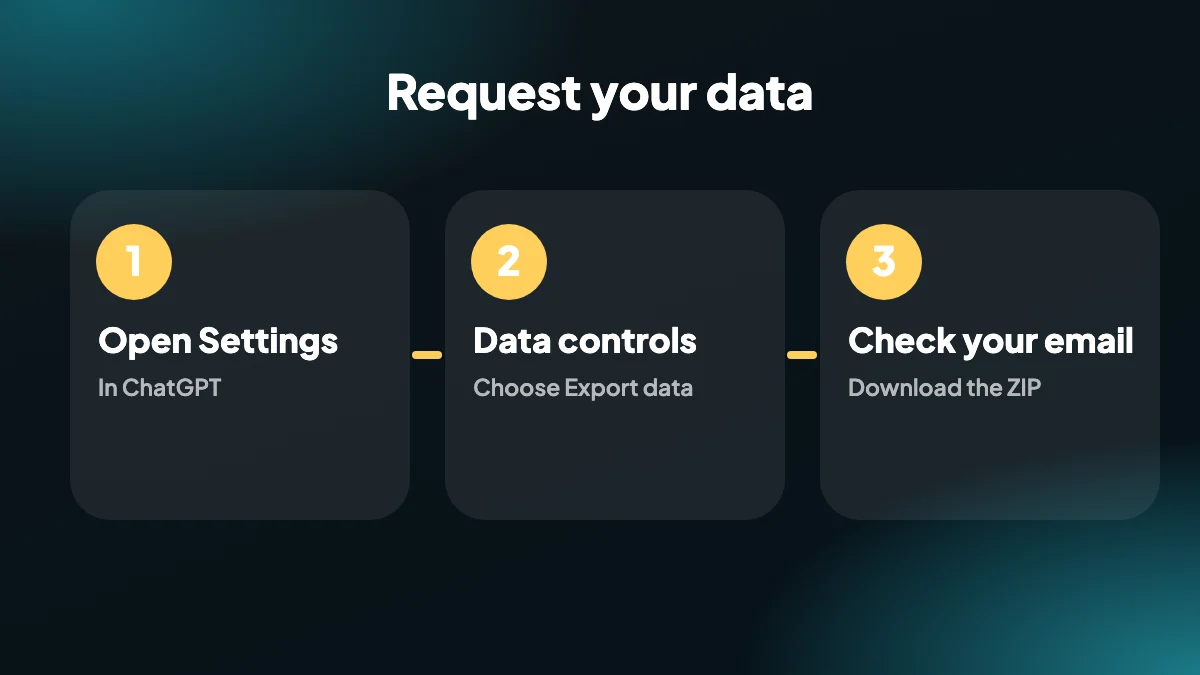
Abre Ajustes
En ChatGPT, haz clic en tu perfil y abre Ajustes.
Ve a Controles de datos
Busca la sección Controles de datos y elige Exportar datos.
Confirma la exportación
Confirma la solicitud. ChatGPT prepara el archivo en segundo plano.
Descarga desde tu correo
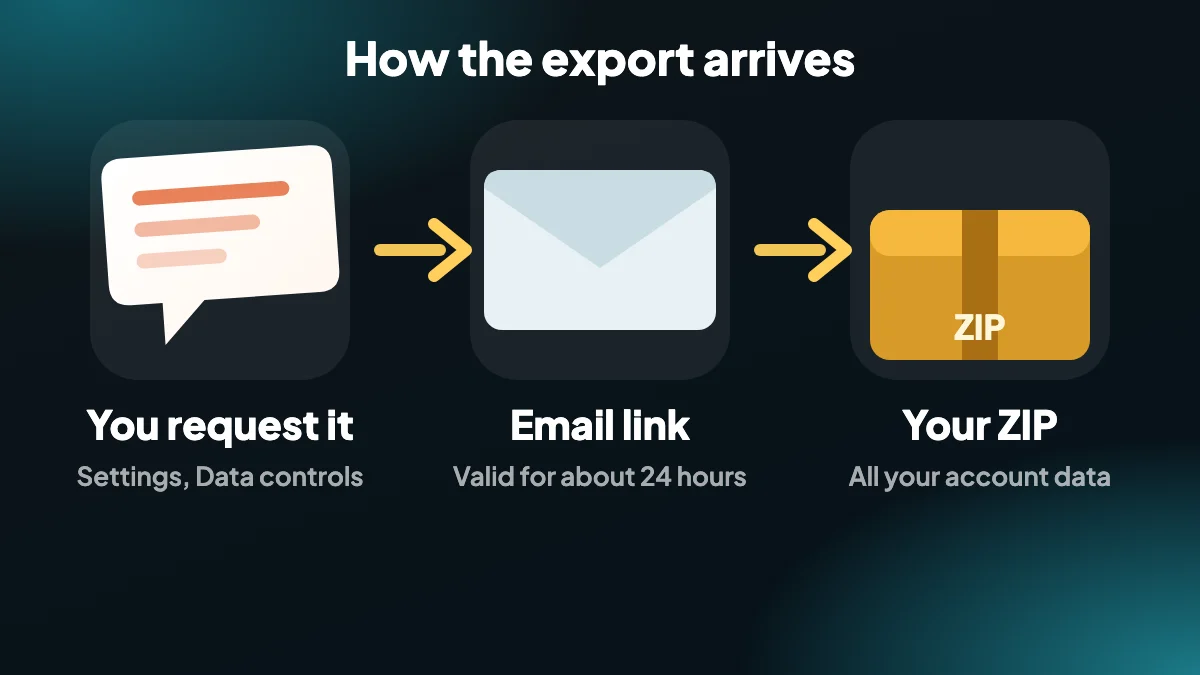
Llega un mensaje con un enlace de descarga. Descarga el ZIP desde él y no esperes: el enlace caduca unas 24 horas después de enviarse.
3. ¿Cuánto tarda la exportación de datos de ChatGPT?
La gente suele preguntar cuánto tarda una exportación de datos de ChatGPT. En una cuenta pequeña el correo puede llegar en minutos. Los historiales grandes tardan más en prepararse, y no hay cuenta atrás, así que vuelve a mirar más tarde y revisa tu carpeta de spam antes de suponer que falló.
Si nunca llega, la guía la exportación de ChatGPT no funciona repasa cada solución.
4. ¿Qué hay dentro del ZIP de exportación?
El archivo contiene tus conversaciones en un archivo de datos estructurado y como una página web que puedes abrir en un navegador, junto con otra información de la cuenta. Es completo, pero es un único archivo grande con todo en lugar de un documento ordenado por conversación, lo que resulta incómodo cuando solo quieres un chat.
| Exportación oficial de datos | Extensión ChatGPT Exporter | |
|---|---|---|
| Alcance | Toda tu cuenta | Los chats que elijas |
| Cómo lo obtienes | Enlace por correo a un ZIP | Descarga instantánea en tu navegador |
| Formatos | Datos estructurados y una página web | PDF, Word, Markdown, HTML, texto, JSON, CSV, PNG |
| Elegir mensajes | No | Sí, con SELECT |
| Tiempo de espera | De minutos a más | Segundos |
5. Cuándo usar la extensión en su lugar
Usa la exportación oficial para una copia de seguridad completa de la cuenta o cuando necesites todo para tus registros. Usa ChatGPT Exporter cuando quieras ahora mismo una conversación concreta como archivo PDF, Word o Markdown, o una selección de chats en un solo ZIP con la exportación masiva.
6. Antes de solicitarla: una lista breve
La exportación en sí es fácil. Lo que hace tropezar a la gente es el momento y los preparativos, así que un minuto de preparación ahorra un segundo intento.
- Revisa el correo de tu cuenta. El enlace de descarga va a la dirección con la que te registraste, que no siempre es la que lees a diario.
- Inicia sesión en la cuenta correcta. Si tienes un acceso personal y otro de trabajo, la exportación solo cubre aquel en el que estás.
- Haz espacio. El ZIP de una cuenta con mucha actividad puede ser grande, y ocupa más una vez que lo abres.
- Planea descargarlo el mismo día. El enlace deja de funcionar pasadas unas 24 horas, y tendrás que volver a pedirlo.
- Elige un lugar seguro donde guardarlo. El archivo es una copia completa de tus conversaciones, así que trátalo como un documento, no como una captura de pantalla.
7. Qué hacer cuando llegue el ZIP
Descomprímelo en algún sitio donde puedas volver a encontrarlo. Dentro verás normalmente una página web que lista tus conversaciones y un archivo de datos que contiene las mismas conversaciones de forma estructurada, junto con algunos archivos de la cuenta. Los nombres y la disposición pueden cambiar con el tiempo, así que toma esto como una descripción y no como una promesa.
Abrir la página web en un navegador es la forma más fácil de confirmar que la exportación funcionó. Puedes desplazarte, buscar con Ctrl+F y comprobar por muestreo un chat que recuerdes. Con un historial grande esta página puede ir lenta, lo cual es normal cuando todo está en un solo archivo.
El archivo de datos es el útil si eres técnico. Cada conversación es un conjunto de mensajes con roles y marcas de tiempo, y puedes cargarlo en un script, un notebook o una base de datos para buscar en todo a la vez. Si prefieres no escribir código, exporta un chat a CSV y usa una hoja de cálculo.
8. Por qué la exportación es incómoda para chats sueltos
La exportación oficial está hecha para ser completa, no para leerse. Responde muy bien a la pregunta «¿puedo obtener todos mis datos?» y mal a «¿puedo obtener esa conversación como un documento limpio?». No puedes elegir un solo chat, no puedes elegir el formato y acabas buscando en un archivo enorme la única cosa que querías.
Ese es el hueco que llena una extensión. Si un cliente te pidiera las notas de la sesión del martes pasado, no quieres solicitar un archivo y esperar; quieres abrir ese chat y exportarlo como PDF o archivo de Word en unos segundos. Ambos enfoques tienen su lugar, y mucha gente usa la exportación oficial como copia de seguridad periódica y una extensión para el trabajo diario.
9. Cuándo exportar antes de que algo cambie
Merece la pena tratar unos cuantos momentos como fechas límite para una copia de seguridad:
- Antes de borrar tu cuenta, o de cerrar una cuenta de trabajo vinculada a un correo de empresa.
- Antes de cambiar de plan o de pasar a otro espacio de trabajo.
- Antes de borrar un historial largo de chats para ordenar las cosas.
- Antes de que termine un proyecto y la persona dueña de los chats deje el equipo.
- Cuando una conversación contiene algo que no puedes recrear, como una larga discusión de diseño o un prompt cuidadosamente afinado.
Si tu plan es respaldar muchos chats concretos en lugar de todo, la exportación masiva de la extensión te permite elegir las conversaciones y descargarlas juntas como un ZIP.
10. Mantener el archivo en privado
Una exportación es un registro completo de lo que preguntaste y de lo que te dijeron, y para mucha gente eso incluye detalles de trabajo, nombres de clientes y preguntas personales. Guarda el ZIP en una unidad cifrada o en una carpeta protegida con contraseña, no reenvíes el correo con el enlace y borra el correo del enlace de descarga cuando tengas el archivo. Si alguna vez compartes parte del archivo, comparte un solo chat como PDF en lugar de todo.
Preguntas frecuentes
¿Cómo exporto mis datos de ChatGPT?
Abre Ajustes, ve a Controles de datos, elige Exportar datos y confirma. ChatGPT te envía por correo un enlace para descargar un ZIP con tus datos.
¿Cuánto tarda la exportación de datos de ChatGPT?
Puede llegar en minutos en cuentas pequeñas y tardar más con historiales grandes. Revisa tu carpeta de spam antes de volver a solicitarla.
¿Cuánto tiempo es válido el enlace de descarga?
El enlace del correo caduca unas 24 horas después de enviarse, así que descarga el archivo cuanto antes.
¿Qué incluye la exportación de ChatGPT?
Tus conversaciones como datos estructurados y como una página web visible, además de otra información de la cuenta, en un solo archivo ZIP.
¿Puedo exportar solo una conversación con la exportación de datos?
No. La exportación oficial abarca tu cuenta. Para guardar un solo chat, usa una extensión como ChatGPT Exporter.
¿Es la exportación oficial lo mismo que la extensión?
No. La exportación oficial abarca toda la cuenta y llega por correo. La extensión exporta al instante los chats que elijas en el formato que prefieras.
¿Usa ChatGPT Exporter la exportación oficial?
No. Lee la conversación que tienes abierta en tu navegador y construye el archivo en local.
¿Cómo exporto mi historial de ChatGPT a un archivo legible?
Usa la exportación masiva de la extensión para descargar chats elegidos como ZIP, o exporta chats individuales como PDF, Word o Markdown.
¿Puedo obtener la exportación de ChatGPT en PDF o Word?
No desde la exportación oficial, que se entrega como un ZIP de datos estructurados y una página web. Para obtener PDF, Word o Markdown, exporta el chat con una extensión como ChatGPT Exporter.
¿Incluye la exportación oficial los chats borrados?
No deberías contar con ello. Exporta antes de borrar cualquier cosa que puedas querer más adelante.
¿Con qué frecuencia debería respaldar mi historial de ChatGPT?
Un buen ritmo es mensual para usuarios activos, y siempre antes de cerrar una cuenta o cambiar de plan. Guarda los chats individuales importantes en cuanto los termines.






