

Descarga una conversación de ChatGPT como un archivo .docx editable que puedes abrir en Word, retocar y compartir.
1. De ChatGPT a Word como documento editable, no como un bloque pegado
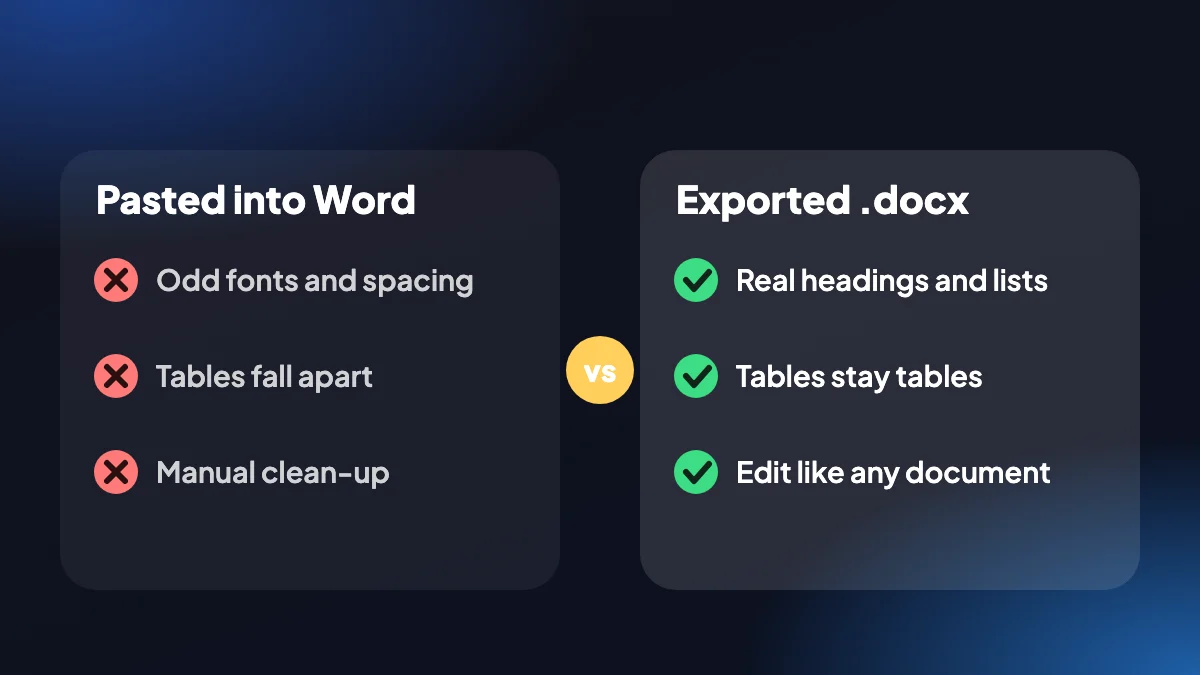
Pegar desde ChatGPT en Word arrastra fuentes y espaciados raros. Exportar a .docx te da un documento hecho para editar, de modo que puedes reescribir secciones, añadir tus propios comentarios y enviarlo.
El archivo se crea en tu ordenador, en tu navegador. No se sube nada a un conversor, algo importante cuando el chat contiene trabajo que prefieres mantener privado.
2. Qué contiene el .docx
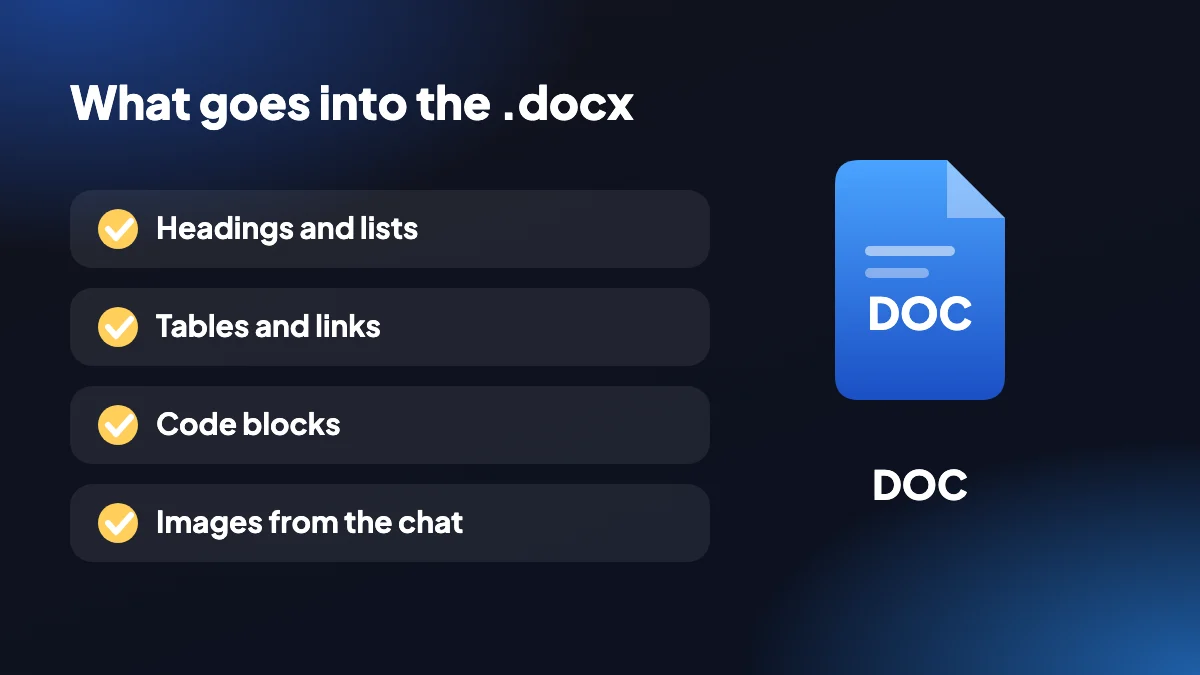
- Estructura de documento real: los encabezados, las listas, las tablas, el código, los enlaces, las imágenes y las citas llegan como contenido de Word.
- Números de página: se añaden para que las conversaciones más largas se lean como un documento de verdad.
- Elige tus mensajes: exporta el chat completo o solo los prompts y respuestas que selecciones.
- Funciona con otras herramientas: abre el archivo en Word y en cualquier otra cosa que lea .docx.
3. Cómo exportar ChatGPT a Word, paso a paso
Abre el chat
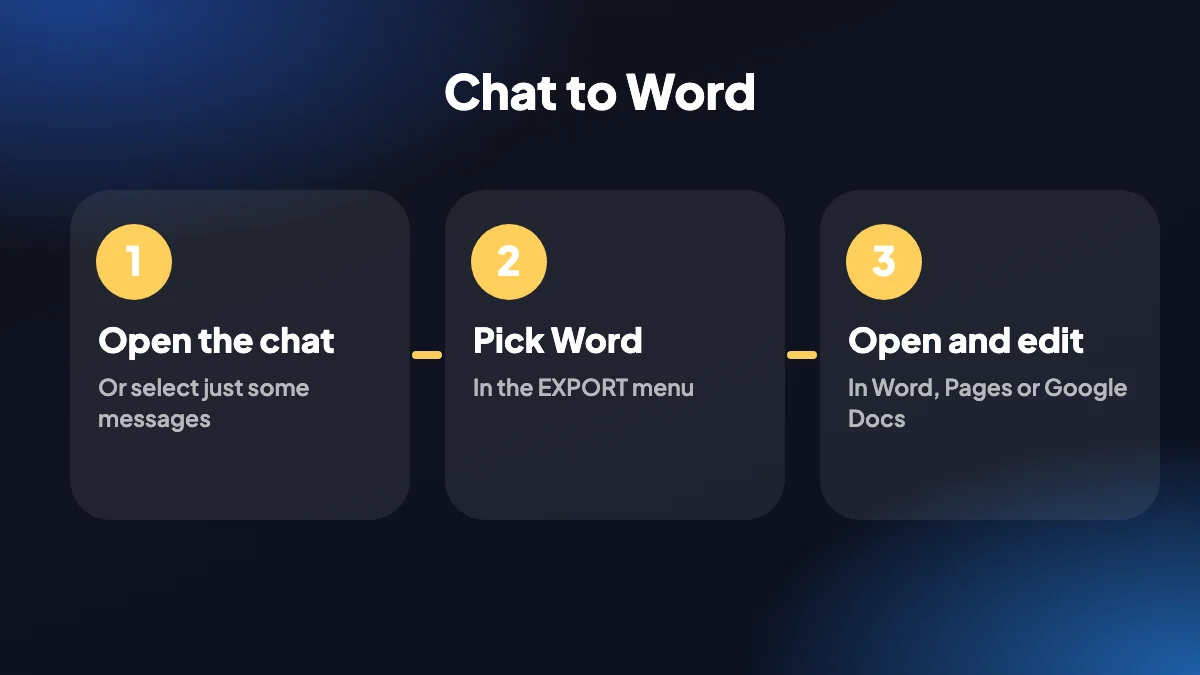
Ve a la conversación en chatgpt.com. Usa SELECT para elegir mensajes si solo necesitas algunos.
Elige Word (.docx)
Elige Word en la lista de formatos del panel lateral o en el menú EXPORT.
Ábrelo y edítalo
Abre el archivo descargado en Word y edítalo como cualquier otro documento.
4. Una nota sobre las matemáticas
En un archivo .docx, las ecuaciones se guardan como texto LaTeX (por ejemplo $x^2$), no como ecuaciones nativas de Word. Si necesitas matemáticas bien compuestas, la exportación a PDF las renderiza con KaTeX.
5. ¿Por qué llevar las respuestas de ChatGPT a Word?
Word es donde ya viven los borradores, informes, propuestas y apuntes de estudio. Una respuesta de ChatGPT solo es útil cuando está dentro de ese documento, donde puedes reescribirla, comentarla, controlar los cambios y enviarla a alguien que nunca ha usado ChatGPT.
Un archivo .docx también es una copia que controlas tú. Los chats están ligados a tu cuenta y a tu historial, mientras que un documento de Word se puede archivar, respaldar y compartir como quieras.

6. Exportar una conversación de ChatGPT a Word sin copiar y pegar
Copiar mensaje por mensaje es lento, y cada pegado arrastra fuentes y espaciados raros. La extensión construye el documento a partir de la conversación misma, de modo que los encabezados, las listas numeradas, las tablas, los bloques de código, los enlaces y las imágenes llegan como contenido real de Word, con números de página añadidos en los chats más largos. ¿No estás seguro de que Word sea el formato adecuado? La comparación de formatos de exportación explica los pros y los contras.
¿Quieres un borrador limpio sin tus propios prompts? Haz clic en SELECT, elige el ajuste Respuestas y exporta solo las respuestas de ChatGPT. ¿Prefieres pegar? La función de copiar pone texto enriquecido en tu portapapeles para Word o Google Docs.
7. Una extensión de Chrome de ChatGPT a Word que se mantiene privada
ChatGPT Exporter crea el archivo dentro de tu navegador. No se sube nada a un conversor en línea, algo importante cuando un chat contiene trabajo de clientes, código fuente o notas privadas. El plan gratuito incluye 5 exportaciones completas y 7 individuales al mes en todos los formatos, y la extensión es un complemento de Chrome de escritorio.
Para trabajar en Google Docs, sube el .docx a Google Drive y ábrelo con Docs. Si necesitas un diseño fijo en lugar de un archivo editable, usa la exportación de ChatGPT a PDF, o consulta la descripción de la extensión de Chrome.
8. Dejar el documento listo para enviar
Un .docx recién exportado es un buen primer borrador, pero sigue siendo una conversación de ChatGPT. Unos minutos de retoques lo convierten en algo a lo que estarías orgulloso de poner tu nombre.
Borra lo que el lector no necesita
Tus propios prompts, cortesías y falsos comienzos rara vez pertenecen a un documento terminado. Mejor aún, elige Respuestas en SELECT antes de exportar para que nunca estén ahí.
Aplica tus propios estilos
Selecciona los encabezados y asígnales los estilos Título 1 y Título 2 de tu plantilla. La estructura ya está, así que lleva segundos.
Comprueba cifras, nombres y enlaces
ChatGPT puede afirmar una cifra equivocada con total seguridad. Verifica todo aquello en lo que un lector pueda basarse antes de enviarlo.
Añade tu propio contexto
Un resumen de dos líneas arriba y la fecha en que se escribió hacen que una nota asistida por IA sea mucho más útil para quien la lee.
9. Usar el archivo en Google Docs y Pages
El mismo .docx funciona fuera de Word. En Google Docs, súbelo a Google Drive y ábrelo con Docs, o usa Archivo, luego Abrir, luego Subir. Pages lo abre directamente en un Mac. El formato complejo, como las tablas con celdas combinadas, puede moverse un poco entre aplicaciones, así que dale un vistazo rápido al resultado antes de compartirlo.
Si solo necesitas un párrafo o dos, sáltate el archivo y usa la vía del pegado. Nuestra guía para copiar de ChatGPT a Word y Google Docs cubre los métodos del portapapeles y cómo arreglar un pegado fallido.
10. ¿Word, PDF o Markdown?
| Si necesitas | Elige |
|---|---|
| Editar, comentar o usar control de cambios | Word |
| Enviar algo que no pueda cambiarse por accidente | |
| Que las ecuaciones se vean como ecuaciones | |
| Ponerlo en una app de notas o un repositorio de código | Markdown |
| Reutilizar el texto en una hoja de cálculo | CSV |
¿No lo tienes claro? La comparación de formatos repasa los pros y los contras de los ocho.
11. Dónde resultan más útiles las exportaciones a Word
- Preparación de reuniones y resúmenes. Pide a ChatGPT un resumen del contexto, expórtalo y añade tus propias notas.
- Redacción de informes y propuestas. Usa las respuestas como andamio y luego reescribe con tu propia voz.
- Guías de estudio. Exporta una explicación, añade tus propias preguntas al margen e imprímela.
- Edición colaborativa. Envía el .docx y deja que un compañero lo marque con comentarios.
- Plantillas. Conserva una exportación bien formada como punto de partida para documentos similares.
Preguntas frecuentes
¿Cómo exporto ChatGPT a Word?
Abre el chat en chatgpt.com, haz clic en la flecha junto a EXPORT y elige Word, o elige Word en el panel SELECT. Se descarga un archivo .docx en tu ordenador. ¿Eres nuevo con la extensión? Empieza con cómo exportar una conversación de ChatGPT.
¿Existe un conversor gratuito de ChatGPT a Word?
Sí. ChatGPT Exporter tiene un plan gratuito con 5 exportaciones completas y 7 individuales al mes, Word incluido. Los planes de pago eliminan el límite mensual.
¿Puedo pegar en Word o Google Docs sin un archivo?
Sí. Copia la selección como texto enriquecido y pégala directamente en Word o Google Docs. Nuestra guía para copiar y pegar desde ChatGPT te lo explica.
¿Puedo abrir el .docx en Google Docs?
Sí. Sube el archivo a Google Drive y ábrelo con Google Docs, o ábrelo en cualquier otra aplicación que lea .docx.
¿Se podrán editar las ecuaciones en Word?
Las ecuaciones se conservan como texto LaTeX y no como ecuaciones nativas de Word. Usa PDF si quieres que estén bien compuestas.
¿Conserva el documento los bloques de código y las tablas?
Sí. Los encabezados, las listas, las tablas, el código, los enlaces, las imágenes y las citas llegan como contenido de Word.
¿Puedo exportar solo una parte de una conversación a Word?
Sí. Usa SELECT para marcar los mensajes que quieras, o el ajuste Respuestas para quedarte solo con las respuestas de ChatGPT.
¿Se envía el documento a un servidor para convertirlo?
No. El .docx se crea en local en tu navegador y no se envía nada a nuestros servidores.
¿Conserva la exportación a Word las tablas y los bloques de código?
Sí. Las tablas, las listas, el código, los enlaces, las imágenes y las citas llegan como contenido de Word que puedes editar.
¿Puedo exportar solo las respuestas de ChatGPT a Word?
Sí. Abre SELECT, elige el ajuste Respuestas y exporta. Tus prompts quedan fuera.
¿Se abrirá el archivo de Word en un Mac?
Sí. Un .docx se abre en Word para Mac, Pages y Google Docs.






