

ChatGPTの会話を、Wordで開いて整えて共有できる、編集可能な.docxファイルとしてダウンロードします。
1. 貼り付けた塊ではなく、編集できる文書としてのChatGPT to Word
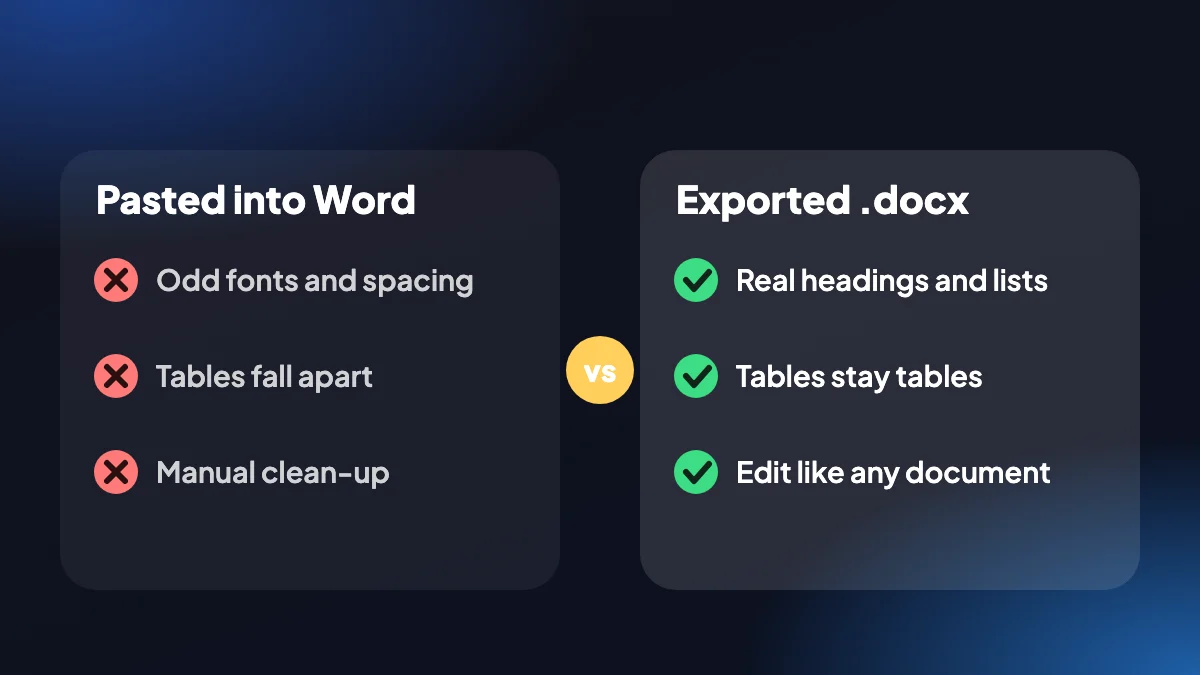
ChatGPTからWordへ貼り付けると、おかしなフォントや余白がついてきます。.docxにエクスポートすれば、編集向けに作られた文書が手に入り、セクションを書き直し、自分のコメントを加えて、そのまま送れます。
ファイルはあなたのパソコン上、ブラウザの中で作られます。コンバーターには何もアップロードされないので、人に見せたくない内容のチャットでも安心です。
2. .docxに入るもの
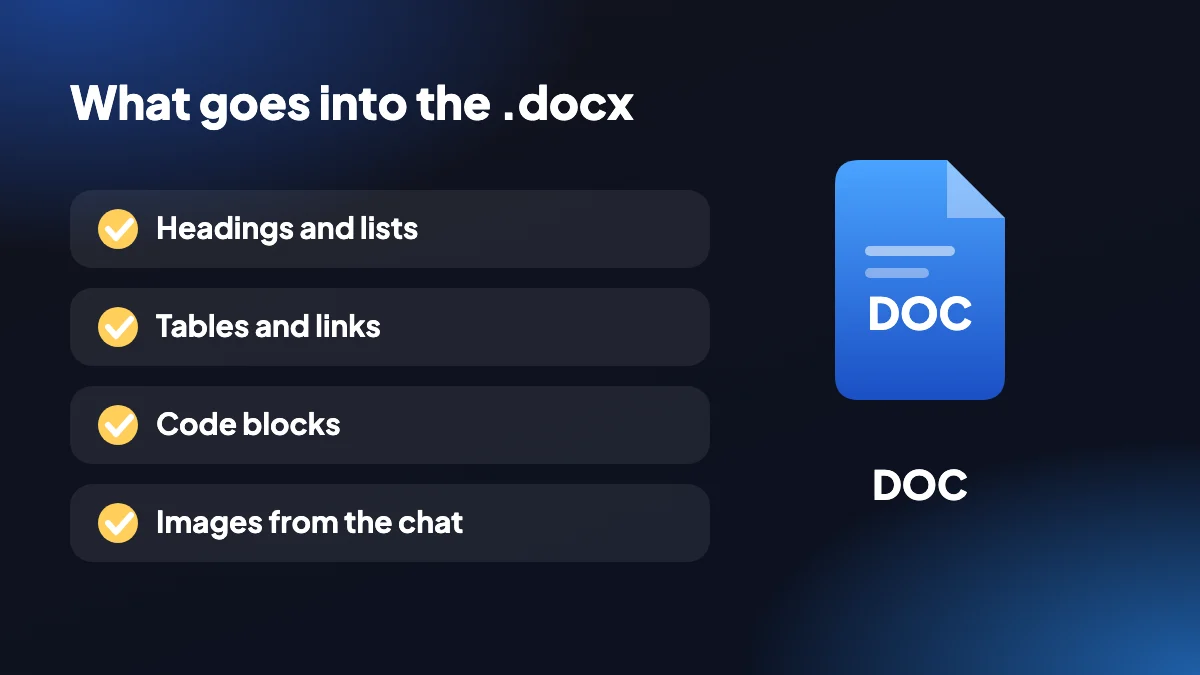
- 本物の文書構造:見出し、リスト、表、コード、リンク、画像、引用がWordの内容として取り込まれます。
- ページ番号:長い会話でも文書らしく読めるよう、ページ番号が付きます。
- メッセージを選べる:チャット全体でも、選んだプロンプトと回答だけでもエクスポートできます。
- ほかのツールでも使える:Wordをはじめ、.docxを読めるあらゆるもので開けます。
3. ChatGPTをWordにエクスポートする方法(手順)
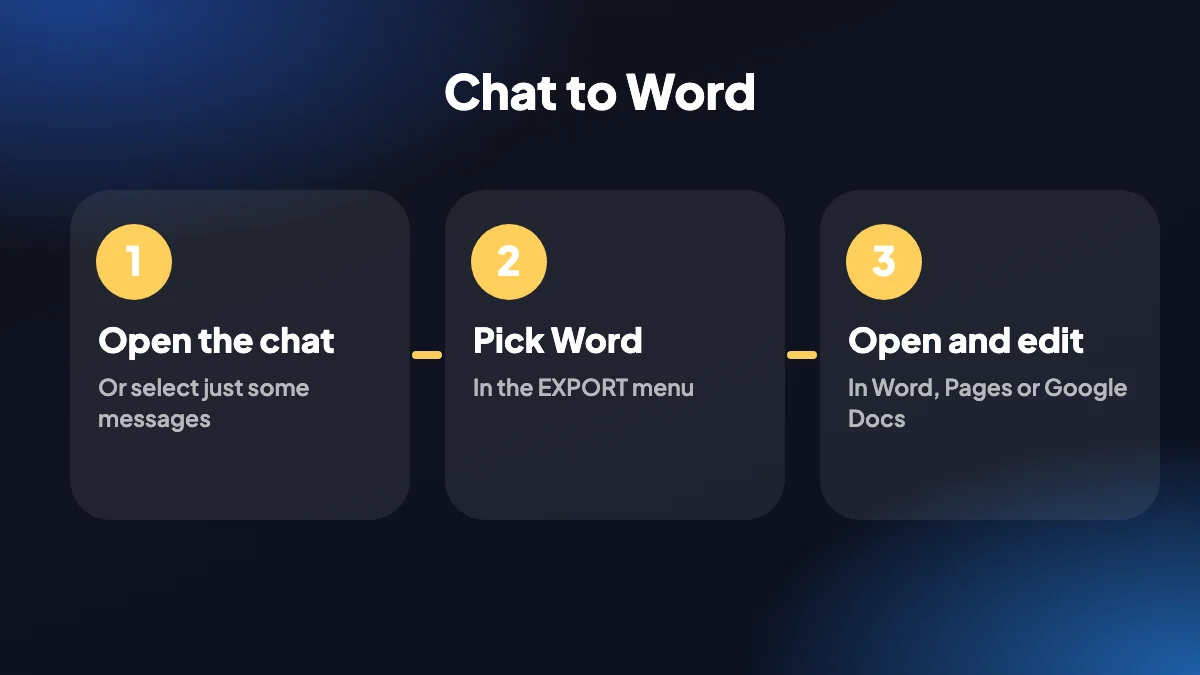
チャットを開く
chatgpt.comで会話を開きます。一部だけ必要ならSELECTでメッセージを選びます。
Word(.docx)を選ぶ
サイドパネルの形式リストまたはEXPORTメニューからWordを選びます。
開いて編集する
ダウンロードしたファイルをWordで開き、ほかの文書と同じように編集します。
4. 数式についての注意
.docxファイルでは、数式はWordのネイティブな数式ではなく、LaTeXテキスト(たとえば$x^2$)として保存されます。きれいに組版された数式が必要なら、PDFエクスポートがKaTeXで描画します。
5. なぜChatGPTの回答をWordに移すのか
Wordは、下書き、レポート、提案書、学習ノートがすでにある場所です。ChatGPTの回答が役に立つのは、その文書の中に収まってからです。そこなら書き直し、コメント、変更履歴の記録ができ、ChatGPTを使ったことのない人にも送れます。
また、.docxファイルは自分で管理できるコピーでもあります。チャットはアカウントとチャット履歴に紐づきますが、Word文書は好きなように保管、バックアップ、共有できます。

6. コピー&ペーストなしでChatGPTの会話をWordにエクスポートする
メッセージを1つずつコピーするのは遅く、貼り付けるたびにおかしなフォントや余白がついてきます。拡張機能は会話そのものから文書を組み立てるので、見出し、番号付きリスト、表、コードブロック、リンク、画像が本物のWordの内容として届き、長いチャットにはページ番号も付きます。Wordが適切な形式か迷うなら、エクスポート形式の比較で得失を確認してください。
自分のプロンプトを除いたきれいな下書きがほしいなら、SELECTをクリックして回答プリセットを選び、ChatGPTの返信だけをエクスポートします。貼り付けのほうが好みなら、コピー機能がWordやGoogleドキュメント向けにリッチテキストをクリップボードに入れます。
7. プライベートに保てるChatGPT to Word Chrome拡張機能
ChatGPT Exporterは、ファイルをブラウザの中で作成します。オンラインのコンバーターには何もアップロードされないので、チャットにクライアントの仕事、ソースコード、個人的なメモが含まれていても安心です。無料プランには、すべての形式で毎月5回の通常エクスポートと7回の単体エクスポートが含まれ、拡張機能はデスクトップ版Chromeのアドオンです。
Googleドキュメントで作業するには、.docxをGoogleドライブにアップロードしてドキュメントで開きます。編集できるファイルではなくレイアウトを固定したい場合は、ChatGPTからPDFへのエクスポートを使うか、Chrome拡張機能の概要をご覧ください。
8. 送る前に文書を整える
エクスポートしたばかりの.docxは優れた初稿ですが、まだChatGPTの会話のままです。数分整えるだけで、自分の名前を載せたくなる文書になります。
読み手に不要なものを削除する
自分のプロンプト、挨拶、やり直しは、完成した文書にはまず不要です。さらに良いのは、エクスポート前にSELECTで「回答」を選び、最初から含めないことです。
自分のスタイルを適用する
見出しを選び、テンプレートの見出し1と見出し2に設定します。構造はすでにあるので、数秒で終わります。
数字、名前、リンクを確認する
ChatGPTは誤った数字を自信たっぷりに述べることがあります。読み手が行動の根拠にしそうなものは、送る前に確認しましょう。
自分の文脈を加える
冒頭の2行の要約と作成日を入れると、AIの助けを借りたメモが、読む人にとって格段に役立つものになります。
9. GoogleドキュメントとPagesでファイルを使う
同じ.docxはWord以外でも使えます。Googleドキュメントでは、Googleドライブにアップロードしてドキュメントで開くか、[ファイル]→[開く]→[アップロード]を使います。PagesならMacで直接開けます。セルを結合した表のような複雑な書式は、アプリ間で多少ずれることがあるため、共有する前に結果をざっと見ておきましょう。
1〜2段落だけ必要なら、ファイルをやめて貼り付けの方法にしましょう。ChatGPTからWordとGoogleドキュメントへコピーするガイドで、クリップボードの方法と、うまくいかなかった貼り付けの直し方を説明しています。
10. Word、PDF、それともMarkdown?
| 必要なこと | 選ぶもの |
|---|---|
| 編集、コメント、変更履歴を使う | Word |
| うっかり変更されない形で送る | |
| 数式を数式らしく保つ | |
| メモアプリやコードリポジトリに入れる | Markdown |
| テキストを表計算で再利用する | CSV |
迷ったら、形式の比較で8形式すべての得失を確認できます。
11. Wordエクスポートがとくに役立つ場面
- 会議の準備とブリーフ。ChatGPTに背景の要約を頼み、エクスポートして自分のメモを加えます。
- レポートや提案書の下書き。回答を骨組みにして、自分の言葉で書き直します。
- 学習ガイド。解説をエクスポートし、余白に自分の疑問を書き足して印刷します。
- 共同編集。.docxを送り、同僚にコメントで書き込んでもらいます。
- テンプレート。整ったエクスポートを、似た文書の出発点として取っておきます。
よくある質問
ChatGPTをWordにエクスポートするには?
chatgpt.comでチャットを開き、EXPORTの横の矢印をクリックしてWordを選ぶか、SELECTパネルでWordを選びます。.docxファイルがパソコンにダウンロードされます。拡張機能が初めてなら、まずChatGPTの会話をエクスポートする方法をどうぞ。
無料のChatGPT to Wordコンバーターはありますか?
あります。ChatGPT Exporterの無料プランは、Wordを含め、毎月5回の通常エクスポートと7回の単体エクスポートが使えます。有料プランでは月間の上限がなくなります。
ファイルなしでWordやGoogleドキュメントに貼り付けられますか?
できます。選択範囲をリッチテキストとしてコピーし、WordやGoogleドキュメントに直接貼り付けます。ChatGPTからのコピー&ペーストのガイドで手順を説明しています。
.docxをGoogleドキュメントで開けますか?
できます。ファイルをGoogleドライブにアップロードしてGoogleドキュメントで開くか、.docxを読めるほかのアプリで開いてください。
Wordで数式は編集できますか?
数式はWordのネイティブな数式ではなく、LaTeXテキストとして保持されます。きれいに組版された数式がほしいならPDFを使ってください。
文書にコードブロックや表は残りますか?
はい。見出し、リスト、表、コード、リンク、画像、引用がWordの内容として取り込まれます。
会話の一部だけをWordにエクスポートできますか?
できます。SELECTで必要なメッセージにチェックを入れるか、「回答」プリセットでChatGPTの返信だけを残します。
変換のために文書がサーバーに送られますか?
いいえ。.docxはブラウザ内でローカルに作成され、当社のサーバーには何も送信されません。
Wordエクスポートで表やコードブロックは保持されますか?
はい。表、リスト、コード、リンク、画像、引用が、編集できるWordの内容として取り込まれます。
ChatGPTの回答だけをWordにエクスポートできますか?
できます。SELECTを開き、「回答」プリセットを選んでエクスポートします。自分のプロンプトは除かれます。
WordファイルはMacでも開けますか?
はい。.docxは、Mac版Word、Pages、Googleドキュメントで開けます。






