

Scarica una conversazione di ChatGPT come file .docx modificabile che puoi aprire in Word, rifinire e condividere.
1. Da ChatGPT a Word come documento modificabile, non un blocco incollato
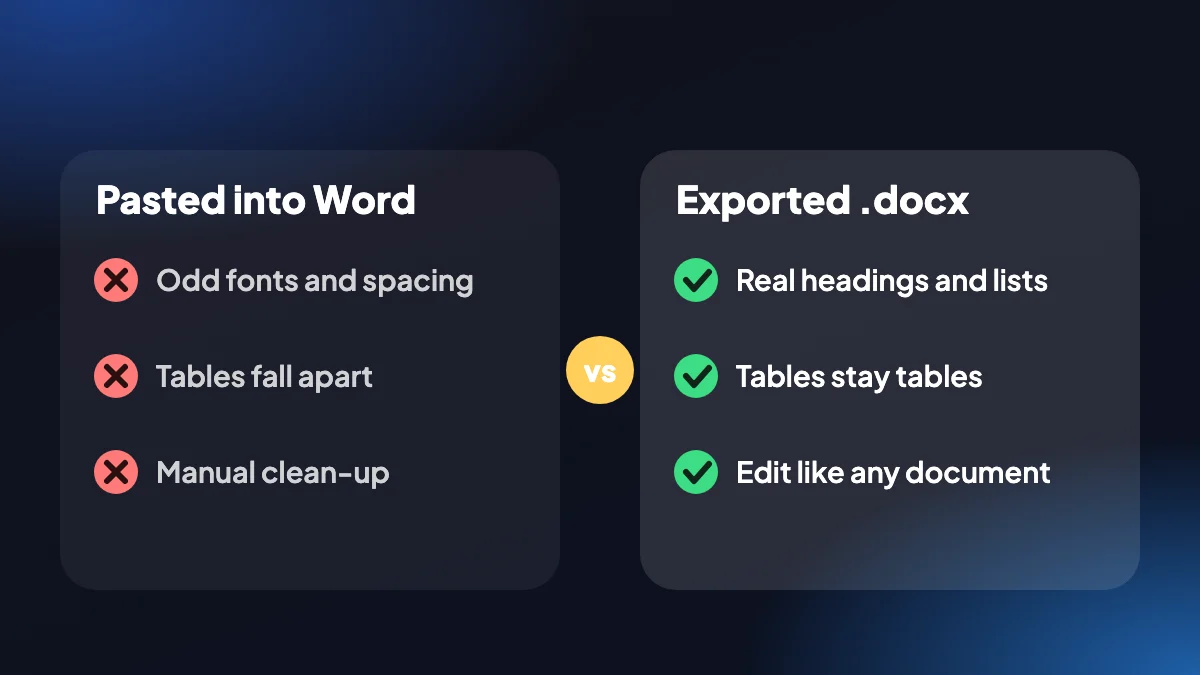
Incollare da ChatGPT in Word si trascina dietro caratteri e spaziature strane. Esportare in .docx ti dà un documento fatto per essere modificato, così puoi riscrivere sezioni, aggiungere i tuoi commenti e inviarlo.
Il file viene creato sul tuo computer, nel tuo browser. Nulla viene caricato su un convertitore, e questo conta quando la chat contiene lavoro che preferisci tenere privato.
2. Cosa contiene il .docx
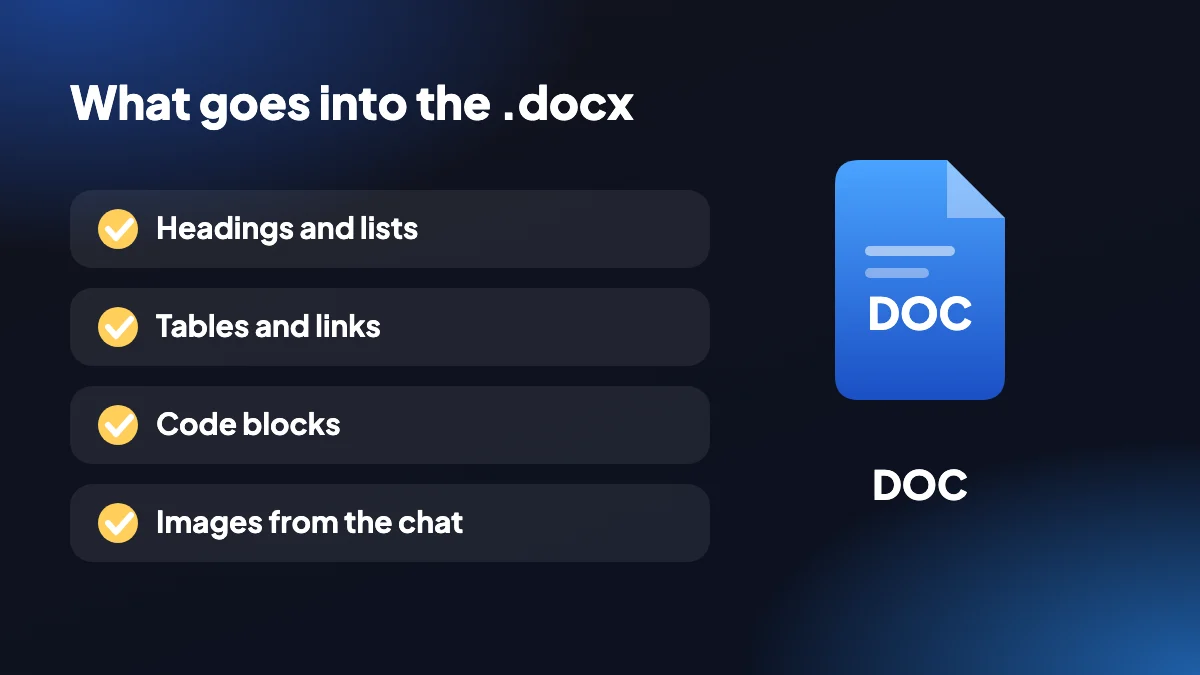
- Vera struttura di documento: titoli, elenchi, tabelle, codice, link, immagini e citazioni arrivano come contenuto Word.
- Numeri di pagina: vengono aggiunti perché le conversazioni più lunghe si leggano come un documento vero.
- Scegli i tuoi messaggi: esporta l’intera chat o solo i prompt e le risposte che selezioni.
- Funziona con altri strumenti: apri il file in Word e in qualsiasi altra cosa che legga il .docx.
3. Come esportare ChatGPT in Word, passo dopo passo
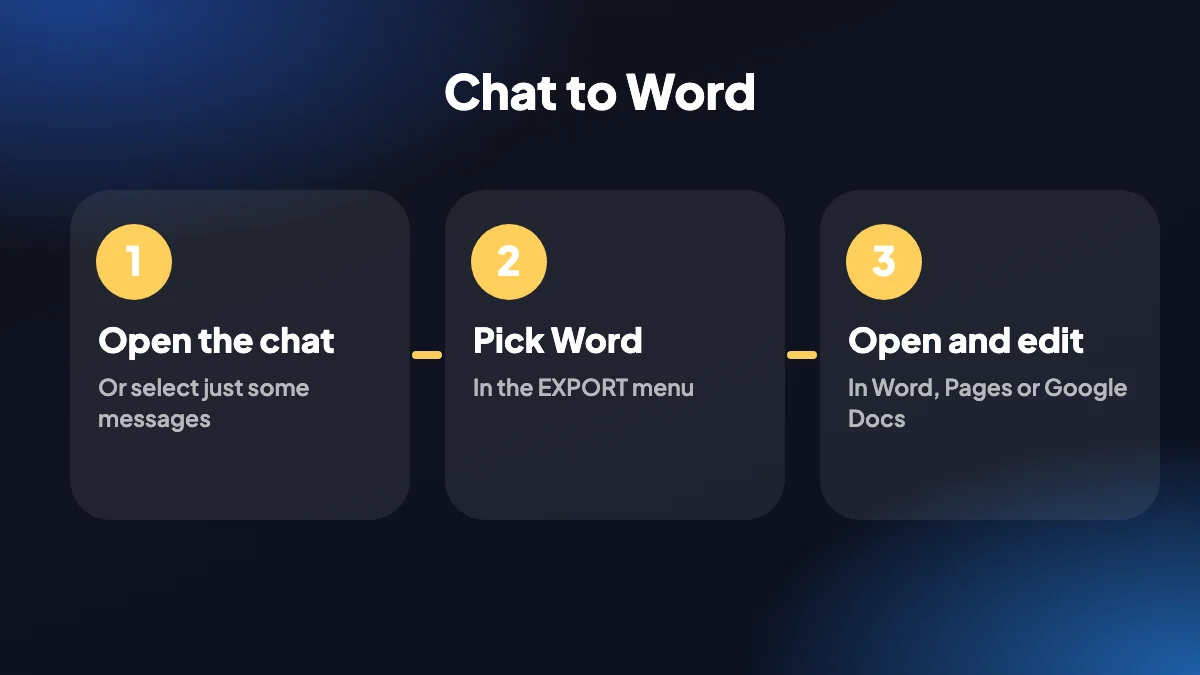
Apri la chat
Vai alla conversazione su chatgpt.com. Usa SELECT per scegliere i messaggi se te ne servono solo alcuni.
Scegli Word (.docx)
Scegli Word dall’elenco dei formati nel pannello laterale o nel menu EXPORT.
Apri e modifica
Apri il file scaricato in Word e modificalo come qualsiasi altro documento.
4. Una nota sulla matematica
In un file .docx, le equazioni sono salvate come testo LaTeX (per esempio $x^2$), non come equazioni native di Word. Se ti serve una matematica ben composta, l’esportazione in PDF la rende con KaTeX.
5. Perché portare le risposte di ChatGPT in Word?
Word è dove vivono già bozze, relazioni, proposte e appunti di studio. Una risposta di ChatGPT è utile solo quando sta dentro quel documento, dove puoi riscriverla, commentarla, tracciare le modifiche e inviarla a qualcuno che non ha mai usato ChatGPT.
Un file .docx è anche una copia che controlli tu. Le chat sono legate al tuo account e alla tua cronologia, mentre un documento Word si può archiviare, salvare e condividere come preferisci.

6. Esportare una conversazione di ChatGPT in Word senza copia e incolla
Copiare messaggio per messaggio è lento, e ogni incolla si trascina dietro caratteri e spaziature strane. L’estensione costruisce il documento dalla conversazione stessa, così titoli, elenchi numerati, tabelle, blocchi di codice, link e immagini arrivano come vero contenuto Word, con i numeri di pagina aggiunti per le chat più lunghe. Non sei sicuro che Word sia il formato giusto? Il confronto dei formati di esportazione spiega i compromessi.
Vuoi una bozza pulita senza i tuoi prompt? Clicca su SELECT, scegli il preset Risposte ed esporta solo le risposte di ChatGPT. Preferisci incollare? La funzione di copia mette testo formattato negli appunti per Word o Google Docs.
7. Un’estensione Chrome da ChatGPT a Word che resta privata
ChatGPT Exporter crea il file all’interno del tuo browser. Nulla viene caricato su un convertitore online, e questo conta quando una chat contiene lavoro per clienti, codice sorgente o appunti privati. Il piano gratuito include 5 esportazioni complete e 7 singole al mese in tutti i formati, e l’estensione è un componente aggiuntivo di Chrome per desktop.
Per lavorare in Google Docs, carica il .docx su Google Drive e aprilo con Docs. Se ti serve un’impaginazione fissa anziché un file modificabile, usa l’esportazione da ChatGPT a PDF, oppure consulta la panoramica dell’estensione Chrome.
8. Preparare il documento da inviare
Un .docx appena esportato è una buona prima bozza, ma è ancora una conversazione di ChatGPT. Qualche minuto di rifinitura lo trasforma in qualcosa a cui metteresti volentieri il tuo nome.
Elimina ciò che al lettore non serve
I tuoi prompt, i convenevoli e le false partenze raramente appartengono a un documento finito. Meglio ancora: scegli Risposte in SELECT prima di esportare, così non ci sono mai.
Applica i tuoi stili
Seleziona i titoli e impostali su Titolo 1 e Titolo 2 del tuo modello. La struttura c’è già, quindi ci vogliono pochi secondi.
Controlla numeri, nomi e link
ChatGPT può affermare con sicurezza una cifra sbagliata. Verifica tutto ciò su cui un lettore potrebbe agire prima di inviare.
Aggiungi il tuo contesto
Un riassunto di due righe in cima e la data di stesura rendono una nota assistita dall’IA molto più utile a chi la legge.
9. Usare il file in Google Docs e Pages
Lo stesso .docx funziona anche fuori da Word. In Google Docs, caricalo su Google Drive e aprilo con Docs, oppure usa File, poi Apri, poi Carica. Pages lo apre direttamente su un Mac. Una formattazione complessa, come tabelle con celle unite, può spostarsi un po’ da un’app all’altra, quindi dai una rapida scorsa al risultato prima di condividerlo.
Se ti servono solo un paio di paragrafi, salta il file e usa invece l’incolla. La nostra guida a copiare da ChatGPT in Word e Google Docs tratta i metodi degli appunti e come ripulire un incolla riuscito male.
10. Word, PDF o Markdown?
| Se ti serve | Scegli |
|---|---|
| Modificare, commentare o usare le revisioni | Word |
| Inviare qualcosa che non possa essere cambiato per errore | |
| Far sembrare le equazioni vere equazioni | |
| Metterlo in un’app di appunti o in un repository di codice | Markdown |
| Riutilizzare il testo in un foglio di calcolo | CSV |
Non sei sicuro? Il confronto dei formati passa in rassegna i compromessi di tutti e otto.
11. Dove le esportazioni in Word sono più utili
- Preparazione di riunioni e briefing. Chiedi a ChatGPT un riassunto del contesto, esportalo e aggiungi i tuoi appunti.
- Stesura di relazioni e proposte. Usa le risposte come impalcatura, poi riscrivi con la tua voce.
- Guide di studio. Esporta una spiegazione, aggiungi le tue domande a margine e stampala.
- Modifica collaborativa. Invia il .docx e lascia che un collega lo annoti con commenti.
- Modelli. Conserva un’esportazione ben formata come punto di partenza per documenti simili.
Domande frequenti
Come esporto ChatGPT in Word?
Apri la chat su chatgpt.com, clicca sulla freccia accanto a EXPORT e scegli Word, oppure scegli Word nel pannello SELECT. Un file .docx viene scaricato sul tuo computer. Sei nuovo con l’estensione? Inizia con come esportare una conversazione di ChatGPT.
Esiste un convertitore gratuito da ChatGPT a Word?
Sì. ChatGPT Exporter ha un piano gratuito con 5 esportazioni complete e 7 singole al mese, Word incluso. I piani a pagamento eliminano il limite mensile.
Posso incollare in Word o Google Docs senza un file?
Sì. Copia la selezione come testo formattato e incollala direttamente in Word o Google Docs. La nostra guida a copiare e incollare da ChatGPT ti accompagna.
Posso aprire il .docx in Google Docs?
Sì. Carica il file su Google Drive e aprilo con Google Docs, oppure aprilo in qualsiasi altra app che legga il .docx.
Le equazioni saranno modificabili in Word?
Le equazioni vengono mantenute come testo LaTeX anziché come equazioni native di Word. Usa il PDF se le vuoi ben composte.
Il documento mantiene blocchi di codice e tabelle?
Sì. Titoli, elenchi, tabelle, codice, link, immagini e citazioni arrivano come contenuto Word.
Posso esportare in Word solo una parte di una conversazione?
Sì. Usa SELECT per spuntare i messaggi che vuoi, oppure il preset Risposte per tenere solo le risposte di ChatGPT.
Il documento viene inviato a un server per la conversione?
No. Il .docx viene creato in locale nel tuo browser, e nulla viene inviato ai nostri server.
L’esportazione in Word mantiene tabelle e blocchi di codice?
Sì. Tabelle, elenchi, codice, link, immagini e citazioni arrivano come contenuto Word che puoi modificare.
Posso esportare in Word solo le risposte di ChatGPT?
Sì. Apri SELECT, scegli il preset Risposte ed esporta. I tuoi prompt restano fuori.
Il file Word si aprirà su un Mac?
Sì. Un .docx si apre in Word per Mac, Pages e Google Docs.






