

ChatGPT Exporter è un’estensione Chrome gratuita che salva qualsiasi conversazione di ChatGPT come PDF, documento Word, Markdown e altro. Tutto avviene nel tuo browser.
1. Perché usare un’estensione per esportare ChatGPT?
ChatGPT non ha un pulsante integrato per salvare una singola conversazione come documento. L’esportazione ufficiale dei dati ti invia per email un grande archivio di tutte le chat, lento da ottenere e difficile da leggere. Un’estensione per esportare ChatGPT risolve il problema aggiungendo i pulsanti alla pagina in cui sei già, così puoi salvare una chat, o pochi messaggi, in pochi secondi.
Stampare la pagina dal browser è l’espediente abituale, ma taglia i blocchi di codice, mantiene la barra laterale e spezza le pagine in punti scomodi. ChatGPT Exporter costruisce il file dalla conversazione stessa, così titoli, elenchi, tabelle, codice e link arrivano puliti. È uno scaricatore di conversazioni di ChatGPT per chi vuole un documento ordinato, non uno screenshot.
Poiché è un’estensione del browser per esportare ChatGPT che funziona in locale, nulla viene caricato. Non ci sono server né analisi delle tue chat, il che conta quando una conversazione contiene lavoro per clienti, codice sorgente o appunti privati.
2. Esporta ChatGPT in PDF, Word e altro
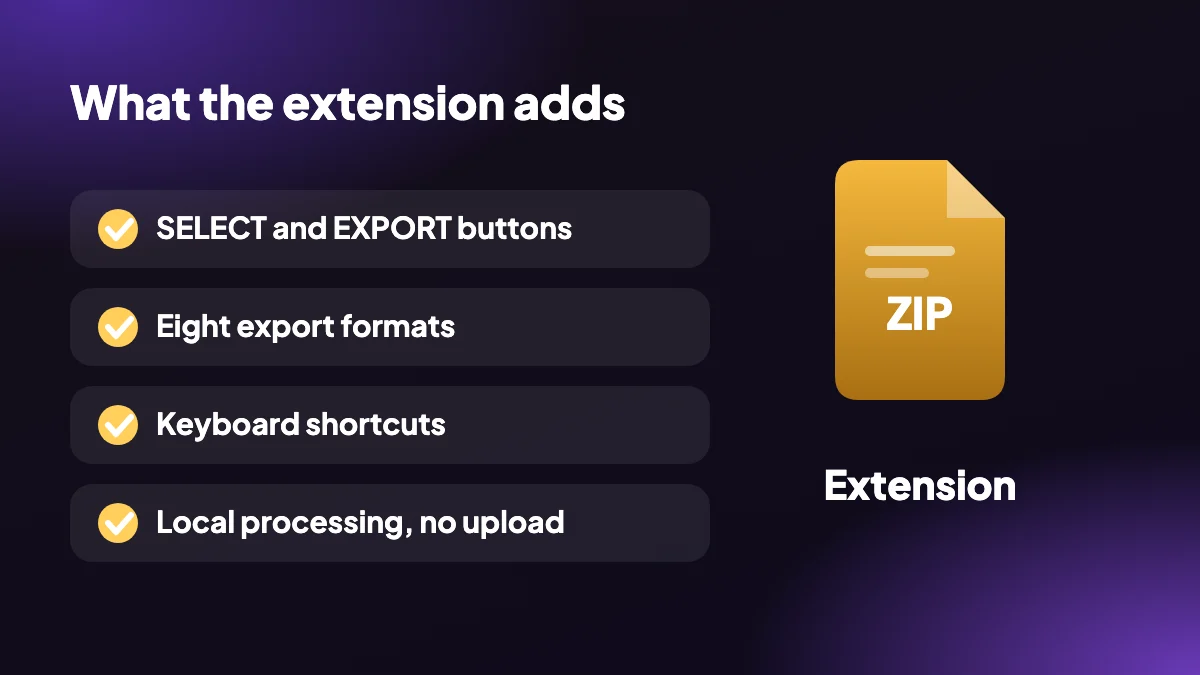
Un’estensione del browser da ChatGPT a PDF ed esportatore Word, con altri sei formati integrati. Confrontali tutti nella guida ai formati di esportazione.
- Salva come PDF: scegli dimensione della pagina, margini, tema, caratteri, numeri di pagina e un indice per un PDF pulito.
- Esporta in Word: ottieni un file .docx modificabile da aprire in Word, Pages o Google Docs.
- Markdown, HTML, testo: scegli Markdown per gli appunti, HTML in un solo file per il web o testo semplice quando ti servono solo le parole.
- JSON, CSV e PNG: dati strutturati per gli sviluppatori, righe di foglio di calcolo per l’analisi o un’immagine da condividere.
- Seleziona messaggi: spunta i messaggi che vuoi, oppure usa i preset Tutti, Domande, Risposte, Nessuno e Inverti.
- Esportazione in blocco in ZIP: scarica molte conversazioni insieme in un solo ZIP anziché una alla volta.

3. Come installare e usare l’estensione
Che tu voglia un’estensione Chrome da ChatGPT a PDF o un modo per salvare ChatGPT come PDF e Word, la configurazione è la stessa.
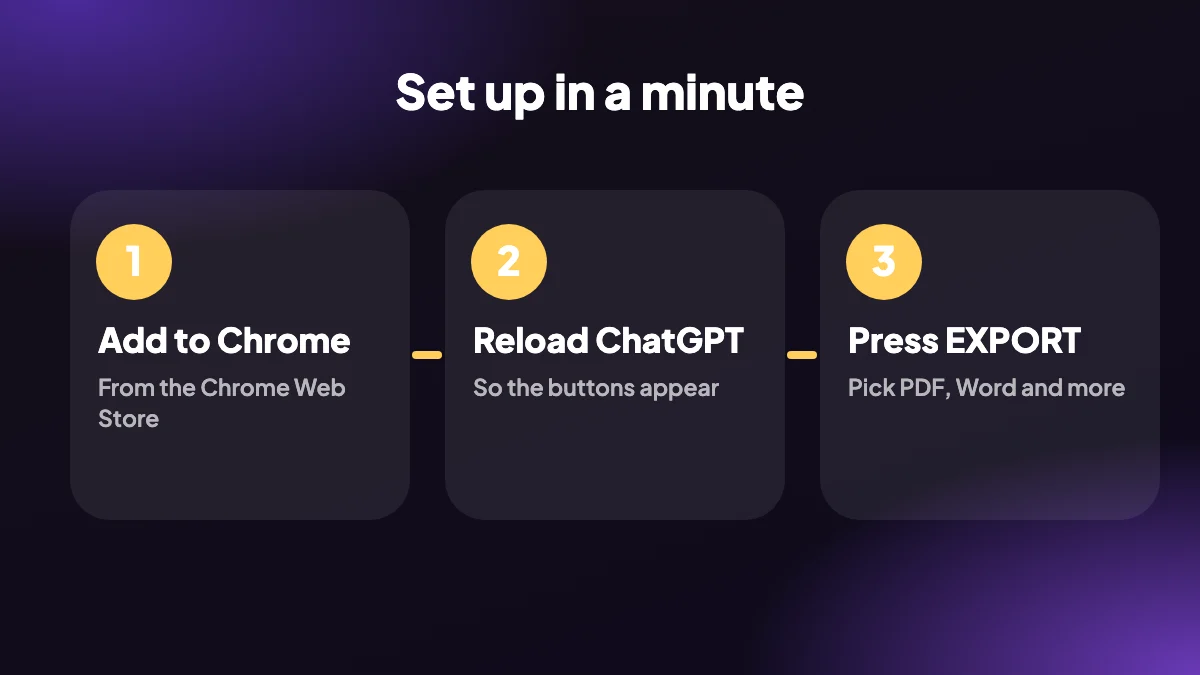
Installa l’estensione
Apri la scheda del Chrome Web Store e clicca su Aggiungi a Chrome. Ci vogliono pochi secondi e il piano gratuito non richiede registrazione.
Ricarica ChatGPT
Chrome aggiunge le estensioni solo alle pagine caricate dopo l’installazione, quindi ricarica una volta ogni scheda chatgpt.com aperta.
Apri una conversazione
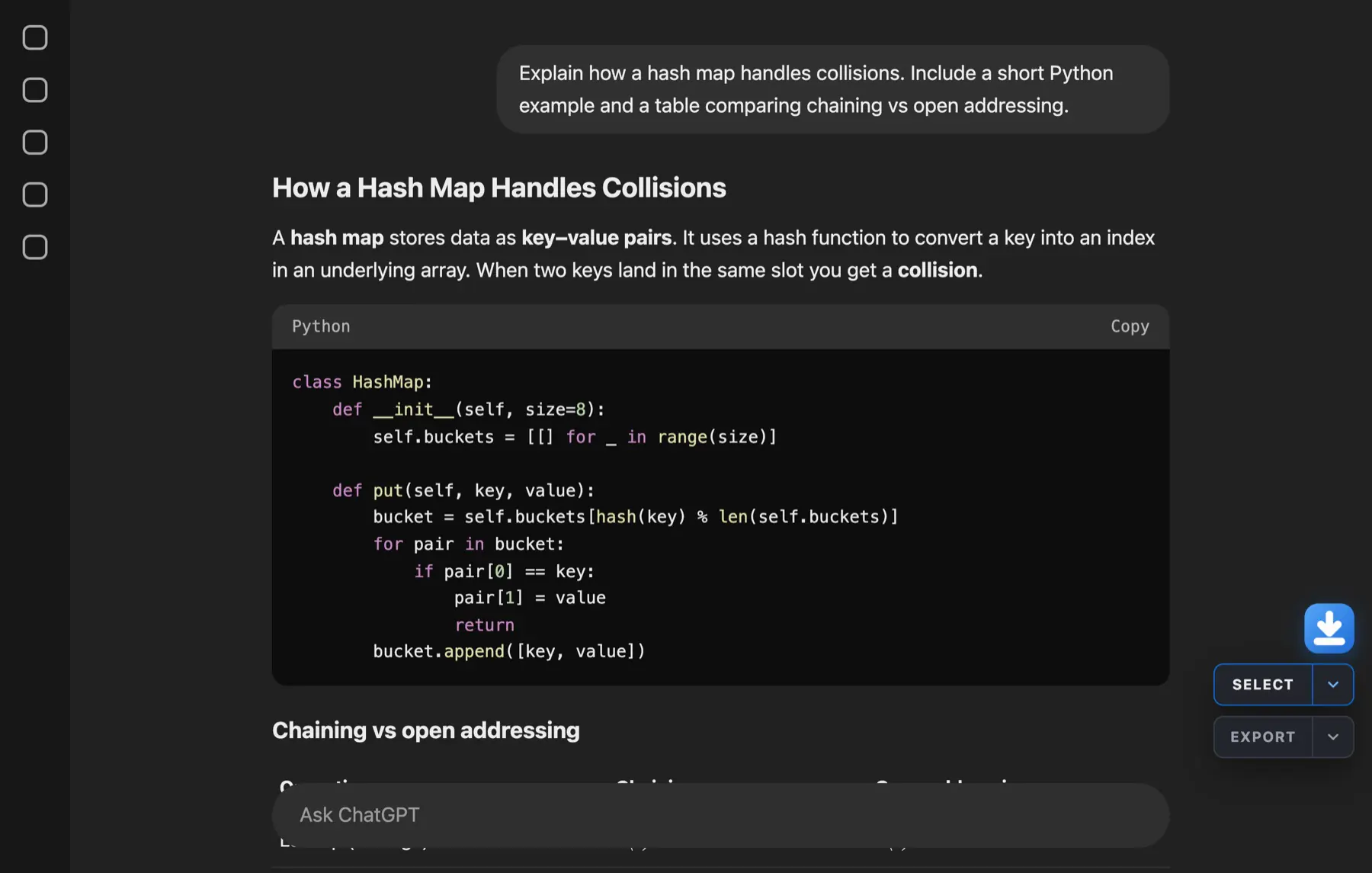
I pulsanti SELECT ed EXPORT compaiono nell’angolo in basso a destra della chat.
Scegli PDF o Word
Clicca sulla freccia accanto a EXPORT e scegli PDF, Word o un altro formato. Usa Alt+Maiusc+P per andare direttamente al PDF.
4. Una migliore estensione Chrome per stampare e salvare ChatGPT
Se cerchi un’estensione Chrome per stampare e salvare ChatGPT, vuoi che il risultato sembri un documento. Imposta dimensione della pagina e margini del PDF, scegli un tema chiaro per la stampa, aggiungi numeri di pagina e un indice, e fai iniziare ciascuno dei tuoi prompt su una pagina nuova per gli appunti di studio.
L’esportazione in PDF si conclude nella finestra di stampa di Chrome, dove scegli «Salva come PDF». Così tutto resta offline. Per una copia modificabile, esporta invece in Word, oppure leggi la guida completa da ChatGPT a PDF.
5. Supporto dei browser e prezzi
ChatGPT Exporter è fatto per Google Chrome su desktop su chatgpt.com e non è disponibile per Firefox, Safari o dispositivi mobili. Il piano gratuito include 5 esportazioni complete e 7 singole al mese in ogni formato, più che sufficienti per provarlo su un lavoro vero. Quando ti serve di più, vedi i prezzi per conversioni illimitate.
Bloccato dopo l’installazione? La pagina di aiuto tratta pulsanti mancanti, scorciatoie da tastiera e soluzioni comuni, e l’informativa sulla privacy spiega esattamente cosa fa l’estensione con i tuoi dati. Confronti strumenti? Usa la nostra checklist del miglior esportatore di ChatGPT, oppure scopri come esportare una conversazione di ChatGPT con altri metodi.
6. Cosa chiede l’estensione, e perché
Installare qualcosa che può leggere le tue chat è una decisione da prendere a occhi aperti. ChatGPT Exporter funziona su chatgpt.com e non parla con nessun altro sito, e ogni autorizzazione che richiede ha uno scopo preciso: leggere la conversazione che hai aperta, scrivere il file che chiedi e mettere testo negli appunti quando premi copia. L’informativa sulla privacy le elenca tutte in linguaggio semplice.
Puoi verificarlo tu stesso. In Chrome, apri chrome://extensions, scegli Dettagli e leggi l’accesso ai siti. Se vuoi essere scrupoloso, osserva la scheda Rete degli strumenti per sviluppatori durante un’esportazione e conferma che nessun dato parta verso un altro dominio.
7. Le domande che sentiamo prima che le persone installino
- «Rallenterà ChatGPT?» L’estensione aggiunge un piccolo pannello e fa il suo lavoro quando clicchi su esporta.
- «Posso usarla con un account di lavoro?» Sì, ma segui la politica della tua organizzazione sul salvataggio delle chat, poiché un’esportazione è un file sul tuo computer.
- «E se ChatGPT cambia la sua pagina?» Succede. Tieni aggiornata l’estensione e vedi l’esportazione di ChatGPT non funziona se qualcosa si rompe.
- «Mi serve un account?» Non con il piano gratuito.
- «È affiliata a OpenAI?» No. È un progetto indipendente.
Domande frequenti
Qual è la migliore estensione Chrome per esportare ChatGPT in Word o PDF?
ChatGPT Exporter è un’estensione Chrome gratuita che salva una conversazione di ChatGPT come PDF o file Word (.docx) modificabile, oltre a Markdown, HTML, testo, JSON, CSV e PNG. Funziona in locale nel tuo browser, quindi le tue chat non vengono caricate da nessuna parte.
L’estensione ChatGPT Exporter è gratuita?
C’è un piano gratuito con una quota mensile di prova: 5 esportazioni complete e 7 singole al mese, in ogni formato. Il piano mensile (8 $) e quello annuale (48 $) eliminano il limite. Vedi i prezzi.
Come salvo una conversazione di ChatGPT come PDF con l’estensione?
Apri la chat, clicca sulla freccia accanto a EXPORT e scegli PDF, oppure premi Alt+Maiusc+P. Chrome apre la sua finestra di stampa; scegli «Salva come PDF» come destinazione e salva il file. Per altri modi, leggi i metodi di stampa e da telefono.
L’estensione può esportare ChatGPT in Word?
Sì. Scegli Word dal menu EXPORT e l’estensione crea un file .docx con titoli, elenchi, tabelle e blocchi di codice. La matematica è memorizzata come testo LaTeX in Word, quindi usa il PDF quando ti servono equazioni composte. Vedi ChatGPT in Word per i dettagli.
L’estensione carica le mie conversazioni di ChatGPT?
No. Le conversazioni vengono lette e convertite all’interno del tuo browser. L’estensione parla solo con chatgpt.com, il sito in cui sei già, e nulla viene inviato ai nostri server. L’informativa sulla privacy elenca ogni autorizzazione.
Perché non vedo i pulsanti SELECT ed EXPORT dopo l’installazione?
Ricarica la scheda di ChatGPT. Chrome aggiunge un’estensione solo alle pagine caricate dopo la sua installazione. Se ancora non compaiono, controlla che l’estensione sia attiva su chrome://extensions, poi vedi l’esportazione di ChatGPT non funziona o la pagina di aiuto.
ChatGPT Exporter funziona su Firefox, Safari o da mobile?
No. È un’estensione di Google Chrome per desktop, quindi non funziona su Firefox, Safari né nell’app mobile di ChatGPT. Altri browser Chromium che installano le estensioni del Chrome Web Store potrebbero funzionare, ma il browser supportato è Chrome.
Posso esportare solo una parte di una conversazione di ChatGPT?
Sì. Clicca su SELECT, spunta i messaggi che vuoi o fai Maiusc+clic su un intervallo, poi esporta. Il preset Risposte mantiene solo le risposte di ChatGPT.
Come disinstallo l’estensione?
Apri chrome://extensions, trova ChatGPT Exporter e scegli Rimuovi. I file già esportati restano sul tuo computer.
L’estensione funziona su un computer scolastico o di lavoro?
Dipende dal fatto che il tuo amministratore consenta le estensioni di Chrome. Se l’installazione è bloccata, chiedi al tuo team IT.






