

ChatGPT Exporter est une extension Chrome gratuite qui enregistre n’importe quelle conversation ChatGPT en PDF, document Word, Markdown et plus. Tout se passe dans votre navigateur.
1. Pourquoi utiliser une extension d’export ChatGPT ?
ChatGPT n’a pas de bouton intégré pour enregistrer une seule conversation sous forme de document. L’export officiel des données vous envoie par e-mail une grosse archive de tous les chats, lente à obtenir et difficile à lire. Une extension d’export ChatGPT règle cela en ajoutant les boutons à la page où vous êtes déjà, pour enregistrer un chat, ou quelques messages, en quelques secondes.
Imprimer la page depuis le navigateur est le contournement habituel, mais il coupe les blocs de code, garde la barre latérale et casse les pages à des endroits maladroits. ChatGPT Exporter construit le fichier à partir de la conversation elle-même, de sorte que titres, listes, tableaux, code et liens arrivent proprement. C’est un téléchargeur de conversations ChatGPT pour ceux qui veulent un document soigné, pas une capture d’écran.
Comme c’est une extension de navigateur d’export ChatGPT qui s’exécute en local, rien n’est envoyé. Il n’y a ni serveur ni analyse de vos chats, ce qui compte quand une conversation contient du travail client, du code source ou des notes privées.
2. Exportez ChatGPT en PDF, Word et plus
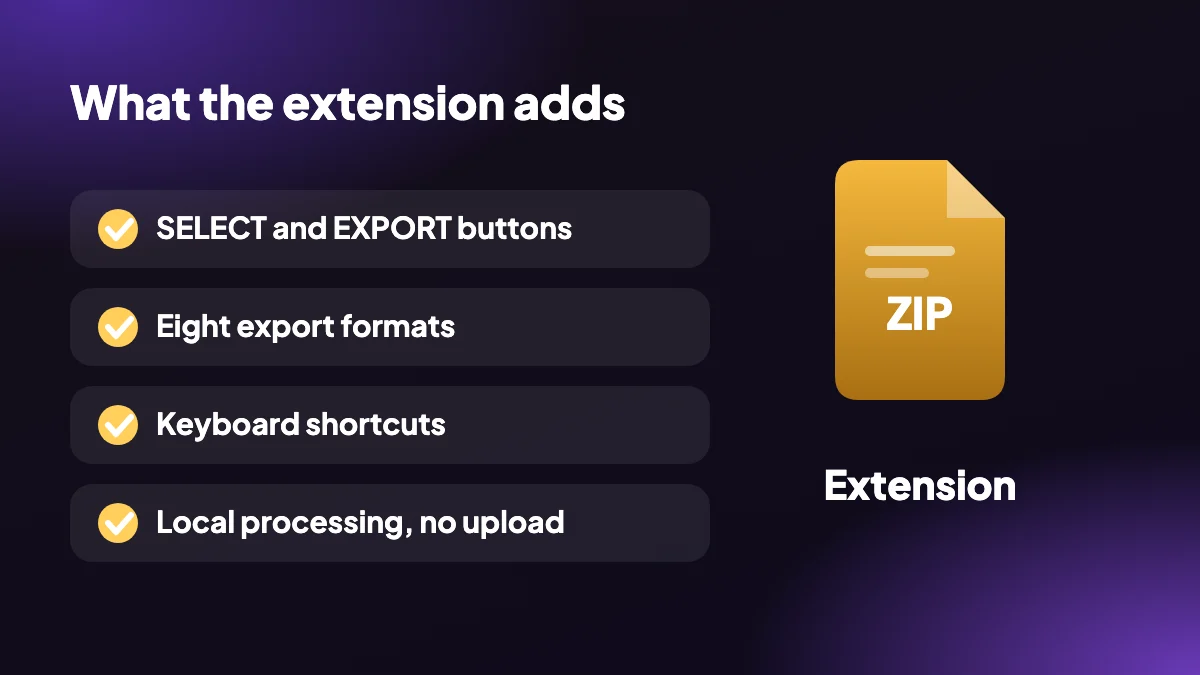
Une extension de navigateur ChatGPT en PDF et un exporteur Word, avec six autres formats intégrés. Comparez-les tous dans le guide des formats d’export.
- Enregistrer en PDF : choisissez taille de page, marges, thème, polices, numéros de page et table des matières pour un PDF propre.
- Exporter vers Word : obtenez un fichier .docx modifiable à ouvrir dans Word, Pages ou Google Docs.
- Markdown, HTML, texte : choisissez le Markdown pour les notes, le HTML en un seul fichier pour le web, ou le texte brut quand vous n’avez besoin que des mots.
- JSON, CSV et PNG : des données structurées pour les développeurs, des lignes de tableur pour l’analyse, ou une image à partager.
- Sélectionner des messages : cochez les messages voulus, ou utilisez les préréglages Tous, Questions, Réponses, Aucun et Inverser.
- Export groupé en ZIP : téléchargez plusieurs conversations ensemble dans un seul ZIP plutôt qu’une par une.

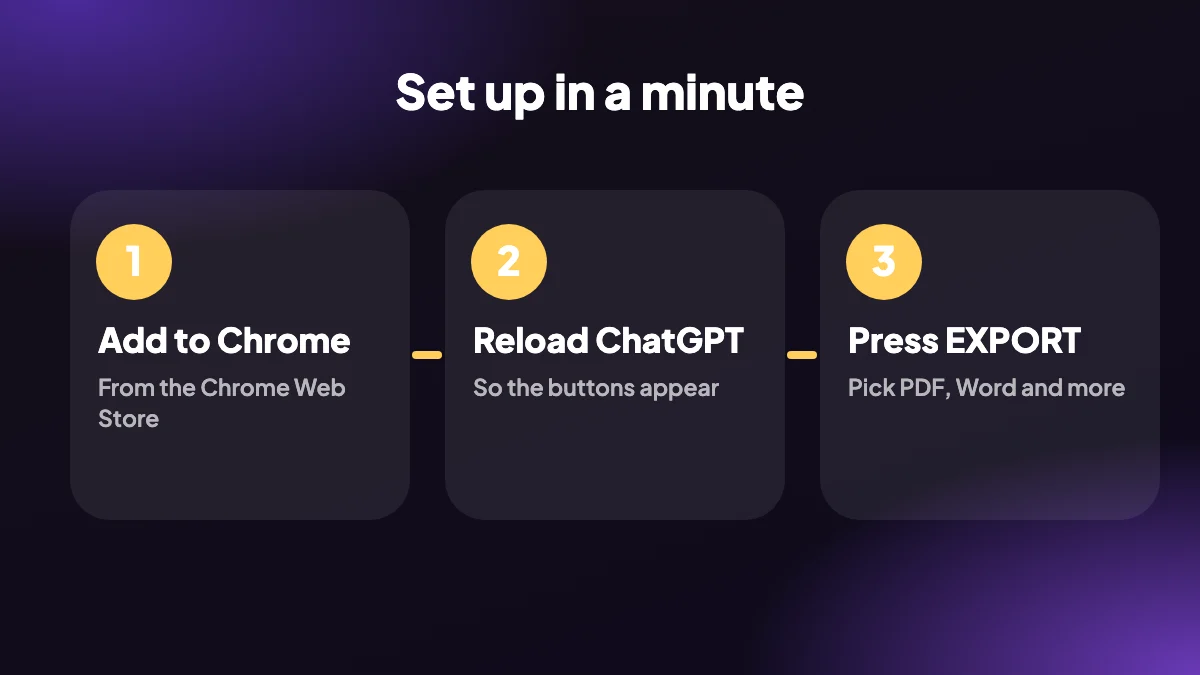
3. Comment installer et utiliser l’extension
Que vous vouliez une extension Chrome ChatGPT en PDF ou un moyen d’enregistrer ChatGPT en PDF et en Word, la mise en place est la même.
Installez l’extension
Ouvrez la fiche du Chrome Web Store et cliquez sur Ajouter à Chrome. Cela prend quelques secondes et la formule gratuite ne demande aucune inscription.
Rechargez ChatGPT
Chrome n’ajoute les extensions qu’aux pages chargées après l’installation : rechargez donc une fois tout onglet chatgpt.com ouvert.
Ouvrez une conversation
Les boutons SELECT et EXPORT apparaissent dans le coin inférieur droit du chat.
Choisissez PDF ou Word
Cliquez sur la flèche à côté d’EXPORT et choisissez PDF, Word ou un autre format. Utilisez Alt+Maj+P pour aller directement au PDF.
4. Une meilleure extension Chrome pour imprimer et enregistrer ChatGPT
Si vous cherchez une extension Chrome pour imprimer et enregistrer ChatGPT, vous voulez que le résultat ressemble à un document. Réglez la taille de page et les marges du PDF, choisissez un thème clair pour l’impression, ajoutez des numéros de page et une table des matières, et démarrez chacun de vos prompts sur une page neuve pour des notes d’étude.
L’export PDF se termine dans la boîte de dialogue d’impression de Chrome, où vous choisissez « Enregistrer au format PDF ». Cela garde tout hors ligne. Pour une copie modifiable, exportez plutôt vers Word, ou lisez le guide complet ChatGPT en PDF.
5. Compatibilité des navigateurs et tarifs
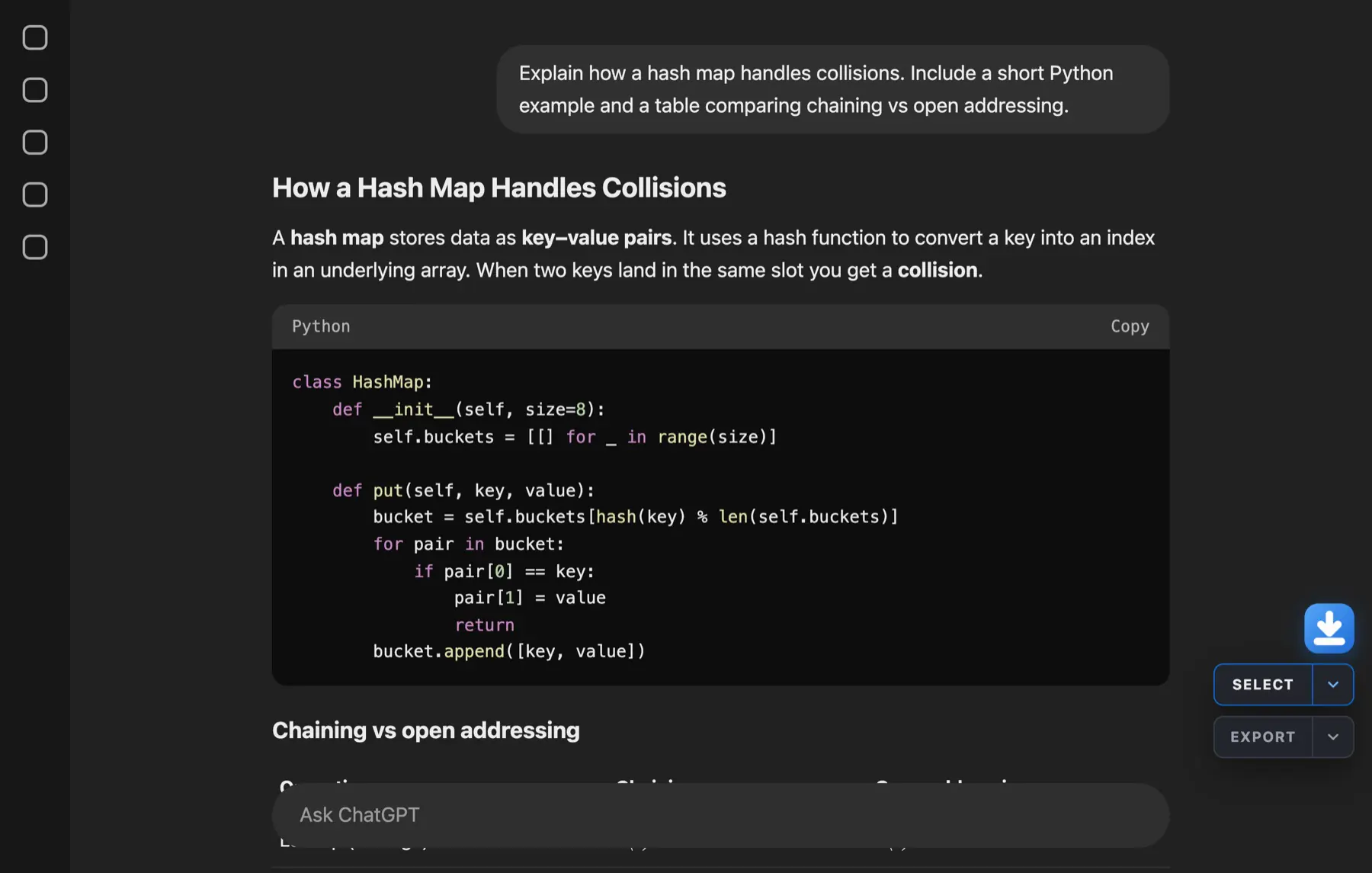
ChatGPT Exporter est conçu pour Google Chrome sur ordinateur, sur chatgpt.com, et n’est pas disponible pour Firefox, Safari ni mobile. La formule gratuite comprend 5 exports complets et 7 exports uniques par mois dans tous les formats, largement de quoi l’essayer sur du vrai travail. Quand il vous en faut plus, voyez les tarifs pour des conversions illimitées.
Bloqué après l’installation ? La page d’aide traite des boutons manquants, des raccourcis clavier et des solutions courantes, et la politique de confidentialité explique exactement ce que l’extension fait de vos données. Vous comparez des outils ? Utilisez notre liste de contrôle du meilleur exporteur ChatGPT, ou apprenez comment exporter une conversation ChatGPT par d’autres méthodes.
6. Ce que demande l’extension, et pourquoi
Installer quelque chose qui peut lire vos chats est une décision à prendre les yeux ouverts. ChatGPT Exporter s’exécute sur chatgpt.com et ne parle à aucun autre site, et chaque autorisation qu’il demande a un objectif précis : lire la conversation que vous avez ouverte, écrire le fichier demandé et placer du texte dans votre presse-papiers quand vous appuyez sur copier. La politique de confidentialité les énumère toutes en langage clair.
Vous pouvez le vérifier vous-même. Dans Chrome, ouvrez chrome://extensions, choisissez Détails et lisez l’accès aux sites. Si vous voulez être rigoureux, surveillez l’onglet Réseau des DevTools pendant un export et confirmez qu’aucune donnée ne part vers un autre domaine.
7. Les questions que nous entendons avant l’installation
- « Va-t-elle ralentir ChatGPT ? » L’extension ajoute un petit panneau et fait son travail quand vous cliquez sur exporter.
- « Puis-je l’utiliser sur un compte professionnel ? » Oui, mais respectez la politique de votre organisation sur l’enregistrement des chats, car un export est un fichier sur votre ordinateur.
- « Et si ChatGPT change sa page ? » Cela arrive. Gardez l’extension à jour et voyez l’export ChatGPT ne fonctionne pas si quelque chose se casse.
- « Ai-je besoin d’un compte ? » Pas avec la formule gratuite.
- « Est-elle affiliée à OpenAI ? » Non. C’est un projet indépendant.
Questions fréquentes
Quelle est la meilleure extension Chrome pour exporter ChatGPT en Word ou en PDF ?
ChatGPT Exporter est une extension Chrome gratuite qui enregistre une conversation ChatGPT en PDF ou en fichier Word (.docx) modifiable, ainsi qu’en Markdown, HTML, texte, JSON, CSV et PNG. Elle s’exécute en local dans votre navigateur : vos chats ne sont donc envoyés nulle part.
L’extension ChatGPT Exporter est-elle gratuite ?
Il existe une formule gratuite avec un quota mensuel d’essai : 5 exports complets et 7 exports uniques par mois, dans tous les formats. La formule mensuelle (8 $) et la formule annuelle (48 $) suppriment la limite. Voir les tarifs.
Comment enregistrer une conversation ChatGPT en PDF avec l’extension ?
Ouvrez le chat, cliquez sur la flèche à côté d’EXPORT et choisissez PDF, ou appuyez sur Alt+Maj+P. Chrome ouvre sa boîte de dialogue d’impression ; choisissez « Enregistrer au format PDF » comme destination et enregistrez le fichier. Pour d’autres façons de faire, lisez les méthodes d’impression et pour téléphone.
L’extension peut-elle exporter ChatGPT en Word ?
Oui. Choisissez Word dans le menu EXPORT et l’extension crée un fichier .docx avec vos titres, listes, tableaux et blocs de code. Les maths sont stockées sous forme de texte LaTeX dans Word : utilisez donc le PDF quand vous avez besoin d’équations composées. Voir ChatGPT en Word pour les détails.
L’extension envoie-t-elle mes conversations ChatGPT ?
Non. Les conversations sont lues et converties dans votre navigateur. L’extension ne parle qu’à chatgpt.com, le site où vous êtes déjà, et rien n’est envoyé à nos serveurs. La politique de confidentialité énumère chaque autorisation.
Pourquoi ne vois-je pas les boutons SELECT et EXPORT après l’installation ?
Rechargez votre onglet ChatGPT. Chrome n’ajoute une extension qu’aux pages chargées après son installation. S’ils n’apparaissent toujours pas, vérifiez que l’extension est activée sur chrome://extensions, puis voyez l’export ChatGPT ne fonctionne pas ou la page d’aide.
ChatGPT Exporter fonctionne-t-il dans Firefox, Safari ou sur mobile ?
Non. C’est une extension Google Chrome pour ordinateur ; elle ne fonctionne donc ni dans Firefox, ni dans Safari, ni dans l’application mobile ChatGPT. D’autres navigateurs Chromium qui installent les extensions du Chrome Web Store peuvent fonctionner, mais Chrome est le navigateur pris en charge.
Puis-je n’exporter qu’une partie d’une conversation ChatGPT ?
Oui. Cliquez sur SELECT, cochez les messages voulus ou faites Maj+clic sur une plage, puis exportez. Le préréglage Réponses ne garde que les réponses de ChatGPT.
Comment désinstaller l’extension ?
Ouvrez chrome://extensions, trouvez ChatGPT Exporter et choisissez Supprimer. Les fichiers déjà exportés restent sur votre ordinateur.
L’extension fonctionne-t-elle sur un ordinateur scolaire ou professionnel ?
Cela dépend de si votre administrateur autorise les extensions Chrome. Si l’installation est bloquée, demandez à votre équipe informatique.






