

Téléchargez une conversation ChatGPT sous forme de fichier .docx modifiable, que vous pouvez ouvrir dans Word, retoucher et partager.
1. De ChatGPT à Word comme document modifiable, pas un bloc collé
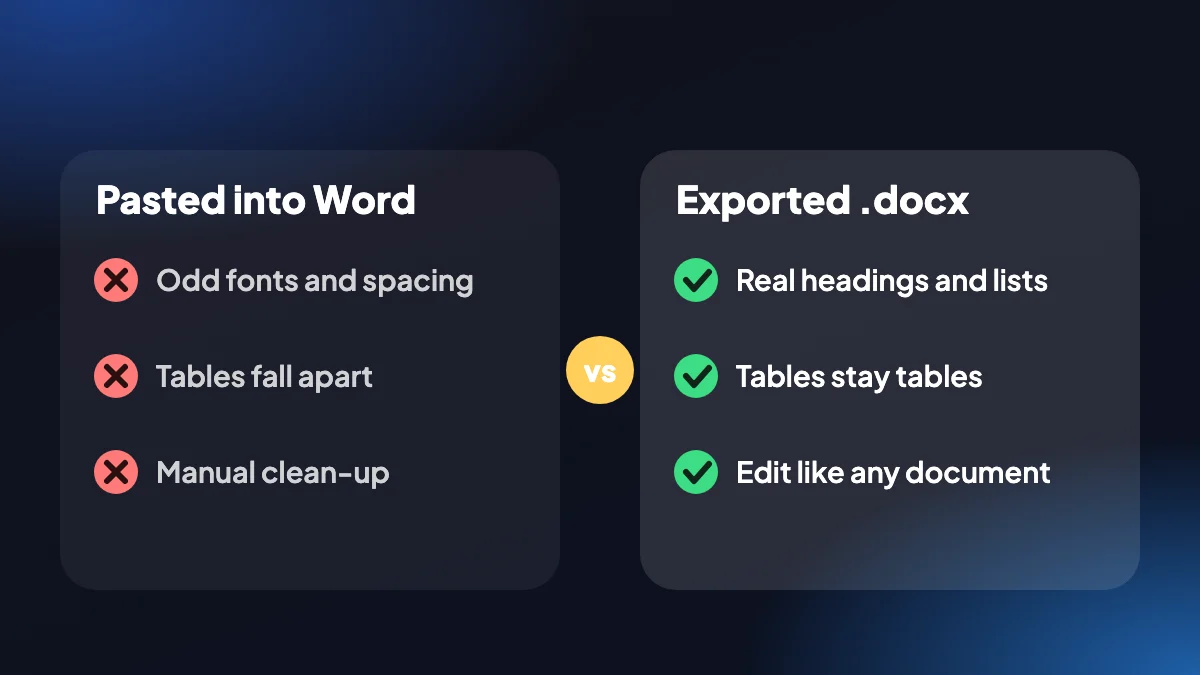
Coller depuis ChatGPT dans Word traîne des polices et des espacements étranges. Exporter en .docx vous donne un document conçu pour être modifié : vous pouvez réécrire des sections, ajouter vos propres commentaires et l’envoyer.
Le fichier est créé sur votre ordinateur, dans votre navigateur. Rien n’est envoyé à un convertisseur, ce qui compte quand le chat contient un travail que vous préférez garder privé.
2. Ce que contient le .docx
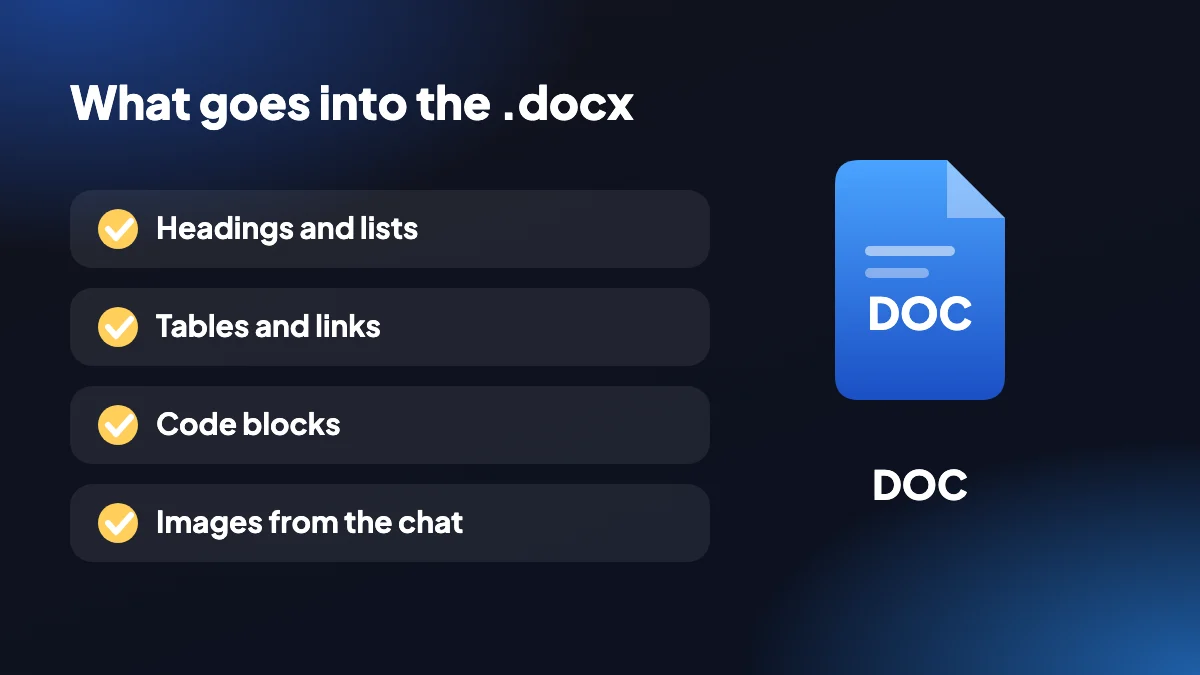
- Vraie structure de document : titres, listes, tableaux, code, liens, images et citations arrivent comme du contenu Word.
- Numéros de page : ils sont ajoutés pour que les longues conversations se lisent comme un vrai document.
- Choisissez vos messages : exportez le chat entier ou seulement les prompts et réponses que vous sélectionnez.
- Compatible avec d’autres outils : ouvrez le fichier dans Word et dans tout ce qui lit le .docx.
3. Comment exporter ChatGPT en Word, pas à pas
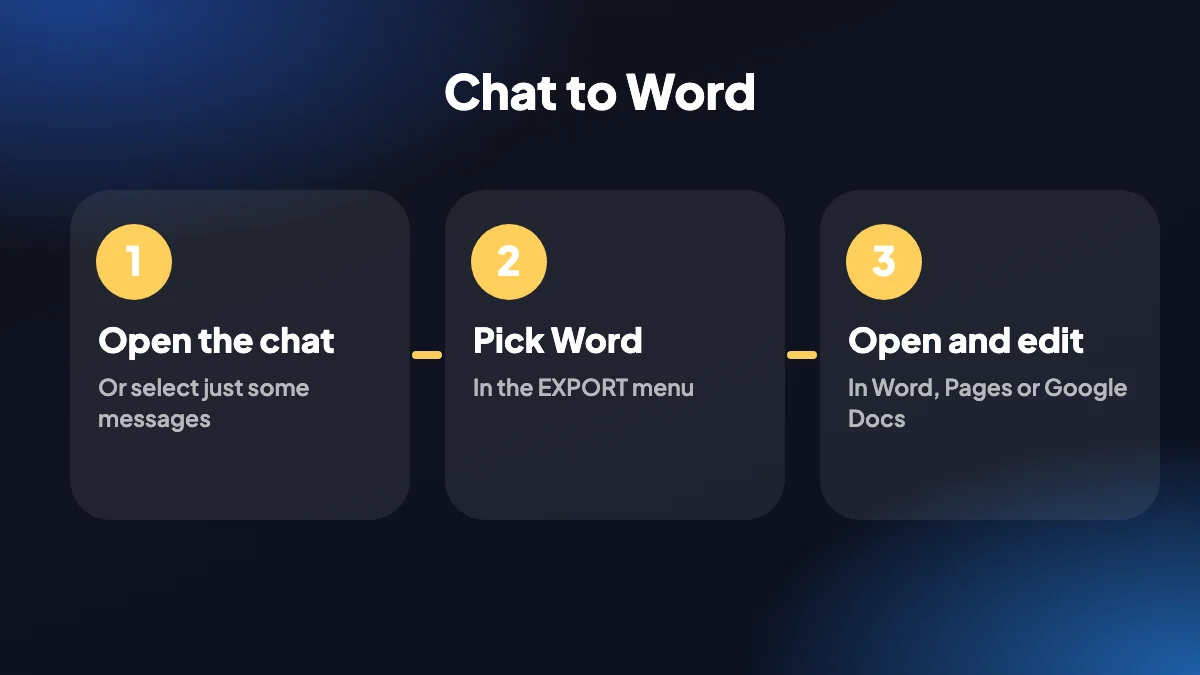
Ouvrez le chat
Allez sur la conversation dans chatgpt.com. Utilisez SELECT pour choisir des messages si vous n’en voulez que quelques-uns.
Choisissez Word (.docx)
Sélectionnez Word dans la liste des formats du panneau latéral ou du menu EXPORT.
Ouvrez et modifiez
Ouvrez le fichier téléchargé dans Word et modifiez-le comme n’importe quel autre document.
4. Une remarque sur les maths
Dans un fichier .docx, les équations sont stockées sous forme de texte LaTeX (par exemple $x^2$), et non comme des équations Word natives. Si vous avez besoin de maths bien composées, l’export PDF les rend avec KaTeX.
5. Pourquoi déplacer les réponses de ChatGPT dans Word ?
Word est l’endroit où vivent déjà brouillons, rapports, propositions et notes d’étude. Une réponse de ChatGPT n’est utile que lorsqu’elle se trouve dans ce document, où vous pouvez la réécrire, la commenter, suivre les modifications et l’envoyer à quelqu’un qui n’a jamais utilisé ChatGPT.
Un fichier .docx est aussi une copie que vous contrôlez. Les chats sont liés à votre compte et à votre historique, alors qu’un document Word peut être classé, sauvegardé et partagé comme vous le voulez.

6. Exporter une conversation ChatGPT en Word sans copier-coller
Copier message par message est lent, et chaque collage traîne des polices et des espacements étranges. L’extension construit le document à partir de la conversation elle-même : titres, listes numérotées, tableaux, blocs de code, liens et images arrivent comme du vrai contenu Word, avec des numéros de page ajoutés pour les chats plus longs. Vous n’êtes pas sûr que Word soit le bon format ? La comparaison des formats d’export explique les compromis.
Vous voulez un brouillon propre sans vos propres prompts ? Cliquez sur SELECT, choisissez le préréglage Réponses et n’exportez que les réponses de ChatGPT. Vous préférez coller ? La fonction de copie place du texte enrichi dans votre presse-papiers pour Word ou Google Docs.
7. Une extension Chrome ChatGPT en Word qui reste privée
ChatGPT Exporter crée le fichier dans votre navigateur. Rien n’est envoyé à un convertisseur en ligne, ce qui compte quand un chat contient un travail pour un client, du code source ou des notes privées. La formule gratuite comprend 5 exports complets et 7 exports uniques par mois dans tous les formats, et l’extension est un module Chrome pour ordinateur.
Pour travailler dans Google Docs, importez le .docx dans Google Drive et ouvrez-le avec Docs. Si vous avez besoin d’une mise en page fixe plutôt que d’un fichier modifiable, utilisez l’export ChatGPT en PDF, ou consultez la présentation de l’extension Chrome.
8. Préparer le document avant de l’envoyer
Un .docx tout juste exporté est un bon premier brouillon, mais c’est encore une conversation ChatGPT. Quelques minutes de retouches en font quelque chose à quoi vous seriez heureux d’associer votre nom.
Supprimez ce dont le lecteur n’a pas besoin
Vos propres prompts, formules de politesse et faux départs ont rarement leur place dans un document fini. Mieux : choisissez Réponses dans SELECT avant d’exporter pour qu’ils n’y soient jamais.
Appliquez vos propres styles
Sélectionnez les titres et attribuez-leur les styles Titre 1 et Titre 2 de votre modèle. La structure est déjà là, cela prend quelques secondes.
Vérifiez chiffres, noms et liens
ChatGPT peut énoncer un chiffre faux avec assurance. Vérifiez tout ce sur quoi un lecteur pourrait agir avant l’envoi.
Ajoutez votre propre contexte
Un résumé de deux lignes en haut et la date de rédaction rendent une note assistée par IA bien plus utile à celui qui la lit.
9. Utiliser le fichier dans Google Docs et Pages
Le même .docx fonctionne en dehors de Word. Dans Google Docs, importez-le dans Google Drive et ouvrez-le avec Docs, ou utilisez Fichier, puis Ouvrir, puis Importer. Pages l’ouvre directement sur un Mac. Une mise en forme complexe, comme des tableaux à cellules fusionnées, peut se décaler un peu d’une application à l’autre ; faites donc défiler rapidement le résultat avant de le partager.
Si vous n’avez besoin que d’un paragraphe ou deux, passez le fichier et utilisez plutôt le collage. Notre guide pour copier de ChatGPT vers Word et Google Docs couvre les méthodes de presse-papiers et la façon de nettoyer un mauvais collage.
10. Word, PDF ou Markdown ?
| Si vous avez besoin de | Choisissez |
|---|---|
| Modifier, commenter ou utiliser le suivi des modifications | Word |
| Envoyer quelque chose qui ne peut pas être modifié par accident | |
| Que les équations ressemblent à des équations | |
| Le mettre dans une application de notes ou un dépôt de code | Markdown |
| Réutiliser le texte dans un tableur | CSV |
Un doute ? La comparaison des formats passe en revue les compromis des huit.
11. Où les exports Word sont les plus utiles
- Préparation de réunions et notes de synthèse. Demandez à ChatGPT un résumé du contexte, exportez-le et ajoutez vos propres notes.
- Rédaction de rapports et de propositions. Utilisez les réponses comme échafaudage, puis réécrivez avec votre propre voix.
- Supports d’étude. Exportez une explication, ajoutez vos propres questions en marge et imprimez-la.
- Édition collaborative. Envoyez le .docx et laissez un collègue l’annoter avec des commentaires.
- Modèles. Gardez un export bien formé comme point de départ pour des documents similaires.
Questions fréquentes
Comment exporter ChatGPT en Word ?
Ouvrez le chat sur chatgpt.com, cliquez sur la flèche à côté d’EXPORT et choisissez Word, ou choisissez Word dans le panneau SELECT. Un fichier .docx se télécharge sur votre ordinateur. Nouveau avec l’extension ? Commencez par comment exporter une conversation ChatGPT.
Existe-t-il un convertisseur ChatGPT en Word gratuit ?
Oui. ChatGPT Exporter propose une formule gratuite avec 5 exports complets et 7 exports uniques par mois, Word compris. Les formules payantes suppriment la limite mensuelle.
Puis-je coller dans Word ou Google Docs sans fichier ?
Oui. Copiez la sélection en texte enrichi et collez-la directement dans Word ou Google Docs. Notre guide pour copier-coller depuis ChatGPT vous explique comment faire.
Puis-je ouvrir le .docx dans Google Docs ?
Oui. Importez le fichier dans Google Drive et ouvrez-le avec Google Docs, ou ouvrez-le dans toute autre application qui lit le .docx.
Les équations seront-elles modifiables dans Word ?
Les équations sont conservées en texte LaTeX plutôt qu’en équations Word natives. Utilisez le PDF si vous les voulez bien composées.
Le document conserve-t-il les blocs de code et les tableaux ?
Oui. Titres, listes, tableaux, code, liens, images et citations arrivent comme du contenu Word.
Puis-je n’exporter qu’une partie d’une conversation en Word ?
Oui. Utilisez SELECT pour cocher les messages voulus, ou le préréglage Réponses pour ne garder que les réponses de ChatGPT.
Le document est-il envoyé à un serveur pour la conversion ?
Non. Le .docx est créé en local dans votre navigateur, et rien n’est envoyé à nos serveurs.
L’export Word conserve-t-il les tableaux et les blocs de code ?
Oui. Tableaux, listes, code, liens, images et citations arrivent comme du contenu Word que vous pouvez modifier.
Puis-je n’exporter que les réponses de ChatGPT en Word ?
Oui. Ouvrez SELECT, choisissez le préréglage Réponses et exportez. Vos prompts sont laissés de côté.
Le fichier Word s’ouvrira-t-il sur un Mac ?
Oui. Un .docx s’ouvre dans Word pour Mac, Pages et Google Docs.






