

Mettez une conversation ChatGPT dans un tableur, un message par ligne, dans un CSV qui s’ouvre proprement dans Excel.
1. Des tableurs pour trier, filtrer et relire
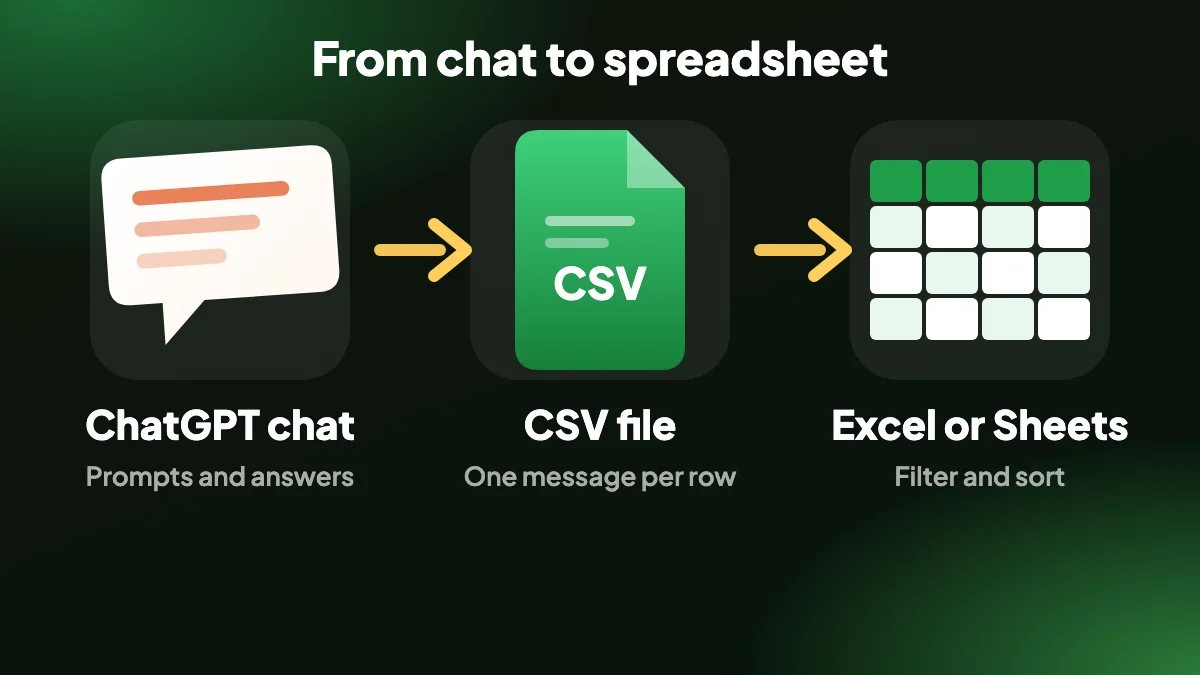
Un CSV transforme une conversation en lignes que vous pouvez trier, filtrer et annoter. C’est utile pour relire de longs chats, rassembler des prompts et des réponses, ou transmettre une conversation à quelqu’un qui vit dans les tableurs.
Le fichier est écrit de façon qu’Excel le lise correctement, si bien que les accents et les caractères non latins ne se transforment pas en charabia lorsque vous double-cliquez dessus.
2. Conçu pour les tableurs
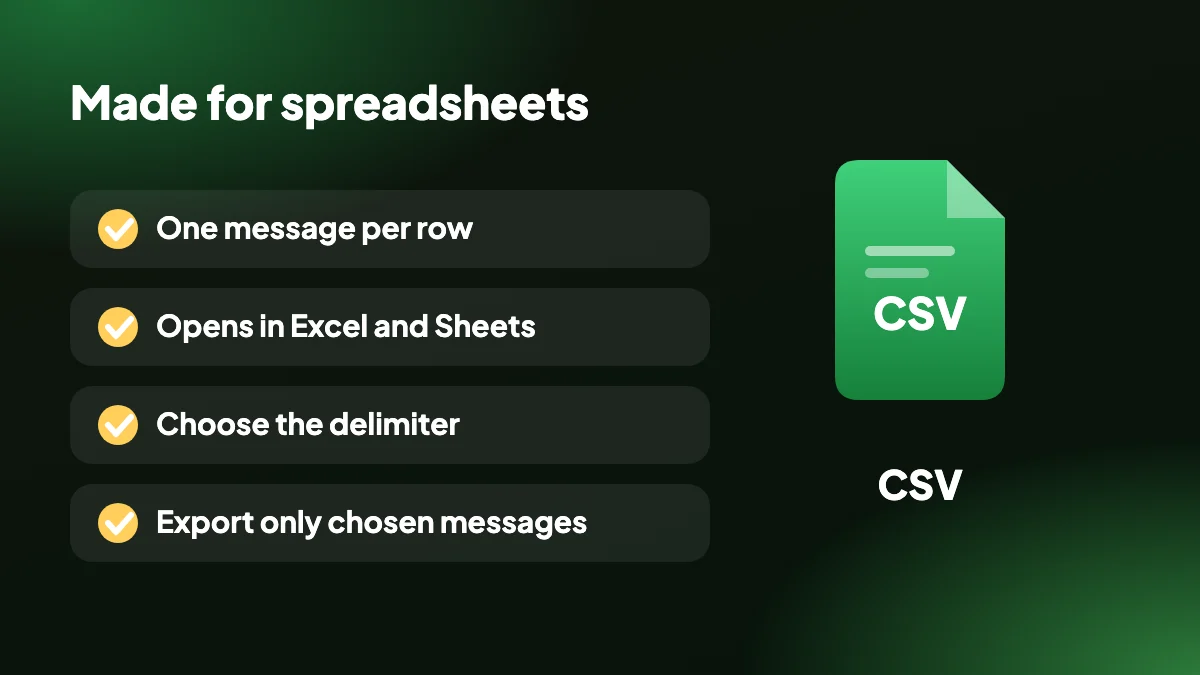
- Encodage compatible Excel : UTF-8 avec marque d’ordre des octets, pour qu’Excel affiche correctement les caractères internationaux.
- Un message par ligne : chaque message est une ligne avec son numéro, son rôle, son auteur, son horodatage et son contenu, plus les réflexions, les sources et les pièces jointes, pour que vous puissiez filtrer par rôle.
- Choisissez votre séparateur : prenez le séparateur qui correspond à votre région et aux réglages de votre tableur.
- Uniquement les messages sélectionnés : n’exportez que la partie du chat qui vous intéresse.
3. Comment exporter ChatGPT en CSV, pas à pas
Ouvrez le chat
Allez sur la conversation dans chatgpt.com et utilisez éventuellement SELECT.
Choisissez CSV
Sélectionnez CSV dans la liste des formats. Réglez le séparateur dans les paramètres si nécessaire.
Ouvrez-le dans votre tableur
Ouvrez le fichier dans Excel ou importez-le dans votre application de tableur.
4. Pourquoi exporter ChatGPT en CSV ?
Un tableur transforme une conversation en lignes que vous pouvez trier, filtrer et annoter. C’est utile pour relire de longs chats, rassembler des prompts et des réponses pour une équipe, étiqueter des messages ou transmettre une conversation à quelqu’un qui vit dans Excel ou Google Sheets.
Cela rend aussi les tendances visibles. Filtrez par rôle pour ne voir que vos prompts, ou seulement les réponses de ChatGPT, et ajoutez vos propres colonnes pour des notes ou des évaluations.

5. À quoi ressemble le fichier ChatGPT en CSV
Chaque message est une ligne avec son numéro, son rôle, son auteur, son horodatage et son contenu, plus des colonnes pour les réflexions, les sources et les pièces jointes. Le fichier est enregistré en UTF-8 avec marque d’ordre des octets, de sorte qu’Excel détecte l’encodage et que les caractères accentués ou non latins s’affichent correctement au double-clic.
Selon les régions, les séparateurs attendus diffèrent ; le séparateur est donc un réglage. Choisissez la virgule, le point-virgule ou ce que votre configuration de tableur attend, et le fichier s’ouvre proprement. Les autres options sont décrites dans le guide des formats d’export.
6. Ouvrir le CSV dans Excel ou Google Sheets
Double-cliquez sur le fichier pour l’ouvrir dans Excel, ou utilisez Fichier, puis Importer dans Google Sheets. Pour éviter tout fichier, la fonction de copie peut placer du CSV dans votre presse-papiers pour le coller dans une feuille.
Si vous avez besoin de données avec des identifiants et des champs imbriqués plutôt que de lignes à plat, utilisez ChatGPT en JSON. Pour lire ou imprimer, le PDF est un meilleur choix qu’un tableur.
7. Ouvrir le fichier sans caractères illisibles
Le problème classique du CSV, ce sont des lettres accentuées qui se changent en symboles étranges, ou tout qui atterrit dans une seule colonne. Les deux tiennent à la façon dont le tableur lit le fichier, pas au fichier lui-même.
Cet export est enregistré en UTF-8 avec marque d’ordre des octets, qui indique à Excel comment lire les caractères, donc un double-clic fonctionne normalement. Si tout se retrouve dans une colonne, votre tableur attend un autre séparateur. De nombreuses régions européennes utilisent le point-virgule, et l’extension vous permet de régler le séparateur en conséquence.
Dans Excel
Ouvrez un classeur vide, choisissez Données, puis À partir d’un fichier texte/CSV, sélectionnez le fichier et vérifiez que l’aperçu est correct avant de le charger.
Dans Google Sheets
Choisissez Fichier, puis Importer, importez le fichier et sélectionnez « Remplacer la feuille de calcul » ou « Insérer une nouvelle feuille ». Sheets détecte automatiquement le séparateur.
Dans Numbers
Ouvrez le fichier directement. Si les colonnes paraissent fausses, réimportez-le et choisissez le séparateur à la main.
8. Que faire d’une conversation en lignes
Un tableur est bon sur les questions où un document est mauvais. Une fois que chaque message est une ligne, vous pouvez faire des choses comme celles-ci :
- Filtrer vos propres prompts et les lire comme une liste. C’est un moyen étonnamment efficace de voir ce que vous avez vraiment demandé.
- Trier par heure pour voir où une longue session s’est accélérée ou a calé.
- Compter et comparer. Quelle est la longueur des réponses ? Combien de questions de suivi a-t-il fallu ? Une colonne du nombre de caractères répond aux deux.
- Ajouter vos propres colonnes. Marquez chaque réponse comme utile ou non, attribuez-la à un collègue ou indiquez lesquelles ont fini dans un document final.
- Extraire des citations. Un filtre sur le rôle de l’assistant et une recherche de mot-clé vont plus vite que le défilement d’un chat.
9. Un flux de relecture simple
Les équipes qui utilisent ChatGPT pour la recherche ou la rédaction veulent souvent une relecture légère de ce qui a été demandé et de ce qui est revenu. Un CSV le permet sans outil particulier.
Exportez la conversation, ouvrez-la dans une feuille partagée, masquez les colonnes inutiles et ajoutez-en deux à vous : une pour le commentaire d’un relecteur et une pour un statut. Chacun travaille dans l’outil qu’il connaît déjà, et la conversation d’origine reste intacte dans ChatGPT. Si vous avez besoin de l’échange dans un format lisible par un script, JSON garde plus de détails, et Markdown est plus agréable pour les humains.
10. Les limites à connaître
Les longues réponses tiennent dans une seule cellule, donc la hauteur des lignes peut devenir importante. Activez le retour à la ligne automatique et fixez une hauteur de ligne si la feuille devient difficile à manier. La mise en forme, comme le gras et les tableaux, est aplatie, car une cellule contient du texte et non une mise en page. Quand l’aspect de la réponse compte, un PDF ou un fichier Word est un meilleur choix.
Questions fréquentes
Comment exporter ChatGPT en CSV ?
Ouvrez le chat sur chatgpt.com et choisissez CSV dans le menu EXPORT ou le panneau SELECT. Un fichier .csv se télécharge sur votre ordinateur. Si vous ne l’avez pas encore installée, ChatGPT Exporter s’ajoute en quelques secondes.
Pourquoi le CSV est-il compatible Excel ?
Il est enregistré en UTF-8 avec marque d’ordre des octets, ce qui permet à Excel de détecter l’encodage et d’afficher correctement tous les caractères.
Puis-je changer le séparateur ?
Oui. Le séparateur est un réglage, vous pouvez donc l’adapter à la configuration régionale de votre tableur.
Quelles colonnes contient le CSV ?
Chaque ligne est un message avec son numéro, son rôle, son auteur, son horodatage et son contenu, plus les réflexions, les sources et les pièces jointes.
Puis-je copier du CSV sans enregistrer de fichier ?
Oui. Le CSV fait partie des formats de presse-papiers du menu de copie.
Cela fonctionne-t-il avec Google Sheets ?
Oui. Importez le fichier avec Fichier, puis Importer dans Google Sheets, ou collez le CSV copié.
Puis-je n’exporter que certains messages ?
Oui. Utilisez SELECT pour cocher les messages voulus avant d’exporter.
Mon chat est-il envoyé quelque part ?
Non. Le CSV est créé dans votre navigateur et enregistré en local.
Pourquoi mon CSV affiche-t-il tout dans une seule colonne ?
Le tableur attend un autre séparateur. Modifiez le séparateur dans les réglages de l’extension pour qu’il corresponde à votre configuration régionale, souvent un point-virgule, puis exportez de nouveau.
Puis-je analyser une conversation ChatGPT dans Excel ?
Oui. Avec un message par ligne, vous pouvez filtrer par rôle, trier par heure et ajouter vos propres colonnes pour des notes ou des évaluations.
Le CSV conserve-t-il ma mise en forme ?
Non. Les cellules contiennent du texte, donc le gras, les tableaux et le style du code sont aplatis. Utilisez PDF ou Word quand la présentation compte.






