

Đưa một cuộc trò chuyện ChatGPT vào bảng tính, mỗi tin nhắn một dòng, trong tệp CSV mở gọn gàng bằng Excel.
1. Bảng tính để sắp xếp, lọc và rà soát
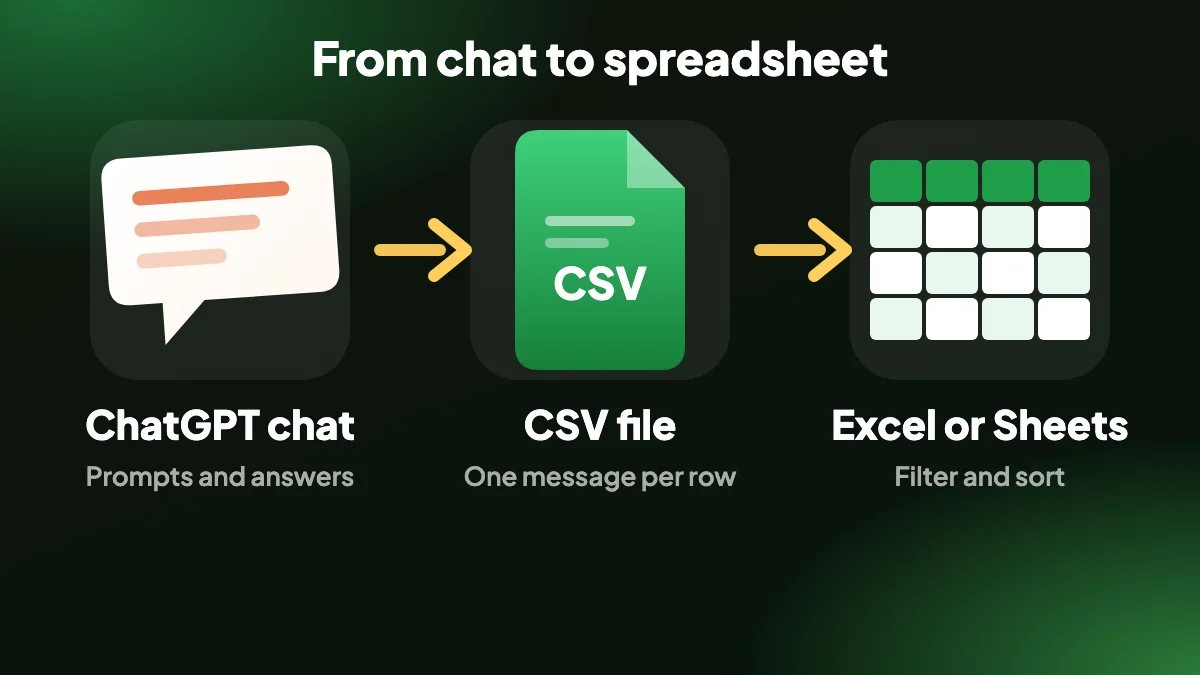
CSV biến một cuộc trò chuyện thành các dòng mà bạn có thể sắp xếp, lọc và ghi chú. Điều này hữu ích để rà soát chat dài, thu thập prompt và câu trả lời, hoặc giao cuộc trò chuyện cho người quen sống trong bảng tính.
Tệp được ghi theo cách Excel đọc đúng, nên chữ có dấu và ký tự không phải Latin không biến thành ký tự rối khi bạn nhấp đúp.
2. Dành cho bảng tính
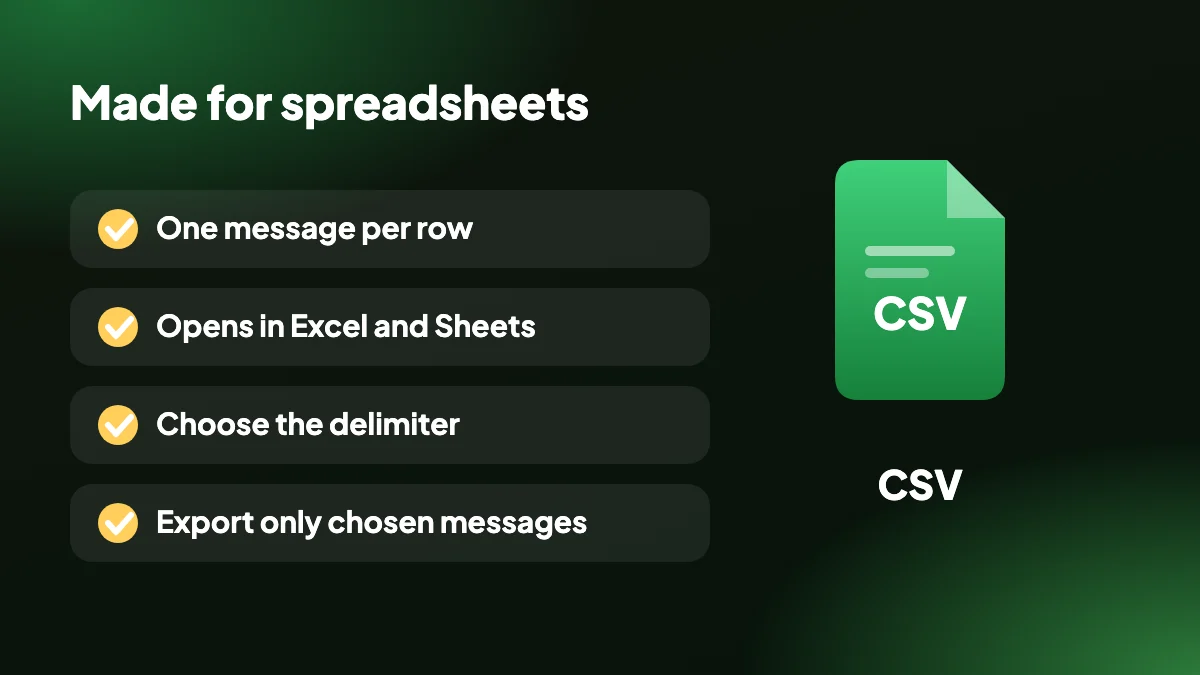
- Mã hóa thân thiện với Excel: UTF-8 kèm dấu thứ tự byte, để Excel hiển thị đúng ký tự quốc tế.
- Mỗi tin nhắn một dòng: mỗi tin nhắn là một dòng gồm số thứ tự, vai trò, tác giả, dấu thời gian và nội dung, cộng thêm phần suy nghĩ, nguồn và tệp đính kèm, để bạn có thể lọc theo vai trò.
- Chọn ký tự phân tách: chọn dấu phân tách khớp với khu vực và cài đặt bảng tính của bạn.
- Chỉ các tin nhắn đã chọn: chỉ xuất phần cuộc chat bạn quan tâm.
3. Cách xuất ChatGPT sang CSV, từng bước
Mở cuộc chat
Vào cuộc trò chuyện trên chatgpt.com và dùng SELECT nếu muốn.
Chọn CSV
Chọn CSV trong danh sách định dạng. Đặt ký tự phân tách trong cài đặt nếu cần.
Mở trong bảng tính
Mở tệp bằng Excel hoặc nhập vào ứng dụng bảng tính của bạn.
4. Vì sao xuất ChatGPT sang CSV?
Bảng tính biến cuộc trò chuyện thành các dòng bạn có thể sắp xếp, lọc và ghi chú. Điều này hữu ích để rà soát chat dài, thu thập prompt và câu trả lời cho cả nhóm, gắn thẻ tin nhắn hoặc giao cuộc trò chuyện cho người quen dùng Excel hay Google Sheets.
Nó cũng làm lộ ra các quy luật. Lọc theo vai trò để chỉ xem prompt của bạn, hoặc chỉ câu trả lời của ChatGPT, rồi thêm cột riêng cho ghi chú hoặc đánh giá.

5. Tệp ChatGPT sang CSV trông như thế nào
Mỗi tin nhắn là một dòng với số thứ tự, vai trò, tác giả, dấu thời gian và nội dung, cộng thêm các cột cho phần suy nghĩ, nguồn và tệp đính kèm. Tệp được lưu dưới dạng UTF-8 kèm dấu thứ tự byte, nên Excel nhận ra mã hóa và các ký tự có dấu hay không phải Latin hiển thị đúng khi nhấp đúp.
Mỗi khu vực mong đợi ký tự phân tách khác nhau, nên ký tự phân tách là một cài đặt. Chọn dấu phẩy, dấu chấm phẩy hay bất cứ gì cấu hình bảng tính của bạn mong đợi và tệp mở ra gọn gàng. Các tùy chọn khác được mô tả trong hướng dẫn định dạng xuất.
6. Mở CSV trong Excel hoặc Google Sheets
Nhấp đúp vào tệp để mở trong Excel, hoặc dùng Tệp rồi Nhập trong Google Sheets. Để bỏ qua hẳn tệp, tính năng sao chép có thể đưa CSV vào khay nhớ tạm để dán vào một trang tính.
Nếu bạn cần dữ liệu có id và trường lồng nhau thay vì các dòng phẳng, hãy dùng ChatGPT sang JSON. Để đọc hoặc in, PDF là lựa chọn tốt hơn bảng tính.
7. Mở tệp mà không bị lỗi ký tự
Vấn đề kinh điển của CSV là chữ có dấu biến thành ký hiệu lạ, hoặc mọi thứ rơi vào một cột duy nhất. Cả hai đều do cách bảng tính đọc tệp, chứ không phải do tệp sai.
Bản xuất này được lưu dưới dạng UTF-8 kèm dấu thứ tự byte, giúp Excel biết cách đọc ký tự, nên nhấp đúp thường là đủ. Nếu mọi thứ rơi vào một cột, bảng tính của bạn đang mong đợi một ký tự phân tách khác. Nhiều khu vực châu Âu dùng dấu chấm phẩy, và tiện ích cho phép bạn đặt ký tự phân tách cho khớp.
Trong Excel
Mở một sổ làm việc trống, chọn Dữ liệu, rồi Từ văn bản/CSV, chọn tệp và kiểm tra xem bản xem trước có đúng không trước khi tải.
Trong Google Sheets
Chọn Tệp, rồi Nhập, tải tệp lên và chọn «Thay thế bảng tính» hoặc «Chèn trang tính mới». Sheets tự phát hiện ký tự phân tách.
Trong Numbers
Mở trực tiếp tệp. Nếu các cột trông sai, hãy nhập lại và chọn ký tự phân tách bằng tay.
8. Làm gì với cuộc trò chuyện dạng dòng
Bảng tính giỏi những câu hỏi mà tài liệu làm kém. Khi mỗi tin nhắn là một dòng, bạn có thể làm những việc như sau:
- Lọc riêng prompt của bạn và đọc như một danh sách. Đó là cách hay đến bất ngờ để thấy bạn thật sự đã hỏi những gì.
- Sắp xếp theo thời gian để xem một phiên dài tăng tốc hay chững lại ở đâu.
- Đếm và so sánh. Câu trả lời dài bao nhiêu? Cần bao nhiêu câu hỏi tiếp theo? Một cột đếm ký tự trả lời được cả hai.
- Thêm cột riêng. Gắn thẻ mỗi câu trả lời là hữu ích hay không, giao cho đồng nghiệp, hoặc đánh dấu những câu đã vào tài liệu cuối cùng.
- Rút trích trích dẫn. Lọc theo vai trò trợ lý và tìm một từ khóa nhanh hơn cuộn qua cả cuộc chat.
9. Một quy trình rà soát đơn giản
Các nhóm dùng ChatGPT để nghiên cứu hoặc soạn thảo thường muốn rà soát nhẹ nhàng những gì đã hỏi và những gì nhận được. CSV làm việc đó dễ dàng mà không cần công cụ đặc biệt.
Xuất cuộc trò chuyện, mở trong một trang tính chia sẻ, ẩn các cột không cần và thêm hai cột của riêng bạn: một cho nhận xét của người rà soát và một cho trạng thái. Ai cũng làm việc trong công cụ họ đã quen, còn cuộc trò chuyện gốc vẫn nguyên vẹn trong ChatGPT. Nếu cần cuộc trao đổi ở định dạng script đọc được, JSON giữ nhiều chi tiết hơn, còn Markdown dễ chịu hơn cho con người.
10. Những giới hạn cần biết
Câu trả lời dài nằm trong một ô duy nhất, nên chiều cao dòng có thể lớn. Hãy bật xuống dòng tự động và đặt chiều cao dòng cố định nếu trang tính bắt đầu cồng kềnh. Định dạng như chữ đậm và bảng bị làm phẳng, vì một ô chứa văn bản chứ không phải bố cục. Khi hình thức câu trả lời quan trọng, PDF hoặc tệp Word là lựa chọn tốt hơn.
Câu hỏi thường gặp
Làm sao xuất ChatGPT sang CSV?
Mở chat trên chatgpt.com và chọn CSV trong menu EXPORT hoặc bảng SELECT. Một tệp .csv được tải về máy tính. Nếu bạn chưa cài, ChatGPT Exporter chỉ mất vài giây để thêm.
Vì sao CSV thân thiện với Excel?
Nó được lưu dưới dạng UTF-8 kèm dấu thứ tự byte, giúp Excel nhận ra mã hóa và hiển thị đúng mọi ký tự.
Tôi có thể đổi ký tự phân tách không?
Có. Ký tự phân tách là một cài đặt, nên bạn có thể cho khớp với cấu hình khu vực của bảng tính.
CSV có những cột nào?
Mỗi dòng là một tin nhắn với số thứ tự, vai trò, tác giả, dấu thời gian và nội dung, cộng thêm phần suy nghĩ, nguồn và tệp đính kèm.
Tôi có thể sao chép CSV mà không lưu tệp không?
Có. CSV là một trong các định dạng khay nhớ tạm trong menu sao chép.
Nó có dùng được với Google Sheets không?
Có. Nhập tệp bằng Tệp rồi Nhập trong Google Sheets, hoặc dán CSV đã sao chép.
Tôi có thể chỉ xuất một số tin nhắn không?
Có. Dùng SELECT để tích các tin nhắn bạn muốn trước khi xuất.
Chat của tôi có được tải lên đâu không?
Không. CSV được tạo trong trình duyệt của bạn và lưu cục bộ.
Vì sao CSV của tôi hiện mọi thứ trong một cột?
Bảng tính đang mong đợi một ký tự phân tách khác. Hãy đổi ký tự phân tách trong cài đặt của tiện ích cho khớp với thiết lập khu vực của bạn, thường là dấu chấm phẩy, rồi xuất lại.
Tôi có thể phân tích cuộc trò chuyện ChatGPT trong Excel không?
Có. Với mỗi tin nhắn một dòng, bạn có thể lọc theo vai trò, sắp xếp theo thời gian và thêm cột riêng cho ghi chú hoặc đánh giá.
CSV có giữ định dạng của tôi không?
Không. Ô chứa văn bản, nên chữ đậm, bảng và kiểu code bị làm phẳng. Hãy dùng PDF hoặc Word khi hình thức quan trọng.






