

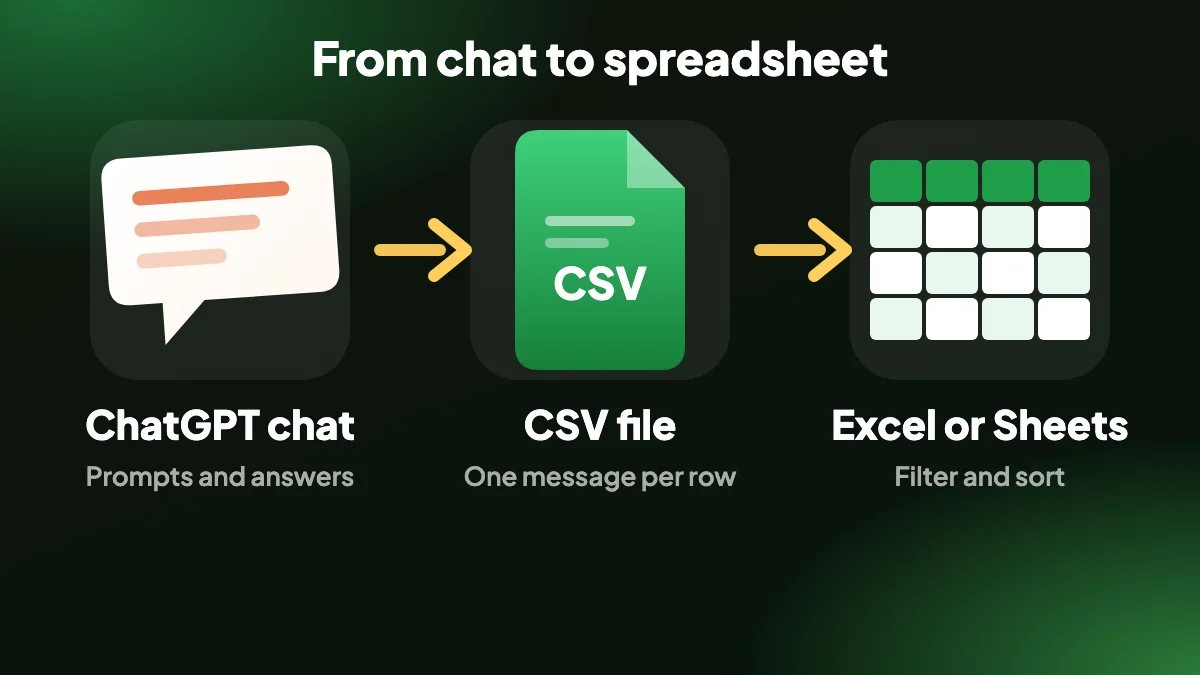
把一段 ChatGPT 對話放進試算表,每列一則訊息,儲存成能在 Excel 中乾淨開啟的 CSV。
1. 用試算表來排序、篩選和審閱
CSV 會把對話變成可以排序、篩選和註解的列。它適合審閱很長的聊天、蒐集提示詞與回答,或者把對話交給習慣用試算表的人。
檔案的寫法保證 Excel 能正確讀取,所以按兩下開啟時,帶重音的字母和中文等非拉丁字元不會變成亂碼。
2. 專為試算表設計
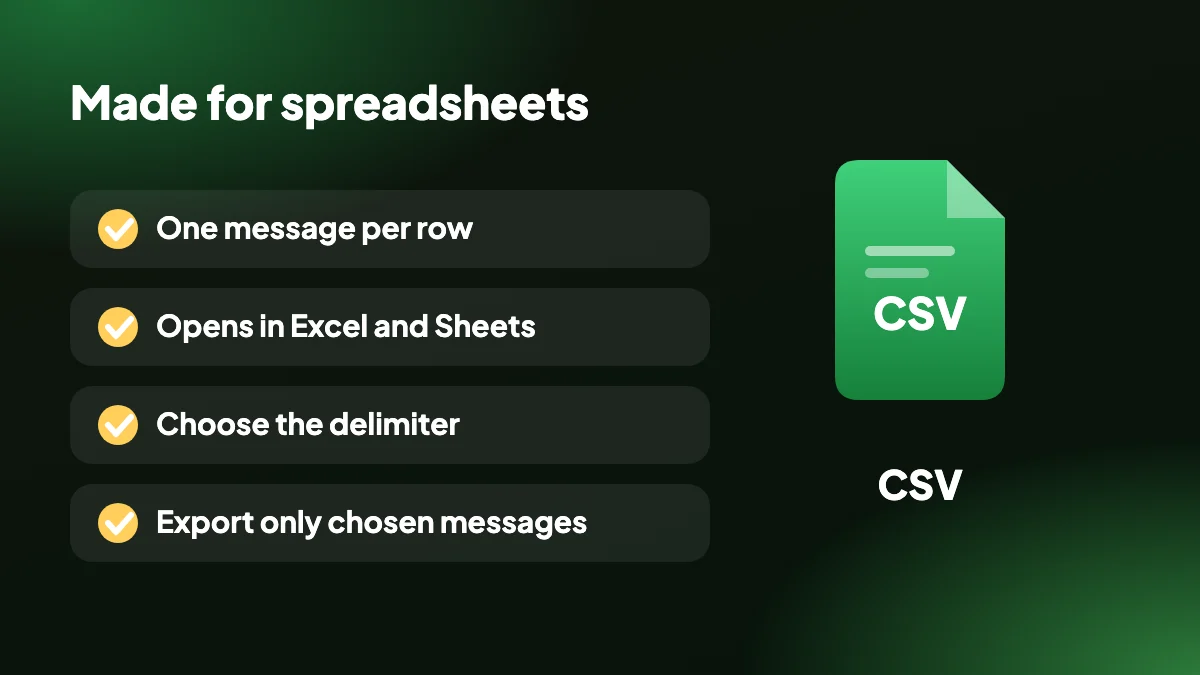
- 對 Excel 友善的編碼:帶位元組順序標記的 UTF-8,讓 Excel 正確顯示各國文字。
- 每列一則訊息:每則訊息是一列,包含編號、角色、作者、時間戳記和內容,外加思考、來源和附件,方便你依角色篩選。
- 可選分隔符號:選擇與你的地區和試算表設定相符的分隔符號。
- 只匯出選取的訊息:只匯出聊天中你關心的部分。
3. 如何把 ChatGPT 匯出為 CSV,逐步說明
開啟聊天
在 chatgpt.com 上開啟對話,需要的話可以使用 SELECT。
選擇 CSV
在格式清單中選擇 CSV。如有需要,在設定裡調整分隔符號。
在試算表中開啟
用 Excel 開啟檔案,或把它匯入你的試算表應用程式。
4. 為什麼要把 ChatGPT 匯出為 CSV?
試算表會把對話變成可以排序、篩選和註解的列。它適合審閱很長的聊天、為團隊蒐集提示詞與回答、替訊息加標籤,或者把對話交給習慣用 Excel 或 Google 試算表的人。
它還能讓規律浮現出來。依角色篩選,只看你自己的提示詞或只看 ChatGPT 的回答,再新增你自己的欄位來記錄備註或評分。

5. ChatGPT 轉 CSV 的檔案長什麼樣
每則訊息是一列,包含編號、角色、作者、時間戳記和內容,外加思考、來源和附件的欄位。檔案以帶位元組順序標記的 UTF-8 儲存,因此 Excel 能辨識編碼,帶重音或非拉丁字元在按兩下開啟時都能正確顯示。
不同地區習慣的分隔符號不同,所以分隔符號是一項設定。選擇逗號、分號,或你的試算表設定所期望的符號,檔案就能乾淨地開啟。其他選項在匯出格式指南中有說明。
6. 在 Excel 或 Google 試算表中開啟 CSV
按兩下檔案即可在 Excel 中開啟,或者在 Google 試算表中使用「檔案」,再選「匯入」。如果想完全跳過檔案,複製功能可以把 CSV 放進剪貼簿,再貼到試算表裡。
如果你需要帶有 ID 和巢狀欄位的資料,而不是扁平的列,請使用 ChatGPT 轉 JSON。要閱讀或列印的話,PDF 比試算表更合適。
7. 開啟檔案而不出現亂碼
CSV 的經典問題是帶重音的字母變成奇怪的符號,或者所有內容都擠在一欄裡。這兩者都與試算表如何讀取檔案有關,而不是檔案本身有錯。
這個匯出以帶位元組順序標記的 UTF-8 儲存,它會告訴 Excel 怎樣讀取字元,所以通常按兩下就行。如果所有內容都擠在一欄裡,表示你的試算表期望另一種分隔符號。許多歐洲地區使用分號,擴充功能允許你把分隔符號設定成與之相符。
在 Excel 中
開啟一個空白活頁簿,選擇「資料」,再選「從文字/CSV」,選取檔案,並在載入之前檢查預覽是否正確。
在 Google 試算表中
選擇「檔案」,再選「匯入」,上傳檔案,然後選擇「取代試算表」或「插入新工作表」。試算表會自動偵測分隔符號。
在 Numbers 中
直接開啟檔案。如果欄位看起來不對,請重新匯入並手動選擇分隔符號。
8. 對列形式的對話能做什麼
試算表擅長文件不擅長的問題。當每則訊息都是一列,你可以做這樣一些事:
- 只篩選出你自己的提示詞,當成一份清單來讀。這是看清自己究竟一直在問什麼的絕佳辦法。
- 依時間排序,看看一次長時間的對話在哪裡加快、在哪裡停滯。
- 計數與比較。回答有多長?追問了幾次?加一欄字數就能同時回答這兩個問題。
- 新增你自己的欄位。把每則回答標記為有用與否,指派給同事,或標出哪些進入了最終文件。
- 擷取引文。對助理角色做篩選再搜尋關鍵字,比捲動聊天快得多。
9. 一個簡單的審閱流程
用 ChatGPT 做研究或起草的團隊,常常想對「問了什麼、得到了什麼」做一次輕量審閱。CSV 不需要任何特殊工具就能做到。
匯出對話,在共用試算表中開啟,隱藏不需要的欄位,再加上你自己的兩欄:一欄放審閱人的意見,一欄放狀態。每個人都在自己熟悉的工具裡工作,而原始對話在 ChatGPT 中保持原樣。如果你需要指令碼能讀取的格式,JSON 保留的細節更多,而對人來說 Markdown 更舒服。
10. 需要了解的限制
長回答會放在單一儲存格裡,所以列高可能變得很大。如果試算表開始變得難用,請開啟自動換行並設定固定列高。粗體和表格等格式會被抹平,因為儲存格存放的是文字而不是版面。當回答的外觀很重要時,PDF 或 Word 檔案是更好的選擇。
常見問題
如何把 ChatGPT 匯出為 CSV?
在 chatgpt.com 上開啟聊天,在 EXPORT 選單或 SELECT 面板中選擇 CSV。一個 .csv 檔案會下載到你的電腦。如果還沒安裝,ChatGPT Exporter 幾秒鐘就能加入。
為什麼這個 CSV 對 Excel 友善?
它以帶位元組順序標記的 UTF-8 儲存,讓 Excel 能辨識編碼並正確顯示每個字元。
可以更改分隔符號嗎?
可以。分隔符號是一項設定,你可以讓它與所在地區的試算表設定保持一致。
CSV 有哪些欄位?
每一列是一則訊息,包含編號、角色、作者、時間戳記和內容,外加思考、來源和附件。
可以不儲存檔案、直接複製 CSV 嗎?
可以。CSV 是複製選單裡的剪貼簿格式之一。
能和 Google 試算表一起用嗎?
可以。在 Google 試算表中透過「檔案」,再選「匯入」來匯入檔案,或者貼上複製的 CSV。
可以只匯出部分訊息嗎?
可以。匯出前用 SELECT 勾選你想要的訊息。
我的聊天會被上傳到什麼地方嗎?
不會。CSV 在你的瀏覽器中產生並儲存到本機。
為什麼我的 CSV 把所有內容都顯示在一欄裡?
試算表期望的是另一種分隔符號。請在擴充功能的設定中把分隔符號改成與你所在地區一致的符號,常見的是分號,然後重新匯出。
可以在 Excel 中分析 ChatGPT 對話嗎?
可以。每列一則訊息,你可以依角色篩選、依時間排序,並為備註或評分新增你自己的欄位。
CSV 會保留我的格式嗎?
不會。儲存格存放文字,所以粗體、表格和程式碼樣式都會被抹平。當版面呈現很重要時,請使用 PDF 或 Word。






