

不用檔案。把對話以 Markdown、文字、JSON、CSV 或格式化文字複製到剪貼簿,再貼到你需要的地方。
1. 複製 ChatGPT 對話,直接貼進你的文件
在 ChatGPT 裡選取文字再貼到別處,常常會帶上不想要的格式,或者丟掉好的格式。複製按鈕會把正確的版本放進你的剪貼簿。
想讓標題、清單和表格原樣貼進 Google 文件、Word 或 Notion,請選擇格式化文字。貼到編輯器或指令碼時,請選擇 Markdown、文字、JSON 或 CSV。
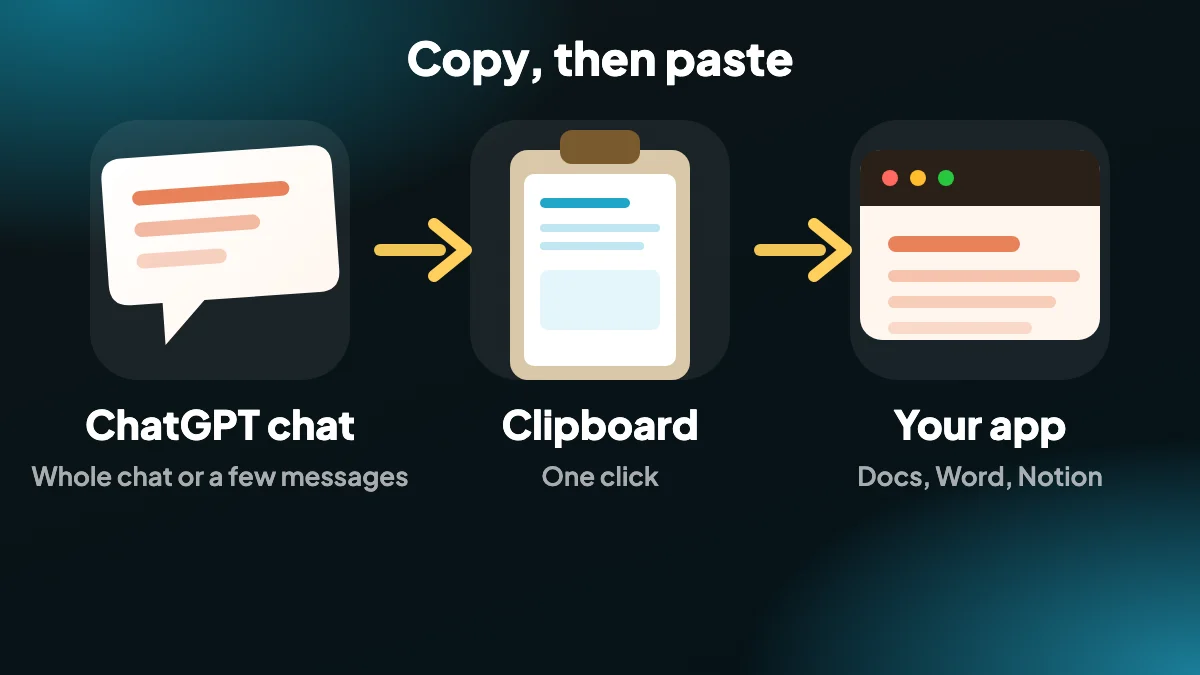
2. 五種剪貼簿格式
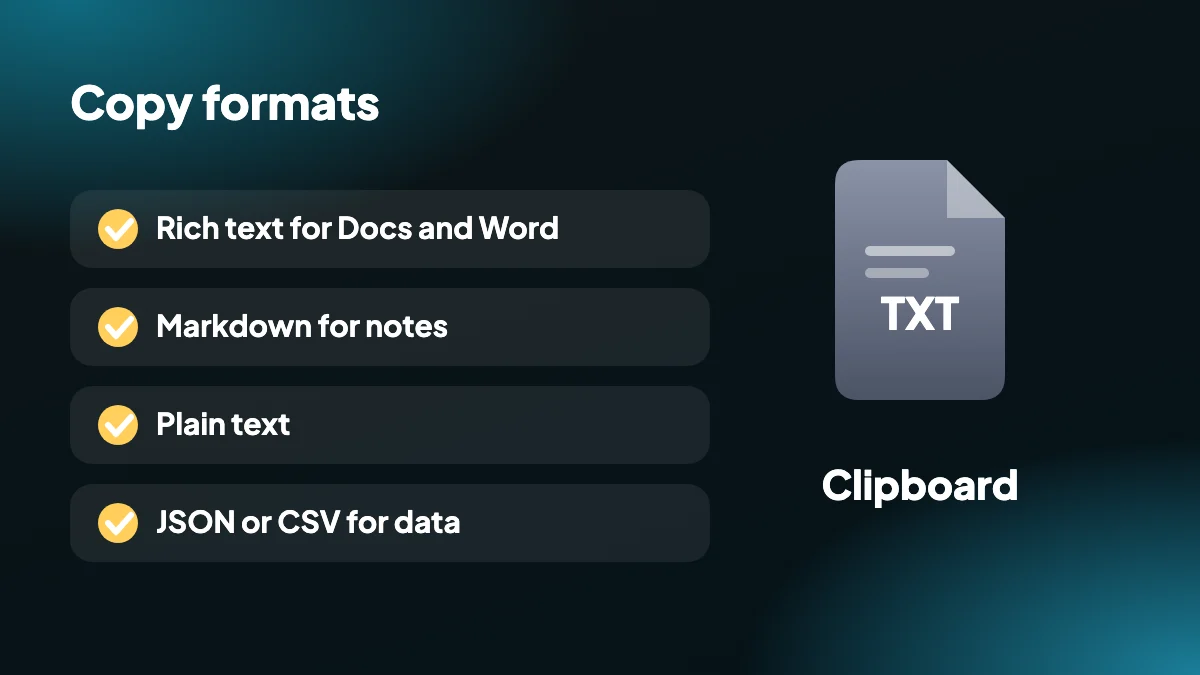
- 格式化文字:貼到 Google 文件、Word 或 Notion,格式得以保留。
- Markdown:適合編輯器和筆記的乾淨 Markdown。
- 純文字:只有文字,沒有格式。
- JSON:供指令碼和工具使用的結構化訊息。
- CSV:可直接貼進試算表的列。
- 只複製你選取的內容:複製整段聊天,或在 SELECT 面板中選出的幾則訊息。
3. 如何一鍵複製 ChatGPT 對話,逐步說明
選擇訊息
開啟 SELECT 並勾選你想要的訊息,或保持預設的「全部」。
點擊複製圖示
選擇 Markdown、文字、JSON、CSV 或格式化文字。
貼上
貼到 Google 文件、Word、Notion 或任何其他應用程式。
4. 複製 ChatGPT 對話文字,不再一團糟
手動框選一段很長的聊天很麻煩,貼上時通常還會帶來不想要的字型,或者丟掉你想要的格式。複製按鈕根據對話本身產生文字,並把正確的版本放進剪貼簿,所以你貼出來的內容看起來就該有的樣子。
ChatGPT 頁面上只有針對單則回覆的複製按鈕。有了 ChatGPT Exporter,你可以複製整段對話,或只複製在 SELECT 面板中選出的幾則訊息。

5. 我該選哪種剪貼簿格式?
給 Google 文件、Word 和 Notion 選格式化文字,標題、清單和表格會帶著格式貼進去。給編輯器和筆記應用程式選 Markdown,只需要文字時選純文字,給指令碼選 JSON,給試算表選 CSV。
使用「問題」或「回答」預設,可以只複製你的提示詞或只複製 ChatGPT 的回覆。貼上本身的逐步指南,請參閱如何從 ChatGPT 複製貼上到 Word 和 Google 文件。
6. 複製還是匯出:什麼時候用哪個
當文字要直接進入另一個應用程式時,複製是最快的路徑。當你想要一個檔案來保存或寄送時,匯出更合適,比如 PDF、Word 文件或 Markdown 檔案。不確定該選哪種檔案類型?請參閱該匯出哪種格式。
複製完全發生在你的電腦上。文字只從頁面進入你的剪貼簿,不會去別的地方,這也是擴充功能為這項功能只要求 clipboardWrite 權限、別無其他的原因。
7. 根據貼上的目的地選擇剪貼簿格式
這是我們剛開始時希望擁有的速查表。讓目的地與格式相符,大多數貼上問題就會消失。
| 貼到 | 複製為 | 原因 |
|---|---|---|
| Google 文件或 Word | 格式化文字 | 標題、清單和表格抵達後即可設定樣式 |
| Notion | 格式化文字或 Markdown | Notion 會把兩者都轉換成原生區塊 |
| Obsidian 或其他筆記應用程式 | Markdown | 用符號書寫格式的純文字 |
| 程式碼編輯器或 README | Markdown | 圍欄程式碼區塊保留其語言 |
| Excel 或 Google 試算表 | CSV | 每列一則訊息 |
| 指令碼或資料庫 | JSON | 角色、ID 和時間戳記保持附帶 |
| 拒絕格式的電子郵件或文字方塊 | 純文字 | 只有文字 |
8. 只複製你需要的
多數時候你並不想要整段對話。開啟 SELECT,預設就能完成主要工作:全部、問題、回答、無和反選。「回答」會去掉你自己的提示詞,讓你貼上一份乾淨的回覆。「問題」則相反,方便彙整你用過的提示詞。介於兩者之間的情況,可以逐則勾選訊息,或用 Shift+點擊選取一個範圍。
這聽起來是小事,卻會改變你使用工具的方式。你不用先全部複製再刪掉不需要的,而是事先決定,剪貼簿裡第一次就裝著正確的內容。
9. 複製、匯出還是分享?
複製用於立刻把文字從一個地方搬到另一個地方。如果你想要能保存的東西,請改為匯出檔案。如果你想讓別人閱讀原文,ChatGPT 內建的「分享」連結指向一個線上頁面,但它不是你能保存的檔案。各種方法概覽把它們放在一起介紹。
複製還有一個天然的限制:它一次只存一樣東西。下次複製時,之前的內容就沒了。對於明天還會需要的內容,請儲存成檔案。
10. 貼上之後看起來仍然不對時
如果你選對了格式但結果仍然不對,原因通常出在目的地應用程式,而不是複製本身。Word 和 Google 文件會在收到的內容之上套用自己的樣式,所以字型和間距可能與你的文件不一致。相關的解決辦法,包括無格式貼上和事後清除樣式,都在我們的從 ChatGPT 貼到 Word 和 Google 文件指南裡。
隱私在這裡不是問題。複製發生在你自己電腦上的頁面與剪貼簿之間,不會向任何地方傳送內容。這也是擴充功能會要求剪貼簿權限,並且只在你點擊複製時才使用它的原因。
常見問題
如何複製整段 ChatGPT 對話?
開啟 SELECT 面板,保持選取「全部」,點擊複製圖示並選擇一種格式。然後把它貼進你的文件。
給 Google 文件應該選哪種格式?
格式化文字。貼上時標題、清單和表格都完整保留。
可以只複製我的問題或只複製回答嗎?
可以。在 SELECT 面板裡使用「問題」或「回答」預設,然後複製。
可以把 ChatGPT 複製到 Notion 嗎?
可以。複製為格式化文字或 Markdown,然後貼到 Notion。把 ChatGPT 複製到 Word、Google 文件和 Notion 的指南裡有貼上步驟。
複製會把我的聊天傳送到別處嗎?
不會。文字只是從頁面進入你電腦的剪貼簿。這就是擴充功能要求 clipboardWrite 權限的原因。
可以複製為 JSON 或 CSV 嗎?
可以。複製選單裡除了 Markdown、文字和格式化文字,還有 JSON 和 CSV。
免費方案裡複製有限制嗎?
免費方案每月有試用額度。付費方案提供無限次轉換。
在 ChatGPT 手機應用程式裡能用嗎?
不能。這個擴充功能適用於桌面版 Chrome。在手機上,請使用每則 ChatGPT 回覆下方的複製按鈕。
可以一次複製整段 ChatGPT 對話嗎?
可以。讓 SELECT 保持「全部」,點擊複製圖示,然後選擇一種格式。完整的聊天就會進入你的剪貼簿。
複製和匯出有什麼區別?
複製是把文字放進剪貼簿以便立即貼上。匯出是儲存一個你可以保留、寄送或以後開啟的檔案。
給 Notion 應該用哪種剪貼簿格式?
格式化文字或 Markdown 都可以。Notion 會把兩者轉換成原生區塊,而對程式碼來說,Markdown 更乾淨。






