

Hagyd ki a fájlt. Másold a beszélgetést a vágólapra Markdownként, szövegként, JSON-ként, CSV-ként vagy formázott szövegként, és illeszd be, ahol szükséged van rá.
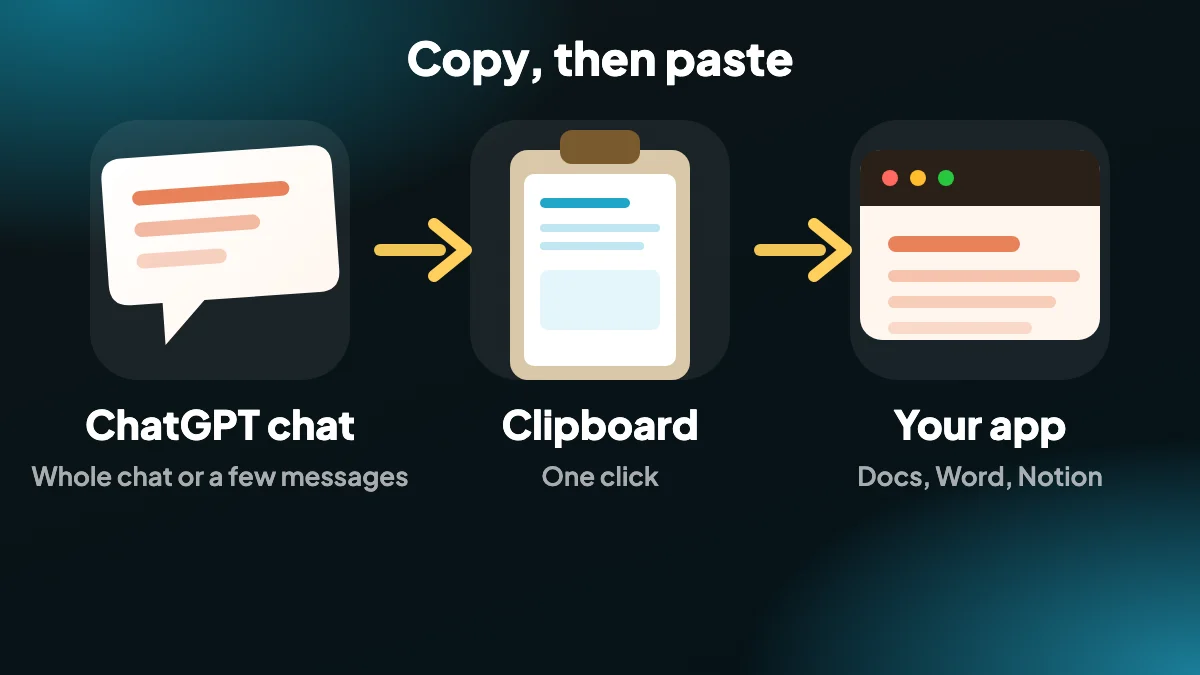
1. Másolj ChatGPT-beszélgetést, és illeszd be közvetlenül a dokumentumodba
A ChatGPT-ben szöveget kijelölni és máshová beilleszteni gyakran nem kívánt formázást cipel magával, vagy elveszíti a jó formázást. A másolás gomb a megfelelő változatot teszi a vágólapra.
Válaszd a formázott szöveget, hogy Google Dokumentumokba, Wordbe vagy Notionbe illeszd sértetlen címsorokkal, listákkal és táblázatokkal. Válaszd a Markdownt, a szöveget, a JSON-t vagy a CSV-t, ha szerkesztőbe vagy szkriptbe illesztesz.
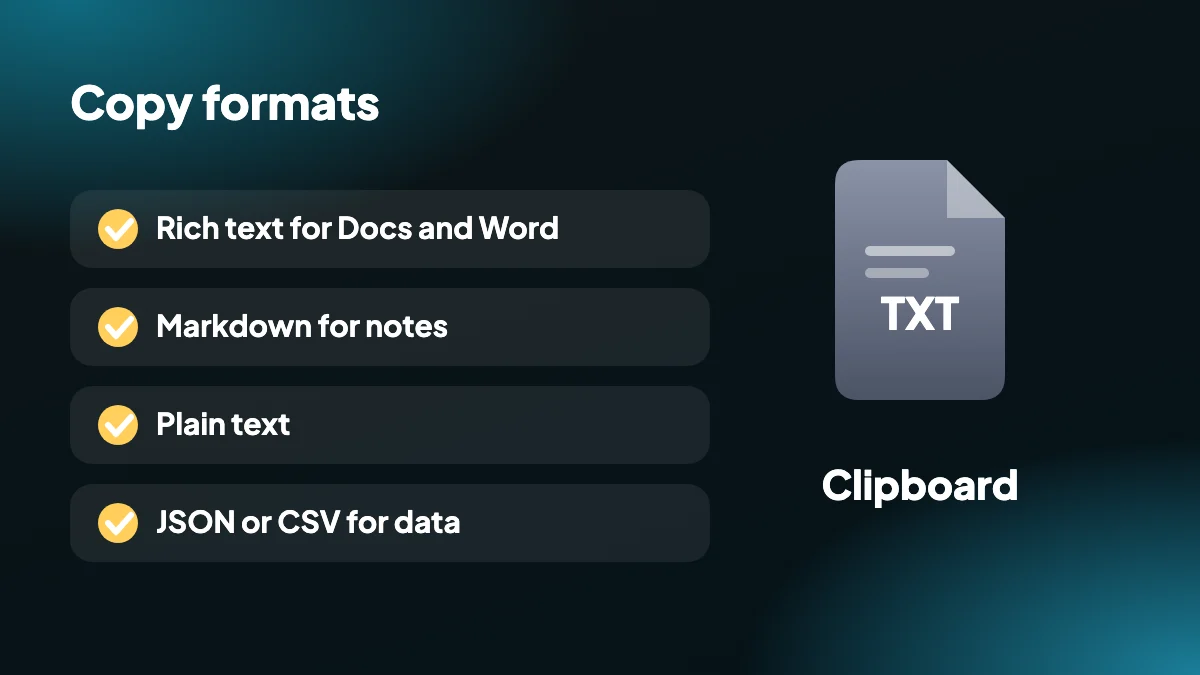
2. Öt vágólapformátum
- Formázott szöveg: illeszd be Google Dokumentumokba, Wordbe vagy Notionbe megőrzött formázással.
- Markdown: tiszta Markdown szerkesztőkhöz és jegyzetekhez.
- Sima szöveg: csak a szavak, formázás nélkül.
- JSON: strukturált üzenetek szkriptekhez és eszközökhöz.
- CSV: táblázatba illesztésre kész sorok.
- Csak amit kijelölsz: másold a teljes csevegést vagy néhány, a SELECT panelen kiválasztott üzenetet.
3. Hogyan másolj ChatGPT-beszélgetést egy kattintással, lépésről lépésre
Jelöld ki az üzeneteket
Nyisd meg a SELECT-et, és jelöld be a kívánt üzeneteket, vagy hagyd az alapértelmezett All beállítást.
Kattints a másolás ikonra
Válassz Markdownt, szöveget, JSON-t, CSV-t vagy formázott szöveget.
Illeszd be
Illeszd be Google Dokumentumokba, Wordbe, Notionbe vagy bármely más alkalmazásba.
4. Másold a ChatGPT-beszélgetés szövegét rendetlenség nélkül
Egy hosszú csevegést kézzel kijelölni macerás, a beillesztés pedig általában nem kívánt betűtípusokat hoz, vagy elveszíti a kívánt formázást. A másolás gomb magából a beszélgetésből építi fel a szöveget, és a megfelelő változatot teszi a vágólapra, így amit beillesztesz, úgy néz ki, ahogy kell.
A ChatGPT oldalán csak egy válaszhoz van másolás gomb egyszerre. A ChatGPT Exporterrel másolhatod az egész beszélgetést, vagy csak néhány, a SELECT panelen kiválasztott üzenetet.

5. Melyik vágólapformátumot válasszam?
Válaszd a formázott szöveget Google Dokumentumokhoz, Wordhöz és Notionhöz, ahol a címsorok, listák és táblázatok formázással illeszkednek be. Válaszd a Markdownt szerkesztőkhöz és jegyzetalkalmazásokhoz, a sima szöveget, ha csak a szavakra van szükséged, a JSON-t szkriptekhez és a CSV-t táblázatokhoz.
Használd a Questions vagy Answers előbeállítást, hogy csak a promptjaidat vagy csak a ChatGPT válaszait másold. A beillesztés lépésről lépésre útmutatóját lásd a hogyan másoljunk és illesszünk be a ChatGPT-ből Wordbe és Google Dokumentumokba cikkben.
6. Másolás vagy exportálás: mikor melyik
A másolás a leggyorsabb út, ha a szöveg közvetlenül egy másik alkalmazásba kerül. Az exportálás akkor észszerűbb, ha megőrzendő vagy elküldendő fájlt szeretnél, például PDF-et, Word-dokumentumot vagy Markdown-fájlt. Nem tudod, melyik fájltípust válaszd? Lásd: melyik formátumot exportáld.
A másolás teljes egészében a te számítógépeden történik. A szöveg az oldalról a vágólapra kerül, és sehová máshová, ezért kér a bővítmény ehhez a funkcióhoz clipboardWrite engedélyt, és semmi mást.
7. Válaszd ki a vágólapformátumot aszerint, hová illesztesz
Ez az a gyors útmutató, amit mi is szerettünk volna, amikor elkezdtük. Párosítsd a célt a formátummal, és a legtöbb beillesztési probléma eltűnik.
| Beillesztés ide | Másolás ebben | Miért |
|---|---|---|
| Google Dokumentumok vagy Word | Formázott szöveg | A címsorok, listák és táblázatok stílusozásra készen érkeznek |
| Notion | Formázott szöveg vagy Markdown | A Notion mindkettőt natív blokkokká alakítja |
| Obsidian vagy más jegyzetalkalmazás | Markdown | Sima szöveg a formázással szimbólumokként leírva |
| Kódszerkesztő vagy README | Markdown | A kerített kódblokkok megtartják a nyelvüket |
| Excel vagy Google Táblázatok | CSV | Soronként egy üzenet |
| Szkript vagy adatbázis | JSON | A szerepek, azonosítók és időbélyegek megmaradnak |
| E-mail vagy szövegmező, amely elutasítja a formázást | Sima szöveg | Csak a szavak |
8. Csak azt másold, amire szükséged van
Legtöbbször nem a teljes beszélgetésre van szükséged. Nyisd meg a SELECT-et, és az előbeállítások elvégzik a nehezét: All, Questions, Answers, None és Invert. Az Answers elhagyja a saját promptjaidat, így tiszta választ illeszthetsz be. A Questions fordítva működik, ami hasznos a használt promptok összegyűjtéséhez. Minden máshoz jelöld ki az üzeneteket egyenként, vagy Shift+kattintással válassz tartományt.
Aprónak hangzik, de megváltoztatja, hogyan használod az eszközt. Ahelyett, hogy mindent másolnál, majd törölnéd, amire nem volt szükséged, előre döntesz, és a vágólap elsőre a megfelelő dolgot tartalmazza.
9. Másolás, exportálás vagy megosztás?
A másolás arra való, hogy szöveget egyik helyről a másikra vigyél most. Ha valamit meg akarsz őrizni, exportálj fájlt. Ha azt szeretnéd, hogy valaki más olvassa az eredetit, a ChatGPT saját megosztási linkje egy online oldalra mutat, de az nem megőrizhető fájl. A módszerek áttekintése mindet együtt mutatja be.
A másolásnak természetes korlátja is van: a vágólap egyszerre egy dolgot tart. A következő másoláskor az előző tartalom eltűnik. Mindenhez, amire holnap is szükséged lesz, mentsd el fájlként.
10. Ha a beillesztés még mindig rosszul néz ki
Ha a megfelelő formátumot választottad, és az eredmény még mindig rossz, az ok általában a céalkalmazás, nem a másolás. A Word és a Google Dokumentumok a beérkezőre saját stílusokat alkalmaz, így a betűtípusok és térközök eltérhetnek a dokumentumodtól. A javításokat, beleértve a formázás nélküli beillesztést és a stílusok utólagos törlését, a beillesztés a ChatGPT-ből Wordbe és Google Dokumentumokba útmutatónk tartalmazza.
Az adatvédelem itt nem aggály. A másolás az oldal és a vágólap között történik a saját számítógépeden, és semmi nem kerül sehová elküldésre. Ezért kéri a bővítmény a vágólap-engedélyt, és csak akkor használja, amikor a másolásra kattintasz.
Frequently asked questions
Hogyan másolhatom ki a teljes ChatGPT-beszélgetést?
Nyisd meg a SELECT panelt, hagyd kijelölve az All-t, kattints a másolás ikonra, és válassz formátumot. Ezután illeszd be a dokumentumodba.
Melyik formátumot válasszam Google Dokumentumokhoz?
A formázott szöveget. Sértetlen címsorokkal, listákkal és táblázatokkal illeszkedik be.
Másolhatom csak a kérdéseimet vagy csak a válaszokat?
Igen. Használd a Questions vagy Answers előbeállítást a SELECT panelen, majd másolj.
Másolhatom a ChatGPT-t Notionbe?
Igen. Másolj formázott szövegként vagy Markdownként, és illeszd be Notionbe. A ChatGPT másolása Wordbe, Google Dokumentumokba és Notionbe útmutató tartalmazza a beillesztés lépéseit.
Elküldi a másolás a csevegésemet valahová?
Nem. A szöveg az oldalról a számítógéped vágólapjára kerül. Ezért kéri a bővítmény a clipboardWrite engedélyt.
Másolhatok JSON-ként vagy CSV-ként?
Igen. A másolás menü a Markdown, szöveg és formázott szöveg mellett JSON-t és CSV-t is tartalmaz.
Korlátozott a másolás a Free csomagban?
A Free csomagnak havi kerete van a kipróbáláshoz. A fizetős csomagok korlátlan konverziót adnak.
Működik a ChatGPT mobilalkalmazásában?
Nem. A bővítmény az asztali Chrome-hoz készült. Mobilon használd az egyes ChatGPT-válaszok alatti másolás gombot.
Másolhatom az egész ChatGPT-beszélgetést egyszerre?
Igen. Hagyd a SELECT-et All-on, kattints a másolás ikonra, majd válassz formátumot. A teljes csevegés a vágólapra kerül.
Mi a különbség a másolás és az exportálás között?
A másolás szöveget tesz a vágólapra azonnali beillesztéshez. Az exportálás fájlt ment, amelyet megőrizhetsz, elküldhetsz vagy később megnyithatsz.
Melyik vágólapformátumot használjam Notionhöz?
Akár a formázott szöveget, akár a Markdownt. A Notion mindkettőt natív blokkokká alakítja, és a kettő közül a Markdown a tisztább a kódhoz.






