
- 一鍵匯出
- 保留表格和程式碼
- 免費開始使用

- 一鍵匯出
- 保留表格和程式碼
- 免費開始使用

- 逐則勾選訊息
- 預設:回答、提問
- Shift+點擊選取範圍

- PDF、Word、Markdown
- HTML、JSON、CSV、PNG
- 也可複製為文字
- 頁面大小和邊界
- 字型、淺色或深色
- 頁碼和目錄
使用方式
如何匯出 ChatGPT 對話
從開啟的對話到儲存檔案,只需五個簡單步驟,大約一分鐘。
開啟你的對話
前往 chatgpt.com,開啟要儲存的對話。SELECT 和 EXPORT 按鈕會出現在右下角。
選擇要匯出的內容
依原樣匯出整段對話,或點擊 SELECT,只勾選你需要的訊息。
選擇格式
展開 EXPORT 旁的箭頭,選擇 PDF、Word、Markdown、HTML、JSON、CSV 或 PNG。
調整版面
選用:設定頁面大小、字型、主題,以及要包含的內容,例如推理過程或來源。
按下 EXPORT
大多數格式會立即下載。匯出 PDF 時,請在列印視窗中選擇「另存為 PDF」。
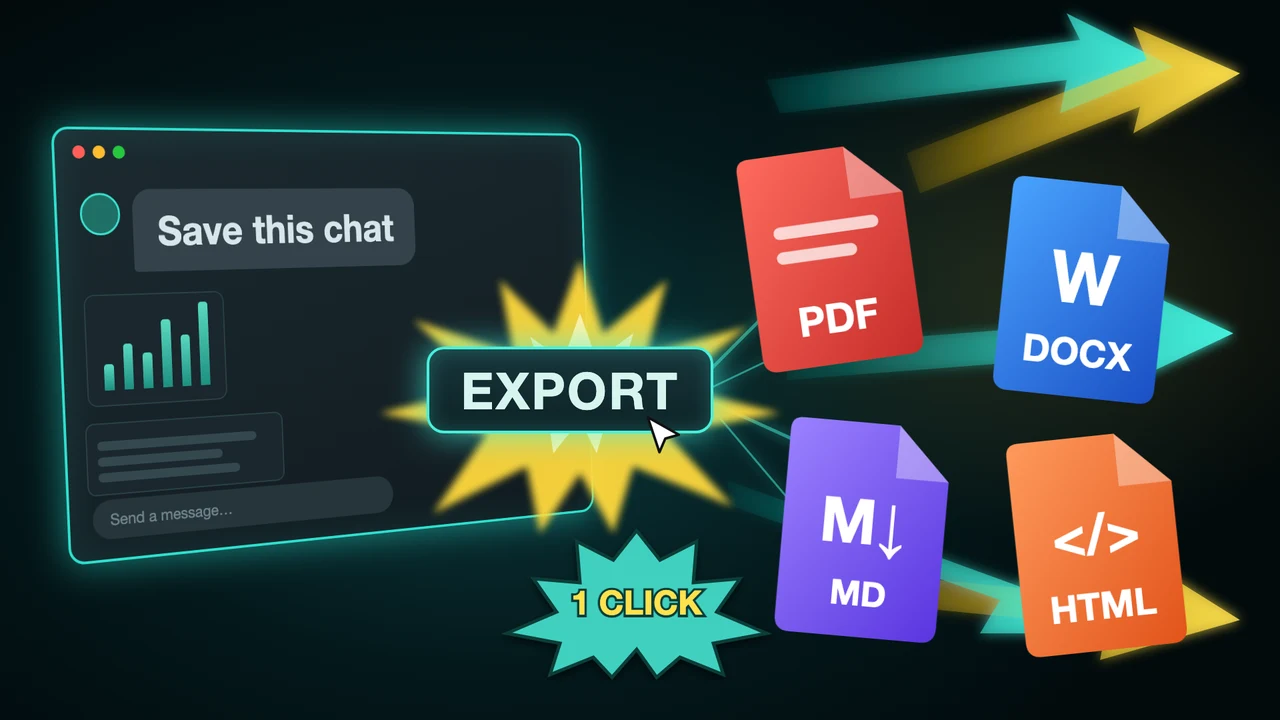
擴充功能一分鐘示範
格式
選擇匯出格式
一個擴充功能,七種格式。挑一個適合對話下一步用途的格式。
功能
靈活的匯出,讓內容井然有序
儲存整段對話或只儲存需要的部分,標題、表格、程式碼和公式都保持原樣。
匯出完整對話
一次儲存整個研究討論、專案紀錄或客戶往來,每則訊息依序排列。不必捲動,也不用一段一段複製。
匯出 ChatGPT 對話 只匯出你需要的
逐則勾選訊息,用 Shift+點擊選取範圍,或使用「僅回答」等預設。去掉閒聊,只保留值得儲存的部分。
只選你需要的內容 依你的想法呈現
選擇頁面大小、邊界、字型和主題,並決定是否包含推理過程、來源和 Canvas 文件。設定一次,之後反覆使用。
自訂版面和主題 將 ChatGPT 匯出為 Word - 一鍵匯出
- 保留標題和清單
- 可在 Word 中編輯
保留對話結構
標題、粗體、清單和表格在每種匯出格式中都保持整齊,儲存檔案後需要整理的地方更少。
支援程式碼、公式、表格和圖片
技術內容完整呈現:程式碼區塊保留語言,公式在 PDF 中正確排版,表格和圖片依然清晰易讀。
將 ChatGPT 匯出為 PDF - 一鍵匯出
- 程式碼、公式和表格
- 可直接分享
評價
ChatGPT Exporter 使用者評價
來自 Chrome 線上應用程式商店的真實五星評價。
感謝你們。用這個 ChatGPT Exporter Chrome 擴充功能,我可以很輕鬆地匯出 ChatGPT 對話。對於像我這樣用 ChatGPT 做研究、規劃或日常工作的人來說,儲存對話是工作流程中很有用的一環。我非常喜歡它,因為它讓我能儲存自己的 ChatGPT 對話。
譯自英文原文
Rajan Kumar Singh
2026年10月16日
我當時在 Google 上搜尋「如何儲存 ChatGPT 對話」。找到了這個,是把 ChatGPT 儲存為 PDF 的一個非常方便的選擇。這個擴充功能幫我把對話匯出為 PDF 格式。它也有其他格式,但我最常用的是 ChatGPT 轉 PDF。
譯自英文原文
Prabhat Singh
2026年10月16日
我真的很喜歡 ChatGPT Exporter 這個工具,可以把 ChatGPT 對話儲存為不同格式。它支援 PDF、Word、Markdown、HTML、JSON、CSV、PNG 和文字,能滿足各種需求。一個 Chrome 擴充功能裡有多種匯出選項很方便。我之前試過很多擴充功能,但沒有一個真正好用。
譯自英文原文
Kapil Yadav
2026年10月16日
ChatGPT Exporter 是獨立的擴充功能,與 OpenAI 沒有關聯。ChatGPT 是 OpenAI 的商標。
常見問題
常見問題解答
如何匯出 ChatGPT 對話?
安裝 ChatGPT Exporter Chrome 擴充功能,重新載入 ChatGPT,開啟一段對話,然後點擊右下角的 EXPORT。透過旁邊的箭頭選擇格式。請參閱逐步指南。
ChatGPT Exporter 免費嗎?
是的,有免費方案,每月額度為 5 次完整匯出和 7 次單則匯出,支援所有格式。月繳方案($8)、年繳方案($48)和一次性付費的 Lifetime 方案($79)不限次數。請參閱價格。
可以只匯出部分訊息嗎?
可以。點擊 SELECT,勾選想要的訊息或用 Shift+點擊選取範圍,然後匯出。「回答」預設只保留 ChatGPT 的回覆。
會保留程式碼區塊、表格和公式嗎?
會。標題、清單、表格、程式碼區塊、連結和圖片都會保留。公式在 PDF 中會排版;在 Word 中以 LaTeX 文字儲存。
我的對話會被上傳到某處嗎?
不會。檔案在你的瀏覽器中產生,擴充功能只會與 chatgpt.com 通訊。每項權限請參閱隱私權政策。
可以匯出很長的對話嗎?
可以。擴充功能會從頁面讀取完整對話,所以長對話也能匯出為一個檔案。若要一次儲存多段對話,請參閱匯出所有對話。
ChatGPT 改版後會怎樣?
頁面版面變動時,擴充功能會隨之更新。如果更新後按鈕不見了,請查看ChatGPT 匯出無法使用。



