
Chrome-Erweiterung · Kostenlos installieren
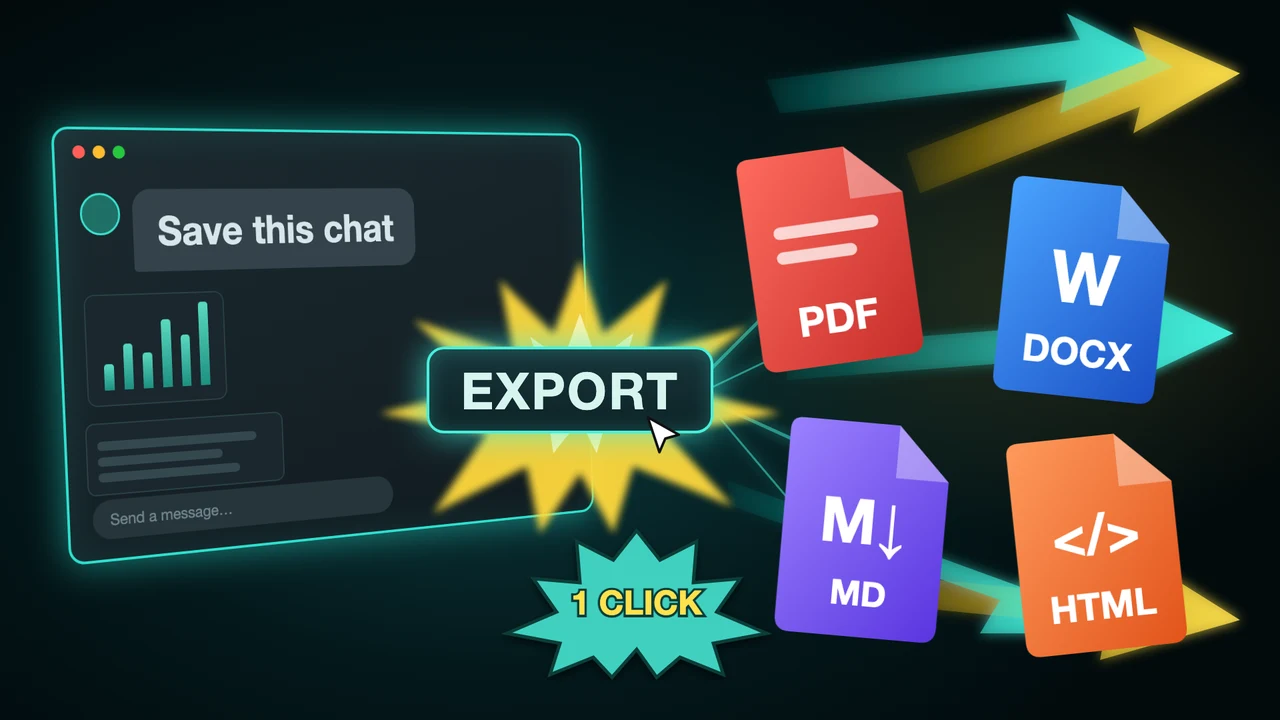
Exportiere jede ChatGPT-Unterhaltung mit einem Klick
Speichere einen ganzen Chat oder nur die ausgewählten Nachrichten als PDF, Word, Markdown und mehr. Überschriften, Tabellen, Code und Formeln bleiben genau erhalten, ganz ohne Kopieren und Einfügen.
Kostenloser Tarif · Kein Konto nötig · Läuft lokal in Chrome auf dem Desktop
- Export mit einem Klick
- Behält Tabellen und Code
- Kostenlos starten

- Export mit einem Klick
- Behält Tabellen und Code
- Kostenlos starten

- Einzelne Nachrichten ankreuzen
- Voreinstellungen: Antworten, Fragen
- Shift+Klick für einen Bereich

- PDF, Word, Markdown
- HTML, JSON, CSV, PNG
- Oder als Text kopieren
- Seitengröße und Ränder
- Schriften, hell oder dunkel
- Seitenzahlen und Inhaltsverzeichnis
So funktioniert's
So exportierst du eine ChatGPT-Unterhaltung
Fünf kurze Schritte vom geöffneten Chat zur gespeicherten Datei. Es dauert etwa eine Minute.
Unterhaltung öffnen
Gehe zu chatgpt.com und öffne den Chat, den du speichern willst. Die Schaltflächen SELECT und EXPORT erscheinen unten rechts.
Festlegen, was exportiert wird
Exportiere den ganzen Chat unverändert oder klicke auf SELECT und hake nur die gewünschten Nachrichten an.
Format wählen
Öffne den Pfeil neben EXPORT und wähle PDF, Word, Markdown, HTML, JSON, CSV oder PNG.
Layout anpassen
Optional: Seitengröße, Schriften, Design und Inhalte wie Denkprozess oder Quellen festlegen.
Auf EXPORT klicken
Die meisten Formate werden sofort heruntergeladen. Bei PDF wählst du im Druckfenster „Als PDF speichern“.
Einminütige Demo der Erweiterung
Formate
Wähle dein Exportformat
Eine Erweiterung, sieben Formate. Nimm das, was zum nächsten Schritt deiner Unterhaltung passt.
- PDFTeile eine saubere, schreibgeschützte Kopie mit Kunden, Lehrkräften oder dem Team.
- WordBearbeite den Chat als normales Dokument in Word, Pages oder Google Docs.
- MarkdownFüge ihn mit erhaltener Formatierung in Obsidian, Notion oder deine Doku ein.
- HTMLBehalte eine einzelne, in sich geschlossene Webseite, die überall aufgeht.
- JSONNutze die Unterhaltung in Skripten, Apps und Analysen.
- CSVÖffne jede Nachricht als Zeile in Excel oder Google Sheets.
- PNGPoste den Chat als Bild in einer Folie, einem Beitrag oder einem Ticket.
- Und mehrKopiere mit einem Klick als Text, formatierten Text, JSON oder CSV. Alle Formate vergleichen.
Funktionen
Flexible Exporte, die deine Inhalte ordentlich halten
Speichere den ganzen Chat oder nur die Teile, die du brauchst, und behalte Überschriften, Tabellen, Code und Formeln unverändert.
Die ganze Unterhaltung exportieren
Speichere einen ganzen Recherche-Thread, ein Projektprotokoll oder ein Kundengespräch auf einmal, mit jeder Nachricht in der richtigen Reihenfolge. Kein Scrollen, kein Kopieren Abschnitt für Abschnitt.
ChatGPT-Unterhaltungen exportieren Nur exportieren, was du brauchst
Hake einzelne Nachrichten an, nutze Shift+Klick für einen Bereich oder Voreinstellungen wie „Nur Antworten“. Lass den Smalltalk weg und behalte, was speicherwürdig ist.
Nur auswählen, was du brauchst So gestalten, wie du es willst
Wähle Seitengröße, Ränder, Schriften und Design und entscheide, ob Denkprozess, Quellen und Canvas-Dokumente mitkommen. Speichere deine Auswahl einmal und nutze sie immer wieder.
Layout und Design anpassen ChatGPT als Word exportieren - Export mit einem Klick
- Überschriften und Listen bleiben
- In Word bearbeiten
Die Struktur der Unterhaltung bewahren
Überschriften, Fettdruck, Listen und Tabellen bleiben in jedem Exportformat geordnet, damit du nach dem Speichern weniger nacharbeiten musst.
Unterstützung für Code, Mathe, Tabellen und Bilder
Technische Inhalte kommen unversehrt an: Codeblöcke behalten ihre Sprache, Formeln werden im PDF gesetzt, Tabellen und Bilder bleiben lesbar.
ChatGPT als PDF exportieren - Export mit einem Klick
- Code, Mathe und Tabellen
- Bereit zum Teilen
Bewertungen
Bewertungen von Nutzern von ChatGPT Exporter
Echte Fünf-Sterne-Bewertungen aus dem Chrome Web Store.
Danke an euch. Mit dieser Chrome-Erweiterung ChatGPT Exporter kann ich ChatGPT-Unterhaltungen ganz einfach exportieren. Für Leute wie mich, die ChatGPT für Recherche, Planung oder den Arbeitsalltag nutzen, ist das Speichern von Unterhaltungen ein nützlicher Teil des Ablaufs. Ich finde es richtig gut, weil ich damit meine ChatGPT-Unterhaltung speichern kann.
Aus dem englischen Original übersetzt
Rajan Kumar Singh
16.10.2026
Ich habe bei Google nach «wie speichere ich eine ChatGPT-Unterhaltung» gesucht. Dabei habe ich das hier gefunden, eine sehr praktische Möglichkeit, ChatGPT als PDF zu speichern. Die Erweiterung hilft mir, die Unterhaltung ins PDF-Format zu exportieren. Es gibt auch andere Formate, aber ChatGPT zu PDF nutze ich am meisten.
Aus dem englischen Original übersetzt
Prabhat Singh
16.10.2026
Ich finde dieses Werkzeug ChatGPT Exporter richtig gut, um ChatGPT-Unterhaltungen in verschiedenen Formaten zu speichern. Es unterstützt PDF, Word, Markdown, HTML, JSON, CSV, PNG und Text und ist damit für unterschiedliche Anforderungen vielseitig. Mehrere Exportoptionen in einer Chrome-Erweiterung sind praktisch. Ich habe vorher viele Erweiterungen ausprobiert, aber keine funktionierte wirklich gut.
Aus dem englischen Original übersetzt
Kapil Yadav
16.10.2026
ChatGPT Exporter ist eine unabhängige Erweiterung und nicht mit OpenAI verbunden. ChatGPT ist eine Marke von OpenAI.
FAQ
Häufig gestellte Fragen
Wie exportiere ich eine ChatGPT-Unterhaltung?
Installiere die Chrome-Erweiterung ChatGPT Exporter, lade ChatGPT neu, öffne einen Chat und klicke unten rechts auf EXPORT. Wähle über den Pfeil daneben ein Format. Siehe die Schritt-für-Schritt-Anleitung.
Ist ChatGPT Exporter kostenlos?
Ja, es gibt einen kostenlosen Tarif mit einem Monatskontingent (5 vollständige und 7 einzelne Exporte) in jedem Format. Die Tarife Monat (8 $), Jahr (48 $) und der einmalige Tarif Lifetime (79 $) heben das Limit auf. Siehe Preise.
Kann ich nur einen Teil der Nachrichten exportieren?
Ja. Klicke auf SELECT, hake die gewünschten Nachrichten an oder nutze Shift+Klick für einen Bereich und exportiere dann. Die Voreinstellung „Antworten“ behält nur die Antworten von ChatGPT.
Bleiben Codeblöcke, Tabellen und Formeln erhalten?
Ja. Überschriften, Listen, Tabellen, Codeblöcke, Links und Bilder werden übernommen. Mathe wird im PDF gesetzt; in Word wird sie als LaTeX-Text gespeichert.
Wird meine Unterhaltung irgendwohin hochgeladen?
Nein. Die Datei wird in deinem Browser erstellt, und die Erweiterung kommuniziert nur mit chatgpt.com. Lies die Datenschutzerklärung für jede Berechtigung.
Kann ich lange Unterhaltungen exportieren?
Ja. Die Erweiterung liest die gesamte Unterhaltung von der Seite, daher werden auch lange Chats in einer Datei exportiert. Um viele Chats auf einmal zu speichern, siehe alle Unterhaltungen exportieren.
Was passiert, wenn ChatGPT seine Website ändert?
Die Erweiterung wird aktualisiert, wenn sich das Seitenlayout ändert. Fehlt nach einem Update eine Schaltfläche, siehe ChatGPT-Export funktioniert nicht.




Installiere ChatGPT Exporter und speichere deine nächste Unterhaltung
Kostenlos starten. Läuft in Chrome. Kein Konto nötig, und nichts verlässt deinen Browser.