

Wenn deine Export-E-Mail nie ankam, der Link abgelaufen ist oder die Schaltflächen der Erweiterung fehlen, gehe diese Lösungen der Reihe nach durch. Die meisten Probleme sind in den ersten paar gelöst.
1. ChatGPT-Datenexport funktioniert nicht: der offizielle Export
Der offizielle Export wird in ChatGPT unter Einstellungen, Datenkontrollen, Daten exportieren angefordert und als Link in einer E-Mail geliefert. Die meisten Fehler betreffen diese E-Mail.
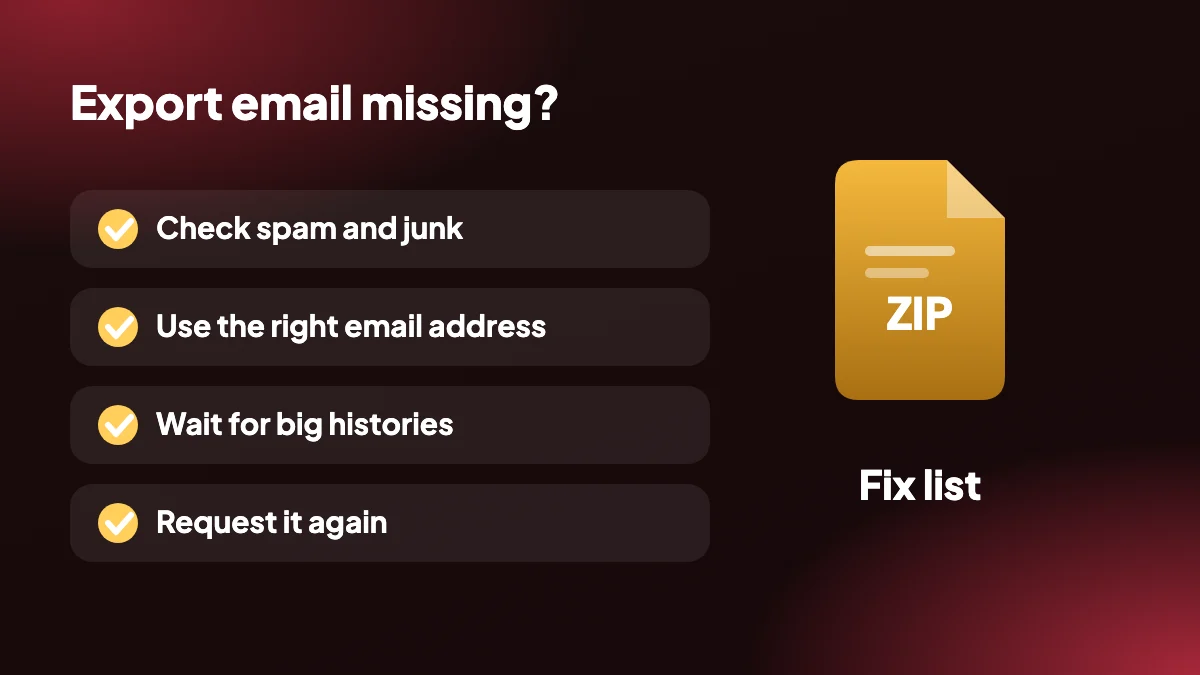
Spam, Werbung und Junk prüfen
Das löst die meisten Probleme mit nicht erhaltenem ChatGPT-Export. Suche in deinem Postfach nach dem Absender und nach «ChatGPT data export».
Die richtige E-Mail-Adresse nutzen
Die Nachricht geht an die E-Mail-Adresse deines ChatGPT-Kontos. Hast du dich mit einer anderen Adresse angemeldet, schau dort nach.
Bei großen Verläufen länger warten
Große Konten brauchen länger in der Vorbereitung. Gib ihm mehrere Stunden, bevor du annimmst, dass es fehlgeschlagen ist.
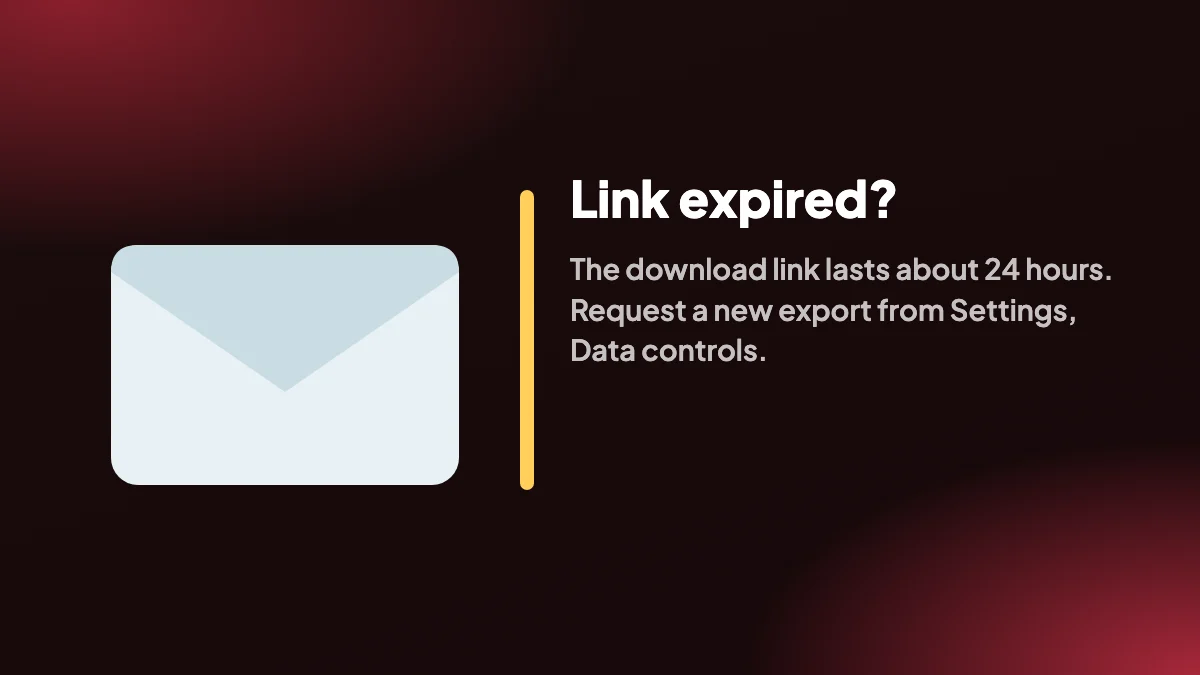
Innerhalb von 24 Stunden herunterladen
Der Link läuft etwa 24 Stunden nach dem Versand ab. Ist er abgelaufen, fordere einen neuen Export an.
Erneut anfordern
Starte in den Einstellungen einen frischen Export und prüfe, dass du im erwarteten Konto angemeldet bist.
Einen anderen Browser versuchen
Öffne den Link in einem anderen Browser oder einem privaten Fenster, um Erweiterungen oder zwischengespeicherte Sitzungen auszuschließen.
2. ChatGPT-Export funktioniert nicht: die Schaltflächen der Erweiterung
Wenn du eine Chrome-Erweiterung nutzt und nichts passiert, sind dies die üblichen Ursachen.
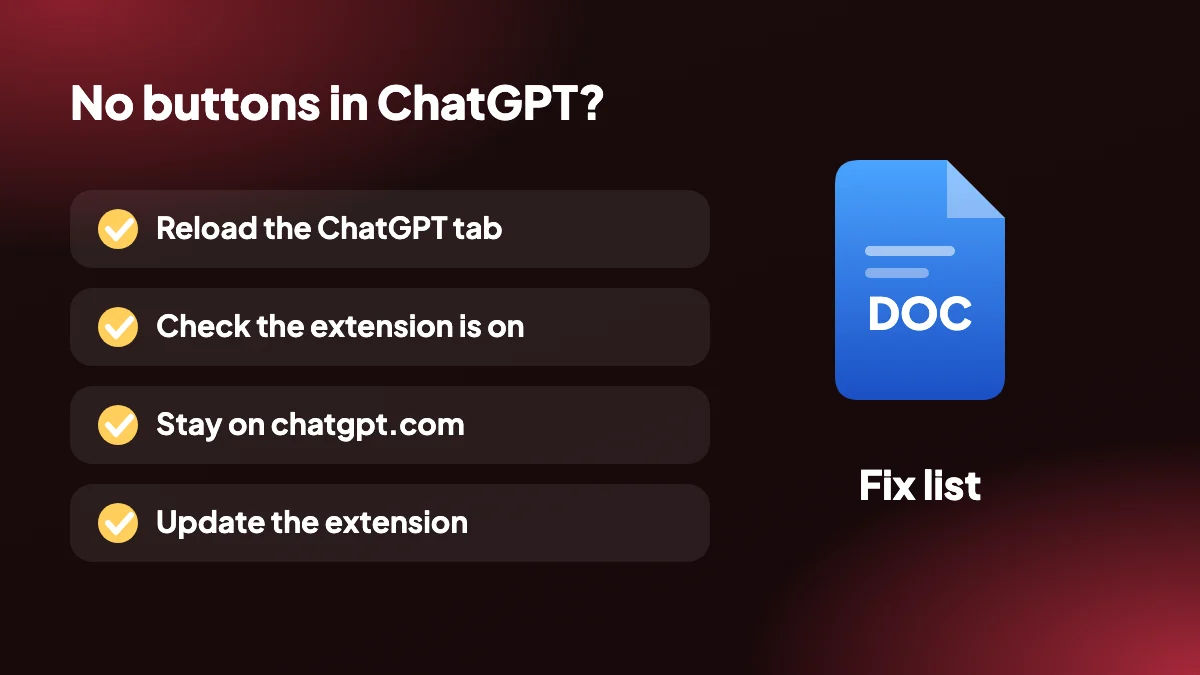
- Keine SELECT- oder EXPORT-Schaltflächen: Lade den ChatGPT-Tab neu. Chrome fügt eine Erweiterung nur Seiten hinzu, die nach ihrer Installation geladen werden.
- Erweiterung deaktiviert: Öffne chrome://extensions und stelle sicher, dass ChatGPT Exporter eingeschaltet ist.
- Falsche Seite: Die Schaltflächen erscheinen in Unterhaltungen auf chatgpt.com, nicht auf anderen Websites.
- Export schlägt fehl oder Inhalt fehlt: ChatGPT ändert seine Website von Zeit zu Zeit. Aktualisiere die Erweiterung unter chrome://extensions und versuche es erneut.
- Beim PDF öffnet sich ein Druckfenster: Das ist zu erwarten. Wähle «Als PDF speichern» als Ziel.
- Limit des kostenlosen Tarifs erreicht: Der kostenlose Tarif hat ein Monatskontingent von 5 vollständigen und 7 einzelnen Exporten, das sich jeden Monat zurücksetzt.
Weitere Lösungen sowie die Tastenkürzel findest du auf der Hilfeseite.
3. Immer noch festgefahren? Nimm einen anderen Weg
Wenn der offizielle Export nicht ankommt, musst du nicht warten. Öffne die Unterhaltung, die du brauchst, und exportiere sie direkt mit der Erweiterung, oder kopiere sie mit der Kopierfunktion. Für mehrere Chats auf einmal nutze den Massenexport.
Um zu verstehen, was das offizielle Archiv enthält, bevor du es erneut anforderst, lies den Leitfaden zum ChatGPT-Datenexport.
4. Zuerst herausfinden, welcher Export versagt
«ChatGPT-Export funktioniert nicht» beschreibt zwei sehr verschiedene Probleme, und die Lösungen für das eine helfen beim anderen nichts. Zehn Minuten mit der falschen Liste zu verbringen, ist der häufigste Grund, warum Leute feststecken.
| Was du siehst | Welcher Export | Beginne mit |
|---|---|---|
| Keine E-Mail, oder der Link ist angeblich abgelaufen | Offizieller Datenexport | Spam-Ordner, dann erneut anfordern |
| Das ZIP wird heruntergeladen, lässt sich aber nicht öffnen | Offizieller Datenexport | Erneut herunterladen und ein anderes Entpackprogramm versuchen |
| Keine SELECT- oder EXPORT-Schaltflächen in ChatGPT | Chrome-Erweiterung | Tab neu laden und chrome://extensions prüfen |
| Ein Druckfenster öffnet sich, wenn ich PDF wähle | Chrome-Erweiterung | Das ist normal: «Als PDF speichern» wählen |
| Die Datei wird erstellt, sieht aber falsch oder unvollständig aus | Chrome-Erweiterung | Die Erweiterung aktualisieren und erneut exportieren |
5. Wenn die Schaltflächen der Erweiterung nicht erscheinen
Wenn ein Neuladen nicht geholfen hat, arbeite diese Liste ab. Jeder Schritt dauert unter einer Minute.
Hart neu laden
Drücke Strg+Umschalt+R (Cmd+Umschalt+R am Mac) im ChatGPT-Tab. Ein normales Neuladen kann eine veraltete Kopie der Seite behalten.
Bestätigen, dass du in einer Unterhaltung bist
Die Schaltflächen gehören zu Chats auf chatgpt.com. Auf dem Einstellungsbildschirm oder in einem leeren neuen Chat erscheinen sie nicht.
Andere Erweiterungen pausieren
Werbeblocker, Skriptblocker und andere ChatGPT-Add-ons können stören. Schalte die anderen kurz aus und lade neu, um zu sehen, ob die Schaltflächen zurückkehren.
Ein sauberes Fenster probieren
Öffne ein neues Chrome-Profil oder ein privates Fenster mit erlaubter Erweiterung. Funktioniert es dort, steht etwas in deinem Hauptprofil im Weg.
Neu installieren
Entferne die Erweiterung unter chrome://extensions, füge sie erneut aus dem Chrome Web Store hinzu und lade ChatGPT neu. Deine Einstellungen gehen dadurch nicht verloren.
6. Wenn die Datei falsch herauskommt
Eine Datei, die heruntergeladen wird, aber falsch aussieht, hat meist eine von drei Ursachen. Die erste ist eine Änderung bei ChatGPT: Die Seite wird oft aktualisiert, und eine Erweiterung braucht möglicherweise eine neue Version, um nachzuziehen. Aktualisiere unter chrome://extensions und exportiere erneut. Die zweite ist eine sehr lange Unterhaltung, die noch nicht fertig geladen ist; scrolle einmal nach oben und unten, warte, bis sich die Seite beruhigt hat, und versuche es erneut. Die dritte ist das Format selbst. Gleichungen in einer Word-Datei werden als LaTeX-Text gespeichert, und HTML braucht eine Internetverbindung, um sie darzustellen; was wie ein Fehler aussieht, ist also eine bekannte Grenze. Der Formatleitfaden listet auf, was jedes Format behält.
7. Was du schicken solltest, wenn du um Hilfe bittest
Wenn nichts davon hilft, sag uns, was du versucht hast. Eine Meldung, die nur «es funktioniert nicht» sagt, braucht mehrere Runden bis zur Lösung. Eine mit den folgenden Angaben ist oft in einer einzigen Antwort gelöst:
- Das Format, das du exportiert hast, und ob es ein Chat oder ein Massenexport war.
- Deine Chrome-Version und dein Betriebssystem.
- Ob die Schaltflächen überhaupt erscheinen, und die genaue Meldung, falls es einen Fehler gibt.
- Ob es bei jeder Unterhaltung scheitert oder nur bei einer, und wie lang diese Unterhaltung ungefähr ist.
- Was du von dieser Seite bereits versucht hast.
Den Support erreichst du über die Kontaktseite. Bitte füge keine privaten Unterhaltungen in einen Fehlerbericht ein; eine Beschreibung genügt.
8. So vermeidest du das Problem beim nächsten Mal
Exportiere direkt nach der Installation etwas Kleines, damit du weißt, dass der ganze Weg funktioniert, bevor du ihn unter Druck brauchst. Halte die Erweiterung aktuell. Und wenn ein Export wichtig ist, lass ihn nicht auf den letzten Moment liegen: Eine Deadline ist der schlechteste Zeitpunkt, um zu entdecken, dass die E-Mail an eine alte Adresse ging. Der Leitfaden zum Datenexport erklärt, was du prüfen solltest, bevor du ein Archiv anforderst.
Häufige Fragen
Warum funktioniert mein ChatGPT-Datenexport nicht?
Die häufigsten Ursachen sind die E-Mail im Spam, der nach etwa 24 Stunden ablaufende Link oder ein großer Verlauf, der länger in der Vorbereitung braucht. Prüfe zuerst den Spam und fordere den Export dann erneut an.
Warum habe ich meine ChatGPT-Export-E-Mail nicht erhalten?
Prüfe die Spam- und Junk-Ordner und achte darauf, im Postfach der E-Mail-Adresse deines ChatGPT-Kontos nachzusehen. Wenn sie nach mehreren Stunden immer noch nicht da ist, fordere sie erneut an.
Mein ChatGPT-Export-Link ist abgelaufen. Was jetzt?
Der Link ist nur etwa 24 Stunden gültig. Gehe zu Einstellungen, Datenkontrollen, Daten exportieren und fordere einen neuen an.
Warum sehe ich die Schaltflächen SELECT und EXPORT nicht?
Lade deinen ChatGPT-Tab nach der Installation der Erweiterung neu und prüfe unter chrome://extensions, dass die Erweiterung aktiviert ist.
Warum öffnet mein PDF-Export ein Druckfenster?
Der PDF-Export nutzt den Druckdialog von Chrome. Wähle «Als PDF speichern» als Ziel, um die Datei zu erstellen.
Im Export fehlen einige Inhalte. Warum?
ChatGPT ändert seine Website von Zeit zu Zeit, und die Erweiterung braucht möglicherweise ein Update. Aktualisiere sie unter chrome://extensions und versuche es erneut.
Funktioniert die Erweiterung ohne den offiziellen Export?
Ja. ChatGPT Exporter ist unabhängig vom offiziellen Export und liest die Unterhaltung, die du in deinem Browser geöffnet hast.
Wo bekomme ich weitere Hilfe?
Die Hilfeseite behandelt Installation, Tastenkürzel und häufige Probleme ausführlicher, und die Leitfäden decken jede Exportmethode ab.
Warum ist meine ChatGPT-ZIP-Datei leer oder lässt sich nicht öffnen?
Lade die Datei erneut über den Link herunter, da ein unterbrochener Download ein beschädigtes Archiv hinterlassen kann, und probiere ein anderes Entpackprogramm. Ist sie weiterhin leer, fordere einen neuen Export an.
Kann ich eine ChatGPT-Unterhaltung exportieren, wenn der offizielle Export fehlschlägt?
Ja. Die Erweiterung liest den geöffneten Chat und hängt nicht vom offiziellen Export ab, sodass du die benötigte Unterhaltung trotzdem speichern kannst.
Muss ich die Erweiterung aktualisieren, wenn ChatGPT sich ändert?
Chrome aktualisiert Erweiterungen in den meisten Fällen automatisch. Wenn nach einer Änderung bei ChatGPT etwas kaputtgeht, prüfe chrome://extensions und aktualisiere manuell.






