

Om din exportmejl aldrig kom, länken har gått ut eller tilläggsknapparna saknas, gå igenom de här lösningarna i ordning. De flesta problem löses i de första stegen.
1. ChatGPT-dataexporten fungerar inte: den officiella exporten
Den officiella exporten begär du i ChatGPT under Inställningar, Datakontroller, Exportera data, och den levereras som en länk i ett mejl. De flesta fel handlar om det mejlet.
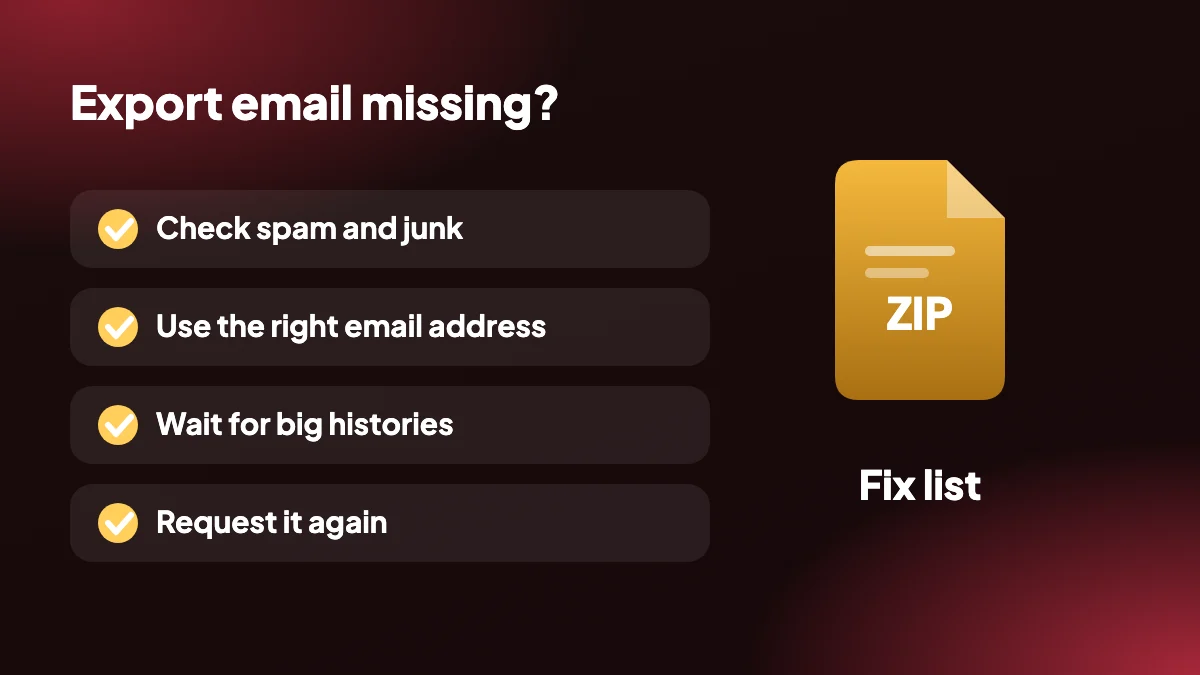
Kontrollera skräppost, kampanjer och skräp
Det här löser de flesta problem med ChatGPT-export som inte kommit fram. Sök i din brevlåda efter avsändaren och efter “ChatGPT data export”.
Använd rätt e-postadress
Meddelandet går till e-postadressen på ditt ChatGPT-konto. Om du registrerade dig med en annan adress, titta där.
Vänta längre vid stora historiker
Stora konton tar längre tid att förbereda. Ge det flera timmar innan du antar att det har misslyckats.
Ladda ner inom 24 timmar
Länken går ut cirka 24 timmar efter att den skickats. Om den har gått ut, begär en ny export.
Begär den igen
Starta en ny export från Inställningar och kontrollera att du är inloggad på det konto du förväntar dig.
Prova en annan webbläsare
Öppna länken i en annan webbläsare eller ett privat fönster för att utesluta tillägg eller cachade sessioner.
2. ChatGPT-exporten fungerar inte: tilläggsknapparna
Om du använder ett Chrome-tillägg och ingenting händer är det här de vanliga orsakerna.
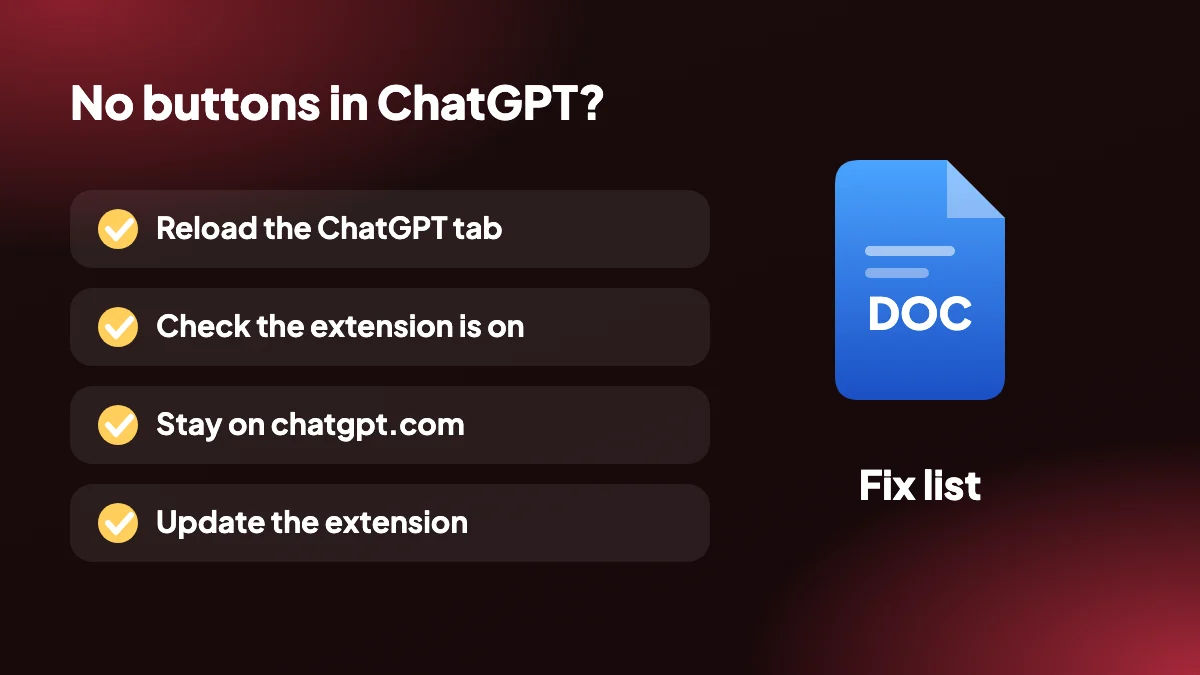
- Inga knappar SELECT eller EXPORT: ladda om ChatGPT-fliken. Chrome lägger bara till ett tillägg på sidor som laddas efter att det har installerats.
- Tillägget är inaktiverat: öppna chrome://extensions och kontrollera att ChatGPT Exporter är påslaget.
- Fel sida: knapparna visas på konversationer på chatgpt.com, inte på andra webbplatser.
- Exporten misslyckas eller innehåll saknas: ChatGPT ändrar sin webbplats då och då. Uppdatera tillägget från chrome://extensions och försök igen.
- Ett utskriftsfönster öppnas för PDF: det är förväntat. Välj “Spara som PDF” som mål.
- Gränsen för gratisplanen är nådd: gratisplanen har en månadskvot på 5 fullständiga och 7 enstaka exporter, som nollställs varje månad.
Fler lösningar, samt kortkommandona, finns på hjälpsidan.
3. Fortfarande fast? Använd en annan väg
Om den officiella exporten inte kommer behöver du inte vänta. Öppna den konversation du behöver och exportera den direkt med tillägget, eller kopiera den med kopieringsfunktionen. För flera chattar på en gång använder du massexport.
Om du vill förstå vad det officiella arkivet innehåller innan du begär det igen, läs guiden för ChatGPT-dataexport.
4. Ta först reda på vilken export som inte fungerar
“ChatGPT-exporten fungerar inte” beskriver två mycket olika problem, och lösningarna för det ena hjälper inte det andra. Att lägga tio minuter på fel lista är den vanligaste anledningen till att folk fastnar.
| Det du ser | Vilken export | Börja med |
|---|---|---|
| Inget mejl, eller länken säger att den har gått ut | Officiell dataexport | Skräppostmappen, begär sedan igen |
| ZIP-filen laddas ner men öppnas inte | Officiell dataexport | Ladda ner igen och prova ett annat uppackningsprogram |
| Inga knappar SELECT eller EXPORT på ChatGPT | Chrome-tillägg | Ladda om fliken och kontrollera chrome://extensions |
| Ett utskriftsfönster öppnas när jag väljer PDF | Chrome-tillägg | Det är normalt: välj Spara som PDF |
| Filen skapas men ser fel ut eller är ofullständig | Chrome-tillägg | Uppdatera tillägget och exportera igen |
5. När tilläggsknapparna inte visas
Om en omladdning inte hjälpte, gå igenom den här listan. Varje steg tar under en minut.
Gör en hård omladdning
Tryck Ctrl+Shift+R (Cmd+Shift+R på Mac) på ChatGPT-fliken. En vanlig omladdning kan behålla en inaktuell kopia av sidan.
Bekräfta att du är i en konversation
Knapparna hör till chattar på chatgpt.com. De visas inte på inställningsskärmen eller i en tom ny chatt.
Pausa andra tillägg
Annonsblockerare, skriptblockerare och andra ChatGPT-tillägg kan störa. Stäng av de andra en stund och ladda om för att se om knapparna kommer tillbaka.
Prova ett rent fönster
Öppna en ny Chrome-profil eller ett privat fönster där tillägget är tillåtet. Fungerar det där är det något i din huvudprofil som är i vägen.
Installera om
Ta bort tillägget från chrome://extensions, lägg till det igen från Chrome Web Store och ladda om ChatGPT. Dina inställningar går inte förlorade av detta.
6. När filen blir fel
En fil som laddas ner men ser fel ut beror oftast på en av tre saker. Den första är en ChatGPT-ändring: webbplatsen uppdateras ofta och ett tillägg kan behöva en ny version för att hänga med. Uppdatera från chrome://extensions och exportera igen. Den andra är en mycket lång konversation som inte har laddats klart; bläddra till toppen och botten en gång, vänta tills sidan lugnar sig och försök igen. Den tredje är själva formatet. Ekvationer i en Word-fil lagras som LaTeX-text, och HTML behöver en internetanslutning för att rita dem, så det som ser ut som en bugg är en känd begränsning; formatguiden listar vad varje format behåller.
7. Vad du ska skicka om du ber om hjälp
Om inget av det här fungerar, berätta vad du har provat. En rapport som säger “det fungerar inte” kräver flera omgångar att lösa. En som innehåller följande löses ofta i ett enda svar:
- Formatet du exporterade och om det var en chatt eller en massexport.
- Din Chrome-version och ditt operativsystem.
- Om knapparna visas alls, och det exakta meddelandet om det finns ett fel.
- Om det misslyckas på varje konversation eller bara en, och ungefär hur lång den konversationen är.
- Vad du redan har provat från den här sidan.
Du når supporten via kontaktsidan. Klistra inte in privata konversationer i en felrapport; en beskrivning räcker.
8. Så undviker du problemet nästa gång
Exportera något litet direkt efter installationen, så att du vet att hela vägen fungerar innan du behöver den under tidspress. Håll tillägget uppdaterat. Och om en export är viktig, lämna den inte till sista minuten: en deadline är det sämsta tillfället att upptäcka att mejlet gick till en gammal adress. Dataexportguiden förklarar vad du bör kontrollera innan du begär ett arkiv.
Frequently asked questions
Varför fungerar min ChatGPT-dataexport inte?
De vanligaste orsakerna är att mejlet hamnar i skräpposten, att länken går ut efter cirka 24 timmar eller att en stor historik tar längre tid att förbereda. Kontrollera skräpposten först och begär sedan exporten igen.
Varför fick jag inte mitt ChatGPT-exportmejl?
Kontrollera mapparna för skräppost och skräp och se till att du tittar i brevlådan för e-postadressen på ditt ChatGPT-konto. Om det fortfarande inte har kommit efter flera timmar, begär det igen.
Min ChatGPT-exportlänk har gått ut. Vad nu?
Länken är bara giltig i cirka 24 timmar. Gå till Inställningar, Datakontroller, Exportera data och begär en ny.
Varför ser jag inte knapparna SELECT och EXPORT?
Ladda om din ChatGPT-flik efter att ha installerat tillägget och kontrollera att tillägget är aktiverat på chrome://extensions.
Varför öppnas ett utskriftsfönster när jag exporterar PDF?
PDF-exporten går via Chromes eget utskriftsfönster. Du väljer “Spara som PDF” som mål, vilket håller hela processen offline.
Exporten saknar en del innehåll. Varför?
ChatGPT ändrar sin webbplats då och då, och tillägget kan behöva en uppdatering. Uppdatera det från chrome://extensions och försök igen.
Fungerar tillägget utan den officiella exporten?
Ja. ChatGPT Exporter är oberoende av den officiella exporten och läser den konversation du har öppen i webbläsaren.
Var kan jag få mer hjälp?
Hjälpsidan behandlar installation, kortkommandon och vanliga problem mer ingående, och guiderna täcker varje exportmetod.
Varför är min ChatGPT-ZIP-fil tom eller går inte att öppna?
Ladda ner filen igen från länken, eftersom en avbruten nedladdning kan lämna ett skadat arkiv, och prova ett annat uppackningsprogram. Är den fortfarande tom, begär en ny export.
Kan jag exportera en ChatGPT-konversation om den officiella exporten misslyckas?
Ja. Tillägget läser den chatt du har öppen och är inte beroende av den officiella exporten, så du kan fortfarande spara den konversation du behöver.
Behöver jag uppdatera tillägget när ChatGPT ändras?
Chrome uppdaterar tillägg automatiskt i de flesta fall. Om något går sönder efter en ChatGPT-ändring, kontrollera chrome://extensions och uppdatera manuellt.






