

Si tu correo de exportación nunca llegó, el enlace ha caducado o faltan los botones de la extensión, sigue estas soluciones por orden. La mayoría de los problemas se resuelven en las primeras.
1. La exportación de datos de ChatGPT no funciona: la exportación oficial
La exportación oficial se solicita en ChatGPT en Ajustes, Controles de datos, Exportar datos, y se entrega como un enlace en un correo. La mayoría de los fallos tienen que ver con ese correo.
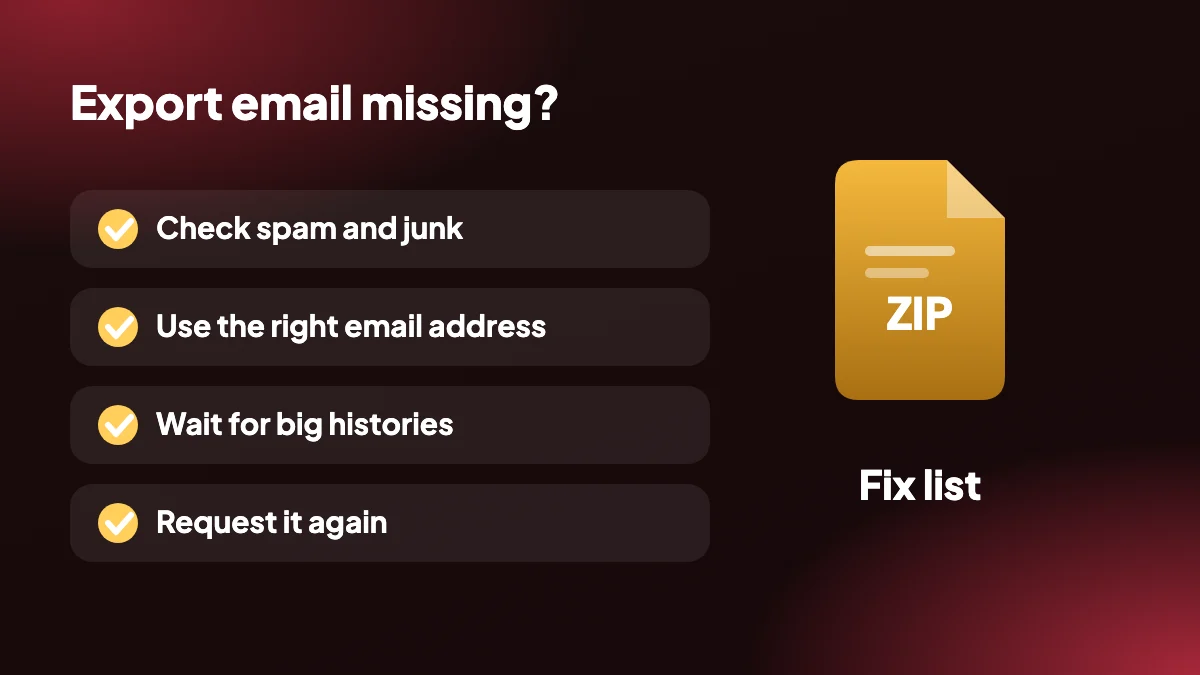
Revisa spam, promociones y correo no deseado
Esto resuelve la mayoría de los problemas de exportación de ChatGPT no recibida. Busca en tu buzón el remitente y «ChatGPT data export».
Usa la dirección de correo correcta
El mensaje va al correo de tu cuenta de ChatGPT. Si te registraste con otra dirección, mira allí.
Espera más con historiales grandes
Las cuentas grandes tardan más en prepararse. Dale varias horas antes de suponer que falló.
Descarga en 24 horas
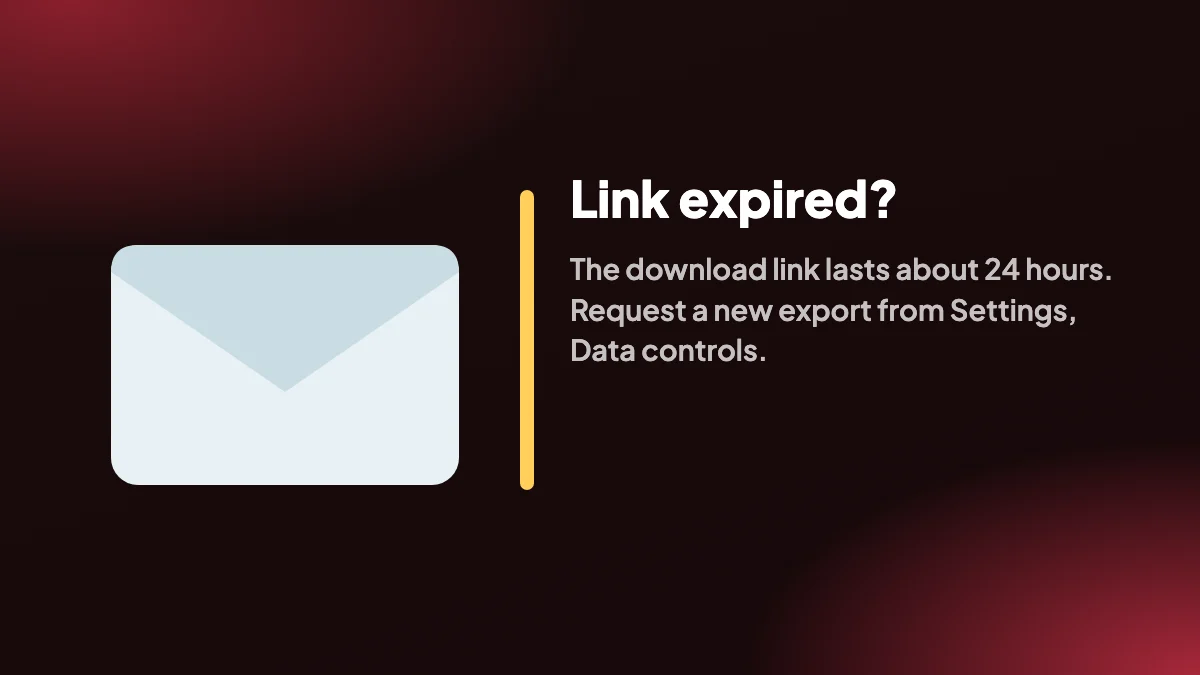
El enlace caduca unas 24 horas después de enviarse. Si ha caducado, solicita una nueva exportación.
Solicítala de nuevo
Inicia una exportación nueva desde Ajustes y comprueba que has iniciado sesión en la cuenta que esperas.
Prueba otro navegador
Abre el enlace en otro navegador, o en una ventana privada, para descartar extensiones o sesiones en caché.
2. La exportación de ChatGPT no funciona: los botones de la extensión
Si usas una extensión de Chrome y no pasa nada, estas son las causas habituales.
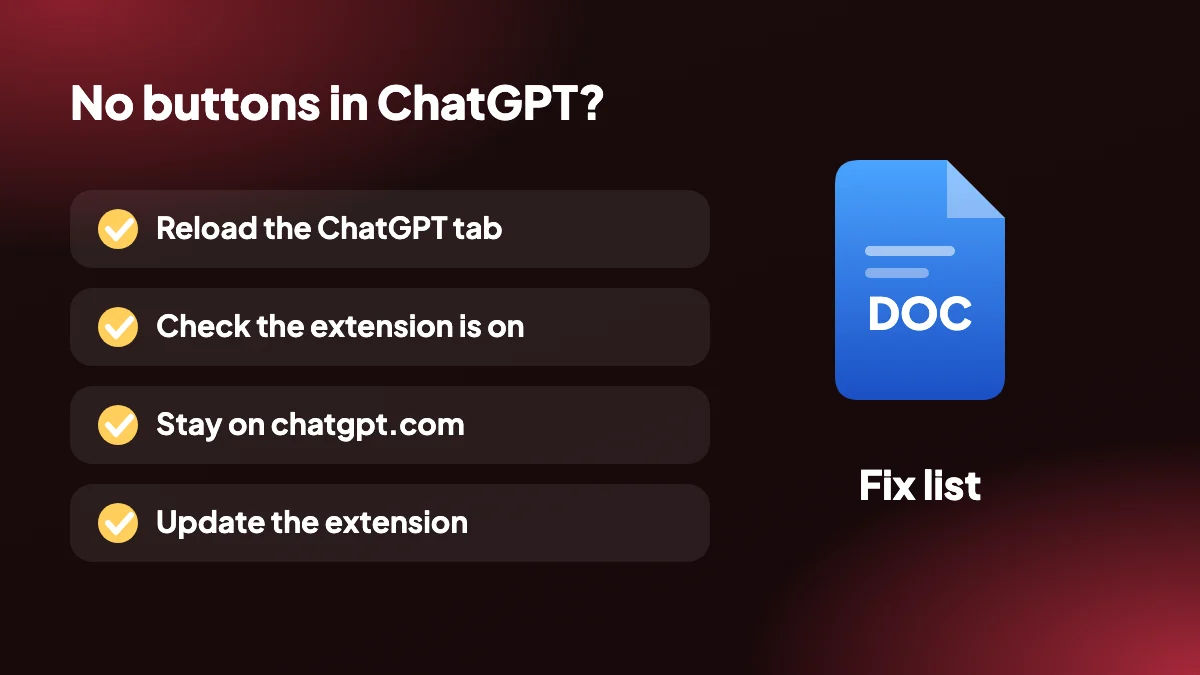
- No hay botones SELECT ni EXPORT: recarga la pestaña de ChatGPT. Chrome solo añade una extensión a las páginas que se cargan después de instalarla.
- Extensión desactivada: abre chrome://extensions y asegúrate de que ChatGPT Exporter está activado.
- Página equivocada: los botones aparecen en las conversaciones de chatgpt.com, no en otros sitios.
- La exportación falla o falta contenido: ChatGPT cambia su sitio web de vez en cuando. Actualiza la extensión desde chrome://extensions y vuelve a intentarlo.
- Se abre una ventana de impresión para el PDF: es lo esperado. Elige «Guardar como PDF» como destino.
- Límite del plan gratuito alcanzado: el plan gratuito tiene una cuota mensual de 5 exportaciones completas y 7 individuales, que se restablece cada mes.
Encontrarás más soluciones, además de los atajos de teclado, en la página de ayuda.
3. ¿Sigues atascado? Usa otra vía
Si la exportación oficial no llega, no tienes por qué esperar. Abre la conversación que necesitas y expórtala directamente con la extensión, o cópiala con la función de copiar. Para varios chats a la vez, usa la exportación masiva.
Para entender qué contiene el archivo oficial antes de volver a solicitarlo, lee la guía de exportación de datos de ChatGPT.
4. Primero, averigua qué exportación está fallando
«La exportación de ChatGPT no funciona» describe dos problemas muy distintos, y las soluciones de uno no sirven para el otro. Gastar diez minutos con la lista equivocada es la razón más común por la que la gente se queda atascada.
| Lo que ves | Qué exportación | Empieza por |
|---|---|---|
| No llega el correo, o el enlace dice que ha caducado | Exportación oficial de datos | Carpeta de spam, luego solicítala de nuevo |
| El ZIP se descarga pero no se abre | Exportación oficial de datos | Descárgalo otra vez y prueba otra herramienta para descomprimir |
| No hay botones SELECT ni EXPORT en ChatGPT | Extensión de Chrome | Recarga la pestaña y revisa chrome://extensions |
| Se abre una ventana de impresión cuando elijo PDF | Extensión de Chrome | Es normal: elige Guardar como PDF |
| El archivo se crea pero se ve mal o incompleto | Extensión de Chrome | Actualiza la extensión y exporta de nuevo |
5. Cuando los botones de la extensión no aparecen
Si recargar no lo arregló, recorre esta lista. Cada paso lleva menos de un minuto.
Haz una recarga forzada
Pulsa Ctrl+Mayús+R (Cmd+Mayús+R en Mac) en la pestaña de ChatGPT. Una recarga normal puede conservar una copia obsoleta de la página.
Confirma que estás en una conversación
Los botones pertenecen a los chats de chatgpt.com. No aparecerán en la pantalla de ajustes ni en un chat nuevo vacío.
Pausa otras extensiones
Los bloqueadores de anuncios, los bloqueadores de scripts y otros complementos de ChatGPT pueden interferir. Desactiva brevemente los demás y recarga para ver si vuelven los botones.
Prueba una ventana limpia
Abre un perfil nuevo de Chrome o una ventana privada con la extensión permitida. Si funciona allí, algo de tu perfil principal está estorbando.
Reinstala
Quita la extensión desde chrome://extensions, añádela de nuevo desde Chrome Web Store y recarga ChatGPT. Con esto no pierdes tus ajustes.
6. Cuando el archivo sale mal
Un archivo que se descarga pero se ve mal suele deberse a una de tres cosas. La primera es un cambio de ChatGPT: el sitio se actualiza a menudo, y una extensión puede necesitar una versión nueva para ponerse al día. Actualiza desde chrome://extensions y exporta de nuevo. La segunda es una conversación muy larga que no ha terminado de cargar; desplázate una vez al principio y al final, espera a que la página se asiente y vuelve a intentarlo. La tercera es el propio formato. Las ecuaciones en un archivo de Word se guardan como texto LaTeX, y el HTML necesita conexión a internet para dibujarlas, así que lo que parece un fallo es un límite conocido; la guía de formatos enumera lo que conserva cada formato.
7. Qué enviar si pides ayuda
Si nada de esto funciona, cuéntanos qué probaste. Un informe que dice «no funciona» requiere varias rondas para resolverse. Uno que incluye lo siguiente suele resolverse en una sola respuesta:
- El formato que estabas exportando y si era un chat o una exportación masiva.
- Tu versión de Chrome y tu sistema operativo.
- Si los botones aparecen o no, y el mensaje exacto si hay un error.
- Si falla en todas las conversaciones o solo en una, y más o menos qué longitud tiene esa conversación.
- Lo que ya probaste de esta página.
Puedes contactar con el soporte desde la página de contacto. Por favor, no pegues conversaciones privadas en un informe de error; basta con una descripción.
8. Cómo evitar el problema la próxima vez
Exporta algo pequeño justo después de instalar, para saber que todo el camino funciona antes de necesitarlo bajo presión. Mantén la extensión actualizada. Y si una exportación importa, no la dejes para el último minuto: una fecha límite es el peor momento para descubrir que el correo fue a una dirección antigua. La guía de exportación de datos explica qué revisar antes de pedir un archivo.
Preguntas frecuentes
¿Por qué no funciona mi exportación de datos de ChatGPT?
Las causas más comunes son que el correo caiga en spam, que el enlace caduque pasadas unas 24 horas, o que un historial grande tarde más en prepararse. Revisa primero el spam y luego solicita la exportación de nuevo.
¿Por qué no recibí mi correo de exportación de ChatGPT?
Revisa las carpetas de spam y de correo no deseado y asegúrate de mirar el buzón de la dirección de correo de tu cuenta de ChatGPT. Si tras varias horas sigue sin llegar, solicítala de nuevo.
El enlace de mi exportación de ChatGPT ha caducado. ¿Qué hago?
El enlace solo es válido unas 24 horas. Ve a Ajustes, Controles de datos, Exportar datos y solicita uno nuevo.
¿Por qué no veo los botones SELECT y EXPORT?
Recarga tu pestaña de ChatGPT tras instalar la extensión y comprueba que la extensión está activada en chrome://extensions.
¿Por qué mi exportación a PDF abre una ventana de impresión?
La exportación a PDF usa el cuadro de impresión de Chrome. Elige «Guardar como PDF» como destino para crear el archivo.
A la exportación le falta contenido. ¿Por qué?
ChatGPT cambia su sitio web de vez en cuando, y la extensión puede necesitar una actualización. Actualízala desde chrome://extensions y vuelve a intentarlo.
¿Funciona la extensión sin la exportación oficial?
Sí. ChatGPT Exporter es independiente de la exportación oficial y lee la conversación que tienes abierta en tu navegador.
¿Dónde puedo obtener más ayuda?
La página de ayuda cubre con más detalle la instalación, los atajos y los problemas comunes, y las guías abarcan todos los métodos de exportación.
¿Por qué mi archivo ZIP de ChatGPT está vacío o no se abre?
Descarga el archivo de nuevo desde el enlace, ya que una descarga interrumpida puede dejar un archivo dañado, y prueba otra herramienta para descomprimir. Si sigue vacío, solicita una nueva exportación.
¿Puedo exportar una conversación de ChatGPT si falla la exportación oficial?
Sí. La extensión lee el chat que tienes abierto y no depende de la exportación oficial, así que aún puedes guardar la conversación que necesitas.
¿Tengo que actualizar la extensión cuando ChatGPT cambia?
Chrome actualiza las extensiones automáticamente en la mayoría de los casos. Si algo se rompe tras un cambio de ChatGPT, revisa chrome://extensions y actualiza manualmente.






