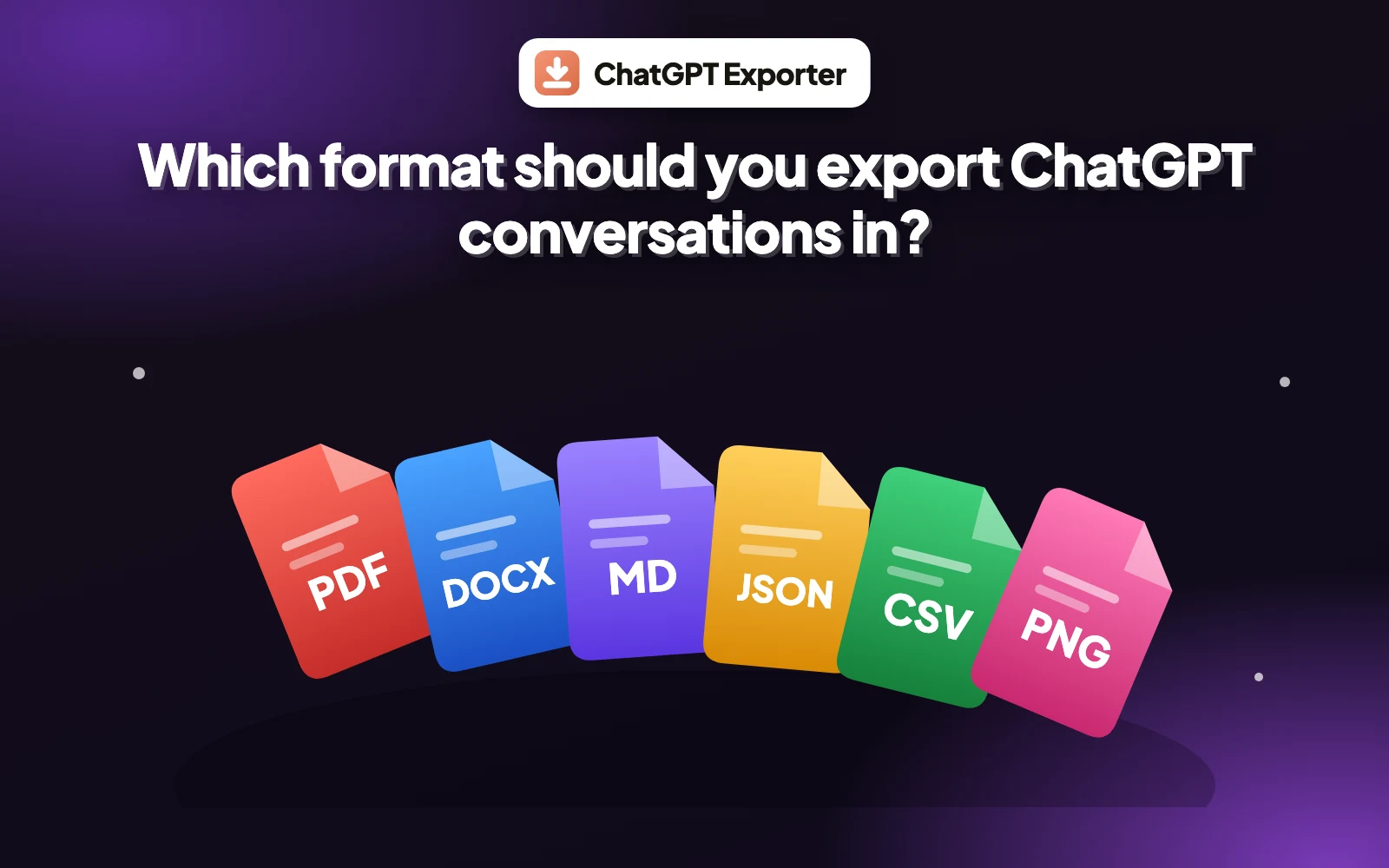
Hay tres formas prácticas de convertir un chat de ChatGPT en un PDF: una extensión de Chrome, el cuadro de impresión de tu navegador y el menú de compartir del móvil. Así funciona cada una y cuál elegir.
1. La respuesta rápida
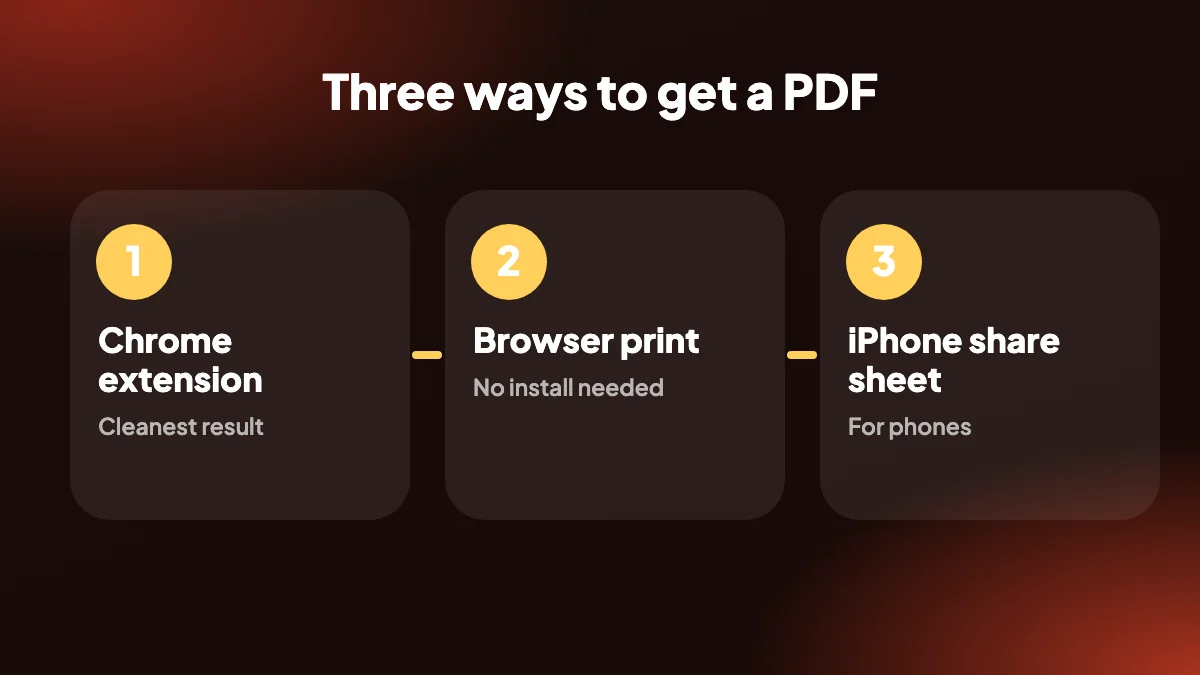
ChatGPT no tiene un botón integrado de «descargar como PDF» para una sola conversación, así que necesitas un truco. El más rápido es una extensión de Chrome como ChatGPT Exporter: abre el chat, pulsa Alt+Mayús+P y elige «Guardar como PDF» en el cuadro de impresión de Chrome. El más básico es imprimir la página desde el navegador.
Si buscas cómo exportar una conversación de ChatGPT a PDF con un formato decente, la extensión es el mejor camino. Si solo necesitas una copia aproximada una vez, imprimir basta. Los usuarios de móvil tienen una tercera opción, que se explica más abajo.
2. Método 1: guardar ChatGPT como PDF con una extensión de Chrome
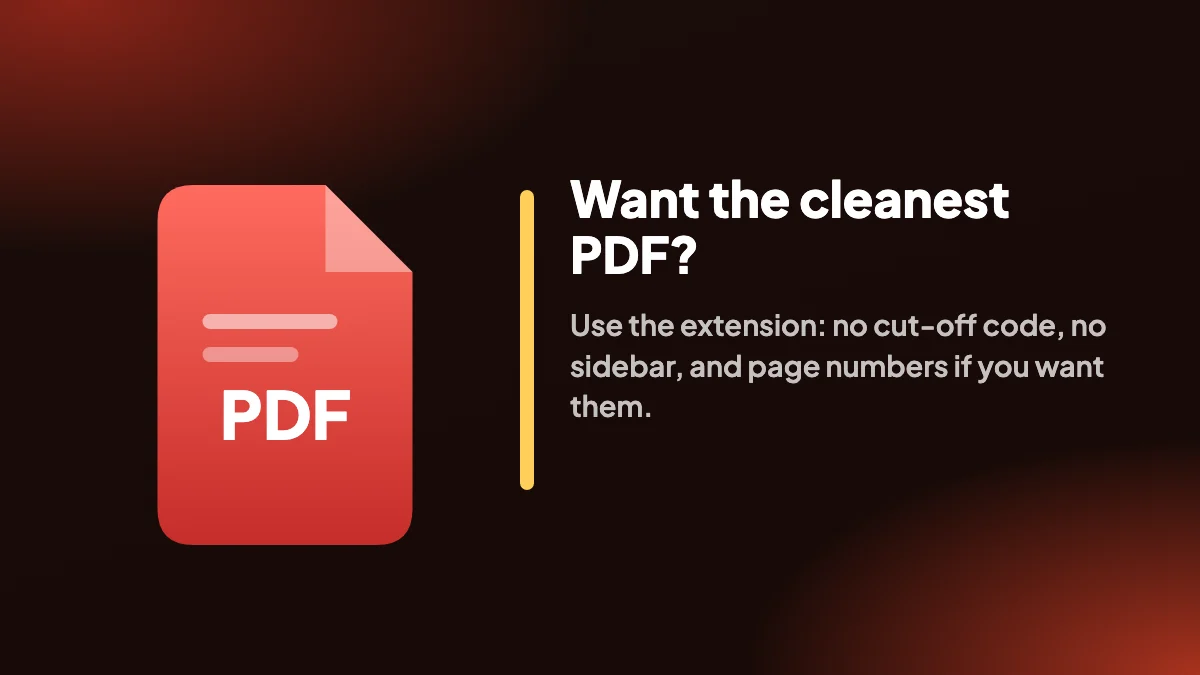
Es el resultado más limpio porque el PDF se construye a partir de la conversación, no de la página web que la rodea.
Instala ChatGPT Exporter
Añádela desde Chrome Web Store y luego recarga una vez cualquier pestaña abierta de ChatGPT para que aparezcan los botones.
Abre la conversación
Ve al chat en chatgpt.com. Opcionalmente, haz clic en SELECT y marca solo los mensajes que quieras en el PDF.
Pulsa Alt+Mayús+P
O elige PDF en el menú EXPORT. Se abre una vista previa con tu tamaño de página, márgenes, tema, fuentes y números de página aplicados.
Elige «Guardar como PDF»
En el cuadro de impresión de Chrome, fija el destino en «Guardar como PDF» y haz clic en Guardar. El archivo se crea en local en tu ordenador.
Consulta la página dedicada de ChatGPT a PDF para ver todas las opciones de diseño, incluidos un índice y un salto de página por prompt.
3. Método 2: imprimir una conversación de ChatGPT desde el navegador
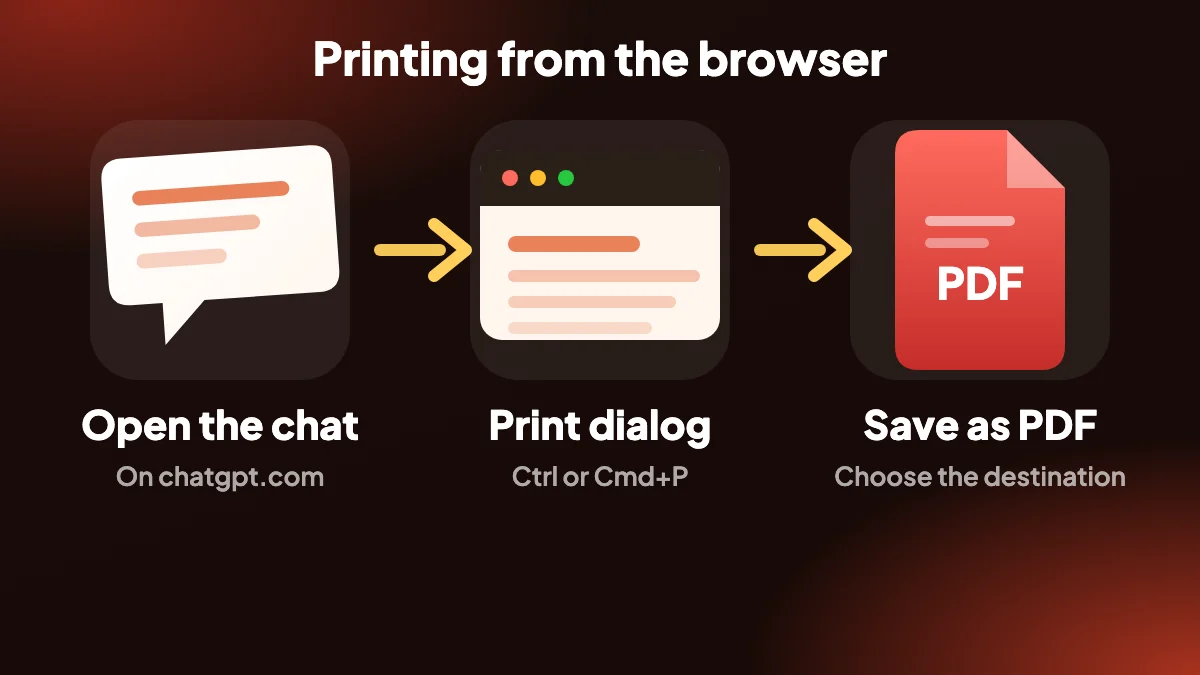
Mucha gente pregunta cómo imprimir una conversación de ChatGPT y la vía integrada es sencilla: pulsa Ctrl+P (Cmd+P en Mac) en la página del chat, fija el destino en «Guardar como PDF» y guarda. No requiere instalar nada.
La contrapartida es la calidad. Imprimir la página tal como aparece tiende a incluir la barra lateral y otros elementos de la interfaz, puede cortar bloques de código largos en el borde de la página y pone los saltos de página donde quiere. Tampoco puedes elegir mensajes individuales. Sirve para una copia rápida y es débil para cualquier cosa que pienses compartir.
4. Método 3: guardar una conversación de ChatGPT como PDF en iPhone
La extensión es un complemento de Chrome de escritorio, así que en el móvil usas las herramientas integradas. Los usuarios de móvil suelen buscar cómo guardar una conversación de ChatGPT en iPhone, y la vía habitual es la vista previa de impresión de Safari.
Abre el chat en Safari
Ve a chatgpt.com en el navegador y abre la conversación.
Abre el menú de compartir
Toca Compartir y luego Imprimir.
Convierte la vista previa en un PDF
Separa los dedos sobre la miniatura de la vista previa de impresión para abrirla a pantalla completa como PDF.
Guárdalo
Toca de nuevo el icono de Compartir y elige Guardar en Archivos.
En Android funciona de forma parecida: usa la opción Compartir o Imprimir del navegador y elige Guardar como PDF. Para conservar todo tu historial en lugar de un solo chat, consulta cómo exportar todas las conversaciones de ChatGPT.
5. ¿Qué método deberías elegir?
| Método | Ideal para | Elegir mensajes | Control del diseño |
|---|---|---|---|
| Extensión de Chrome | PDF limpios y compartibles en el ordenador | Sí | Tamaño de página, márgenes, tema, fuentes, números de página |
| Imprimir desde el navegador | Una copia rápida y puntual | No | Limitado |
| Menú de compartir del iPhone | Guardar desde el móvil | No | Limitado |
¿Necesitas un archivo editable? Usa ChatGPT a Word. ¿Quieres una imagen? Usa ChatGPT a PNG. ¿Quieres ver todos los formatos lado a lado? La comparación de formatos los cubre todos.
6. Cómo arreglar los problemas habituales de un PDF impreso
Si usaste el cuadro de impresión del navegador y el resultado se ve raro, no estás haciendo nada mal. La impresión nunca se diseñó para páginas de chat, así que unos pocos ajustes marcan una gran diferencia.
- La barra lateral aparece en el PDF. En el cuadro de impresión, abre Más ajustes y busca una opción para ocultarla, o contrae la barra lateral en ChatGPT antes de imprimir.
- Las líneas de código se cortan en el borde. Cambia la página a horizontal o reduce un poco la escala. Una exportación pensada para PDF te permite ajustar el código a la línea.
- Las páginas se parten a mitad de una respuesta. Pon los márgenes en predeterminado y prueba otra escala. No hay forma de forzar un salto entre mensajes desde el cuadro de impresión.
- El fondo es oscuro y gasta mucha tinta. Cambia ChatGPT a un tema claro antes de imprimir, o marca la opción de quitar los gráficos de fondo.
- Solo se imprime la parte visible. Desplázate primero al principio del chat para que se cargue toda la conversación.
7. Guardar en Android y en otros navegadores
Android funciona de manera muy parecida al iPhone. En Chrome, abre el menú, elige Compartir, luego Imprimir, y fija el destino en Guardar como PDF. Samsung Internet y Firefox tienen opciones similares en sus menús. En un Mac, el cuadro de impresión de Safari tiene abajo a la izquierda un botón PDF con Guardar como PDF.
Los móviles sirven para una copia rápida y son débiles para un documento que piensas compartir, porque los navegadores móviles imprimen el diseño estrecho de móvil. Si el PDF importa, guárdalo desde un ordenador con la extensión, donde controlas el tamaño de página, los márgenes y el tema.
8. ¿Qué versión deberías conservar?
Para cualquier cosa que puedan leer otras personas, un PDF hecho para ese fin supera siempre a una página web impresa. Para tu propia referencia, vale cualquiera. Un hábito que nos gusta es quedarse por ahora con la impresión aproximada y exportar una de verdad para los chats que resulten importar. El conjunto completo de opciones de diseño, incluidos un índice y un salto de página por prompt, está en la guía de ChatGPT a PDF.
Y si lo que necesitas no es un PDF, hay otras vías. Usa Word para seguir editando, Markdown para apuntes, o copia el texto si solo necesitas una respuesta.
Preguntas frecuentes
¿Cómo guardo una conversación de ChatGPT como PDF?
Instala una extensión de Chrome como ChatGPT Exporter, abre el chat y pulsa Alt+Mayús+P, luego elige «Guardar como PDF» en el cuadro de impresión. Otra opción es imprimir la página desde el navegador y guardarla como PDF.
¿Puedo exportar gratis una conversación de ChatGPT a PDF?
Sí. Imprimir desde el navegador es gratis, y ChatGPT Exporter tiene un plan gratuito con 5 exportaciones completas y 7 individuales al mes. Consulta los precios para los planes de pago.
¿Por qué se abre un cuadro de impresión al exportar a PDF?
La exportación a PDF pasa por el propio cuadro de impresión de Chrome. Eliges «Guardar como PDF» como destino, lo que mantiene todo el proceso sin conexión.
¿Cómo imprimo solo una parte de una conversación de ChatGPT?
Con la extensión, haz clic en SELECT, marca los mensajes que quieras y exporta. La impresión del navegador no puede seleccionar mensajes individuales.
¿Cómo guardo una conversación de ChatGPT como PDF en iPhone?
Abre el chat en Safari, toca Compartir y luego Imprimir, separa los dedos sobre la vista previa para convertirla en un PDF, y luego Compartir y Guardar en Archivos.
¿Se conservarán los bloques de código y las tablas en el PDF?
Con la extensión, sí: se incluyen bloques de código, tablas, listas, enlaces e imágenes, y puedes elegir si el código se ajusta a la línea. La impresión del navegador puede cortar líneas largas.
¿Muestra el PDF mi chat a alguien más?
No. El PDF se crea en tu ordenador y se guarda en tus descargas. No se sube nada.
¿Hay alguna forma de tener un índice o números de página?
Sí. Ambos son opciones en los ajustes de ChatGPT Exporter, junto con el tamaño de página, los márgenes, el tema y las fuentes.
¿Es seguro imprimir ChatGPT a PDF en mi navegador?
Sí. Imprimir a PDF ocurre en tu dispositivo. No se sube nada, aunque el archivo contiene toda tu conversación, así que ten cuidado a dónde lo envías.
¿Cómo guardo un chat de ChatGPT como PDF en Android?
En Chrome, abre el menú, elige Compartir, luego Imprimir, y fija el destino en Guardar como PDF.