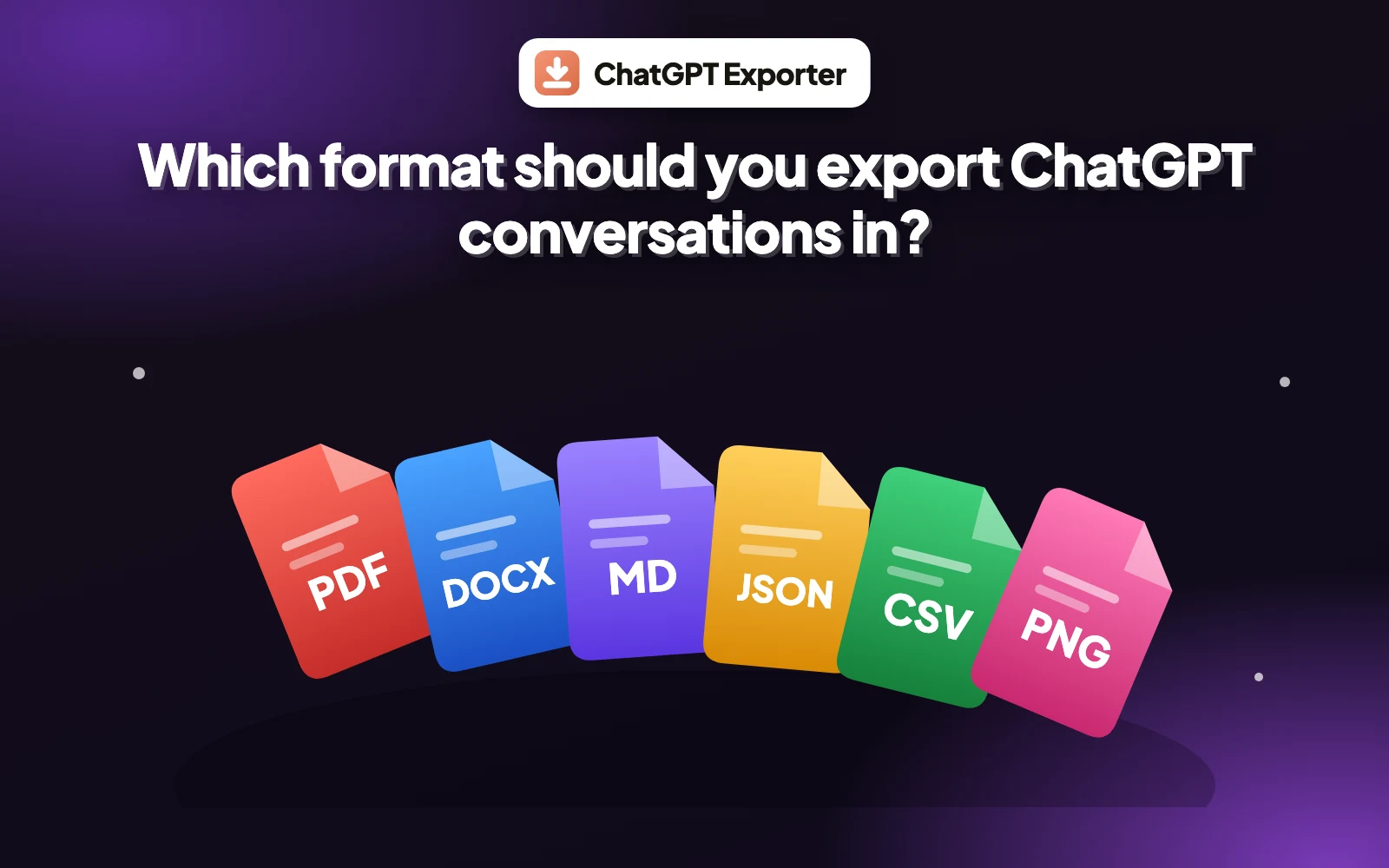
把 ChatGPT 聊天变成 PDF 有三种实用方法:Chrome 扩展、浏览器的打印对话框,以及手机的分享面板。下面介绍每种方法的原理,以及该选哪一种。
1. 简短回答
ChatGPT 没有针对单段对话的内置“下载为 PDF”按钮,所以你需要一个变通办法。最快的是像 ChatGPT Exporter 这样的 Chrome 扩展:打开聊天,按 Alt+Shift+P,然后在 Chrome 的打印对话框里选择“另存为 PDF”。最基本的是在浏览器里打印页面。
如果你想找的是如何以像样的格式把 ChatGPT 对话导出为 PDF,扩展是更好的路径。如果你只需要一次粗略的副本,打印就够了。手机用户还有第三种选择,下面会讲到。
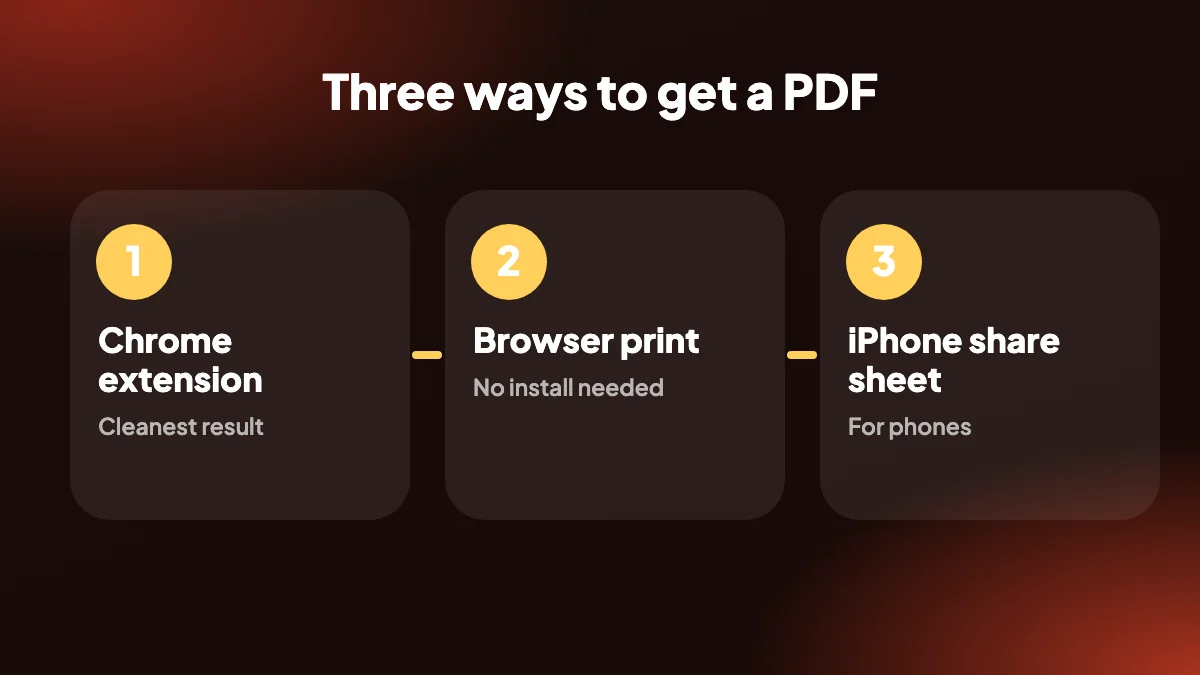
2. 方法 1:用 Chrome 扩展把 ChatGPT 保存为 PDF
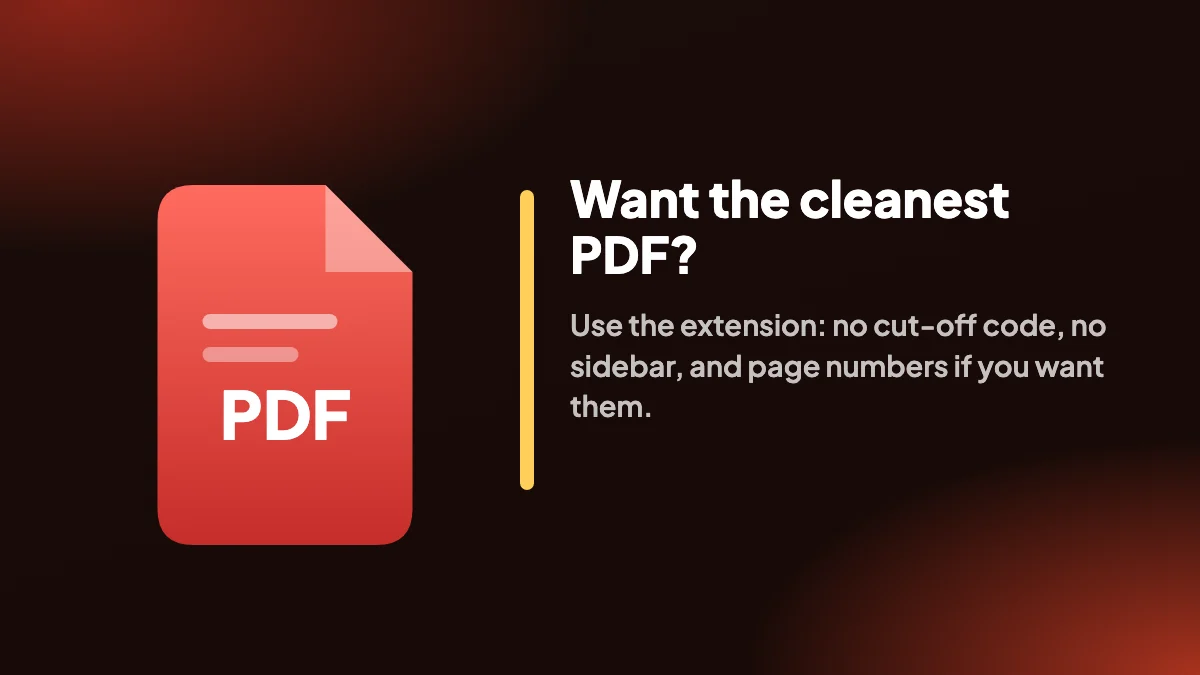
这是最干净的结果,因为 PDF 是由对话本身生成的,而不是由它周围的网页生成的。
安装 ChatGPT Exporter
从 Chrome 应用商店添加它,然后把任何已打开的 ChatGPT 标签页刷新一次,让按钮出现。
打开对话
在 chatgpt.com 上进入聊天。也可以点击 SELECT,只勾选你想放进 PDF 的消息。
按 Alt+Shift+P
或者从 EXPORT 菜单选择 PDF。会打开一个预览,其中已应用你的页面大小、边距、主题、字体和页码。
选择“另存为 PDF”
在 Chrome 的打印对话框中,把目标设为“另存为 PDF”,然后点击保存。文件在你的电脑上本地生成。
所有版式选项,包括目录和每个提示词一个分页,请见专门的 ChatGPT 转 PDF 页面。
3. 方法 2:在浏览器中打印 ChatGPT 对话
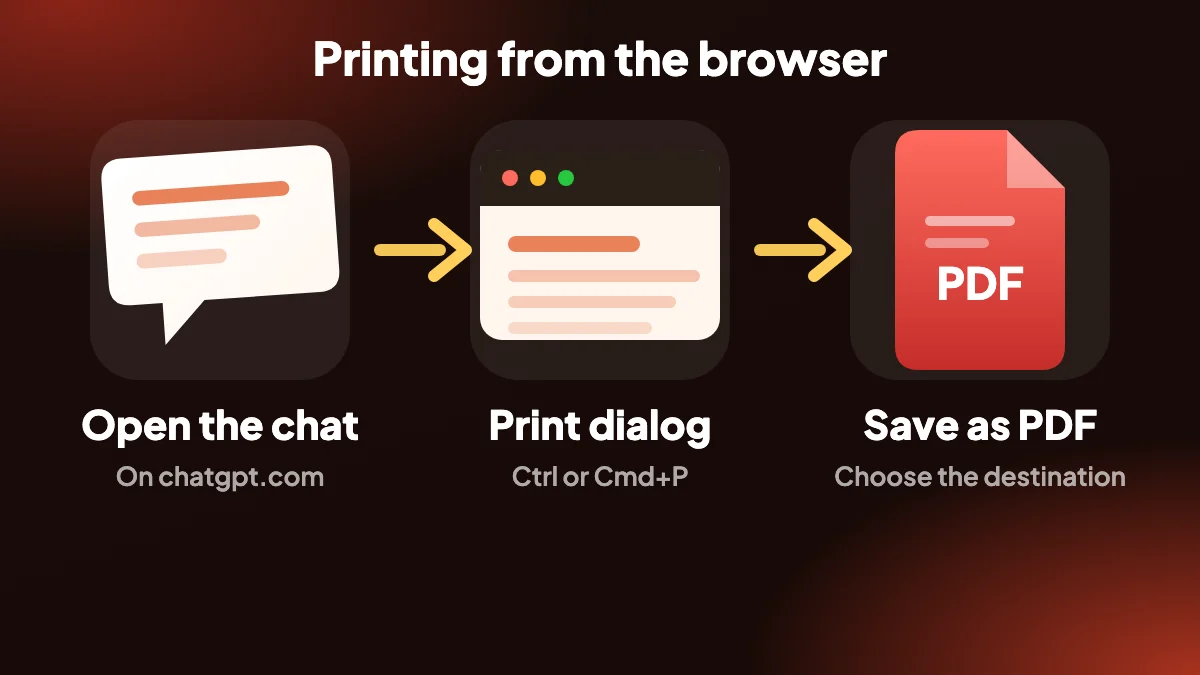
很多人会问怎么打印 ChatGPT 对话,而内置的方法很简单:在聊天页面按 Ctrl+P(Mac 上是 Cmd+P),把目标设为“另存为 PDF”,然后保存。无需安装任何东西。
代价是质量。按页面原样打印,往往会带上侧边栏和其他界面杂项,可能在页面边缘截断较长的代码块,分页也随意。你也无法选择单条消息。用来快速留一份副本还可以,对于打算分享的内容就不行了。
4. 方法 3:在 iPhone 上把 ChatGPT 对话保存为 PDF
这个扩展是桌面版 Chrome 的附加组件,所以在手机上你要用内置工具。手机用户经常搜索如何在 iPhone 上保存 ChatGPT 对话,常见的办法是 Safari 的打印预览。
在 Safari 中打开聊天
在浏览器中进入 chatgpt.com,并打开对话。
打开分享面板
点按“分享”,然后点按“打印”。
把预览变成 PDF
在打印预览的缩略图上双指张开,将它以 PDF 形式全屏打开。
保存
再次点按“分享”图标,选择“存储到文件”。
Android 的做法类似:使用浏览器的分享或打印选项,选择“另存为 PDF”。想保留整个历史而不是单段聊天,请参阅如何导出所有 ChatGPT 对话。
5. 你应该选哪种方法?
| 方法 | 最适合 | 选择消息 | 版式控制 |
|---|---|---|---|
| Chrome 扩展 | 在桌面端生成干净、可分享的 PDF | 可以 | 页面大小、边距、主题、字体、页码 |
| 浏览器打印 | 快速的一次性副本 | 不可以 | 有限 |
| iPhone 分享面板 | 从手机上保存 | 不可以 | 有限 |
想要的是可编辑的文件?请用 ChatGPT 转 Word。想要图片?请用 ChatGPT 转 PNG。想并排查看所有格式?格式对比涵盖了全部。
6. 解决打印版 PDF 的常见问题
如果你用浏览器的打印对话框,结果看起来不对劲,并不是你做错了什么。打印从来不是为聊天页面设计的,所以几个设置就能带来很大的差别。
- 侧边栏出现在 PDF 里。在打印对话框中打开“更多设置”,找到隐藏它的选项,或者打印前先在 ChatGPT 中收起侧边栏。
- 代码行在边缘被截断。把页面切换为横向,或者把缩放调小一点。为 PDF 设计的导出让你可以改为让代码自动换行。
- 页面在回答中间断开。把边距设为默认,并试试不同的缩放。无法在打印对话框中强制在消息之间分页。
- 背景是深色,很费墨。打印前把 ChatGPT 切换到浅色主题,或勾选移除背景图形的选项。
- 只有可见部分被打印。先滚动到聊天顶部,让整段对话都加载出来。
7. 在 Android 和其他浏览器中保存
Android 的做法和 iPhone 很像。在 Chrome 中,打开菜单,选择“分享”,再选“打印”,并把目标设为“另存为 PDF”。三星浏览器和 Firefox 的菜单里也有类似选项。在 Mac 上,Safari 的打印对话框左下角有一个 PDF 按钮,里面有“存储为 PDF”。
手机适合快速留一份副本,但对打算分享的文档就不行了,因为手机浏览器打印的是狭窄的移动版布局。如果 PDF 很重要,请在电脑上用扩展保存,在那里你可以控制页面大小、边距和主题。
8. 你应该保留哪个版本?
对于可能被其他人阅读的内容,专门做出来的 PDF 每次都胜过打印的网页。自己留作参考的话,哪个都行。我们喜欢的一个习惯是:暂时留着粗略的打印件,而对那些后来证明重要的聊天,再导出一份像样的。完整的版式选项,包括目录和每个提示词一个分页,都在 ChatGPT 转 PDF 指南里。
如果你需要的根本不是 PDF,还有其他路径。想继续编辑就用 Word,做笔记就用 Markdown,如果只需要一条回复,就复制文本。
常见问题
如何把 ChatGPT 对话保存为 PDF?
安装像 ChatGPT Exporter 这样的 Chrome 扩展,打开聊天并按 Alt+Shift+P,然后在打印对话框中选择“另存为 PDF”。也可以在浏览器里打印页面并保存为 PDF。
可以免费把 ChatGPT 对话导出为 PDF 吗?
可以。浏览器打印是免费的,而 ChatGPT Exporter 有免费方案,每月包含 5 次完整导出和 7 次单条导出。付费方案请见定价。
导出为 PDF 时为什么会打开打印对话框?
PDF 导出会经过 Chrome 自带的打印对话框。你选择“另存为 PDF”作为目标,这让整个过程保持离线。
如何只打印 ChatGPT 对话的一部分?
使用扩展时,点击 SELECT,勾选你想要的消息,然后导出。浏览器打印无法选择单条消息。
如何在 iPhone 上把 ChatGPT 对话保存为 PDF?
在 Safari 中打开聊天,点按“分享”再点“打印”,在预览上双指张开把它变成 PDF,然后点“分享”和“存储到文件”。
代码块和表格会保留在 PDF 里吗?
使用扩展时会:代码块、表格、列表、链接和图片都会包含在内,并且你可以选择代码是否自动换行。浏览器打印可能会截断较长的行。
PDF 会把我的聊天展示给别人吗?
不会。PDF 在你的电脑上生成并保存到下载文件夹。不会上传任何内容。
有办法加上目录或页码吗?
有。两者都是 ChatGPT Exporter 设置中的选项,与页面大小、边距、主题和字体并列。
在浏览器里把 ChatGPT 打印成 PDF 安全吗?
安全。打印为 PDF 发生在你的设备上。不会上传任何内容,但文件包含你的整段对话,所以要小心把它发往何处。
如何在 Android 上把 ChatGPT 聊天保存为 PDF?
在 Chrome 中,打开菜单,选择“分享”,再选“打印”,并把目标设为“另存为 PDF”。