

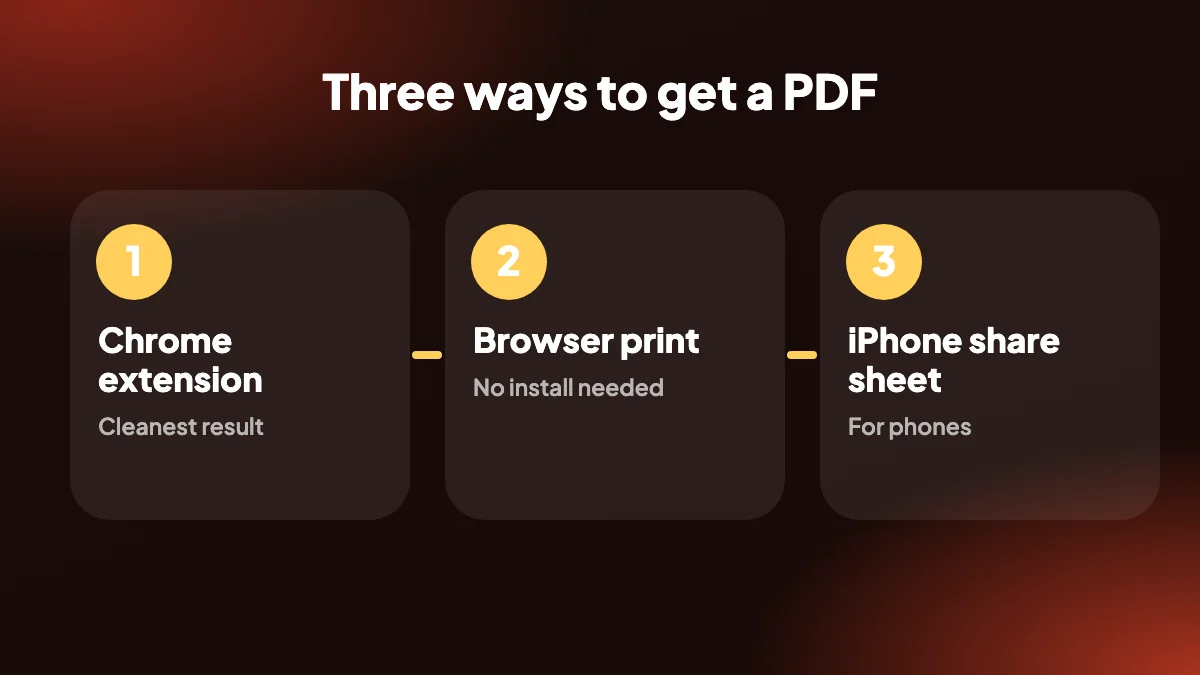
Er zijn drie praktische manieren om een ChatGPT-chat in een PDF om te zetten: een Chrome-extensie, het afdrukvenster van je browser en het deelmenu van je telefoon. Hier lees je hoe elk werkt en welke je moet kiezen.
1. Het korte antwoord
ChatGPT heeft geen ingebouwde knop “downloaden als PDF” voor één gesprek, dus je hebt een omweg nodig. De snelste is een Chrome-extensie zoals ChatGPT Exporter: open de chat, druk op Alt+Shift+P en kies “Opslaan als PDF” in het afdrukvenster van Chrome. De eenvoudigste is de pagina vanuit je browser af te drukken.
Zoek je hoe je een ChatGPT-gesprek naar PDF exporteert met fatsoenlijke opmaak, dan is de extensie de betere route. Heb je maar één keer een ruwe kopie nodig, dan is afdrukken prima. Telefoongebruikers hebben een derde optie, hieronder behandeld.
2. Methode 1: ChatGPT opslaan als PDF met een Chrome-extensie
Dit geeft het schoonste resultaat, omdat de PDF uit het gesprek wordt opgebouwd en niet uit de webpagina eromheen.
Installeer ChatGPT Exporter
Voeg hem toe via de Chrome Web Store en laad daarna één keer een geopend ChatGPT-tabblad opnieuw zodat de knoppen verschijnen.
Open het gesprek
Ga naar de chat op chatgpt.com. Klik eventueel op SELECT en vink alleen de berichten aan die je in de PDF wilt.
Druk op Alt+Shift+P
Of kies PDF in het EXPORT-menu. Er opent een voorvertoning waarop je paginaformaat, marges, thema, lettertypen en paginanummers zijn toegepast.
Kies Opslaan als PDF
Zet in het afdrukvenster van Chrome de bestemming op “Opslaan als PDF” en klik op Opslaan. Het bestand wordt lokaal op je computer gemaakt.
Zie de speciale pagina ChatGPT naar PDF voor alle lay-outopties, waaronder een inhoudsopgave en een pagina-einde per prompt.
3. Methode 2: een ChatGPT-gesprek afdrukken vanuit de browser
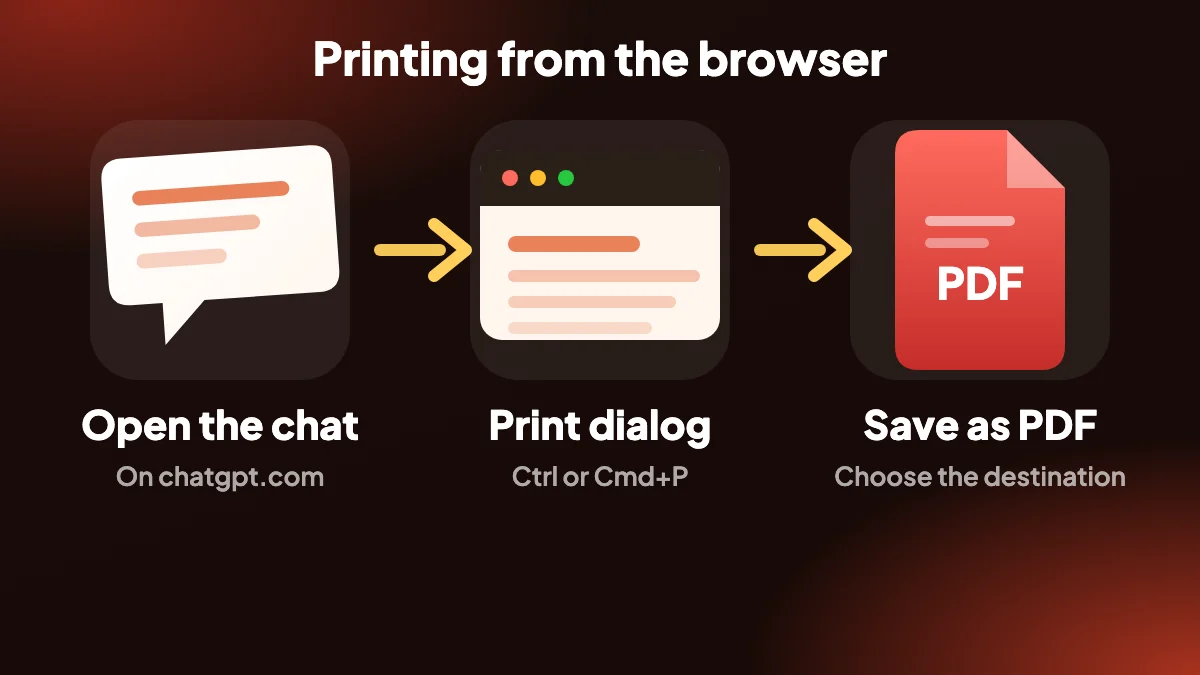
Veel mensen vragen hoe je een ChatGPT-gesprek afdrukt en de ingebouwde route is eenvoudig: druk op de chatpagina op Ctrl+P (Cmd+P op een Mac), zet de bestemming op “Opslaan als PDF” en sla op. Er is geen installatie nodig.
De keerzijde is de kwaliteit. De pagina afdrukken zoals hij eruitziet, neemt meestal de zijbalk en andere interfacerommel mee, kan lange codeblokken aan de paginarand afkappen en zet pagina-einden waar het uitkomt. Je kunt ook geen afzonderlijke berichten kiezen. Het is prima voor een snelle kopie en zwak voor alles wat je wilt delen.
4. Methode 3: een ChatGPT-gesprek opslaan als PDF op iPhone
De extensie is een add-on voor Chrome op de desktop, dus op een telefoon gebruik je de ingebouwde hulpmiddelen. Telefoongebruikers zoeken vaak hoe sla ik een ChatGPT-gesprek op op iPhone, en de gebruikelijke route is de afdrukvoorvertoning van Safari.
Open de chat in Safari
Ga in de browser naar chatgpt.com en open het gesprek.
Open het deelmenu
Tik op Deel en daarna op Print.
Maak van de voorvertoning een PDF
Spreid twee vingers op het miniatuurbeeld van de afdrukvoorvertoning om het als PDF op volledig scherm te openen.
Sla het op
Tik opnieuw op het deelicoon en kies Bewaar in Bestanden.
Android werkt op een vergelijkbare manier: gebruik de optie Delen of Afdrukken van de browser en kies Opslaan als PDF. Wil je je hele geschiedenis bewaren in plaats van één chat, zie dan hoe je alle ChatGPT-gesprekken exporteert.
5. Welke methode moet je kiezen?
| Methode | Geschikt voor | Berichten kiezen | Lay-outcontrole |
|---|---|---|---|
| Chrome-extensie | Schone, deelbare PDF's op de desktop | Ja | Paginaformaat, marges, thema, lettertypen, paginanummers |
| Afdrukken in de browser | Een snelle eenmalige kopie | Nee | Beperkt |
| Deelmenu van de iPhone | Opslaan vanaf je telefoon | Nee | Beperkt |
Heb je liever een bewerkbaar bestand? Gebruik ChatGPT naar Word. Wil je een afbeelding? Gebruik ChatGPT naar PNG. Wil je alle formaten naast elkaar zien? De formatvergelijking behandelt ze allemaal.
6. De gebruikelijke problemen met een afgedrukte PDF oplossen
Heb je het afdrukvenster van de browser gebruikt en ziet het resultaat er raar uit, dan doe je niets fout. Afdrukken is nooit ontworpen voor chatpagina's, dus een paar instellingen maken een groot verschil.
- De zijbalk staat in de PDF. Open in het afdrukvenster Meer instellingen en zoek een optie om hem te verbergen, of klap de zijbalk in ChatGPT in voordat je afdrukt.
- Coderegels worden aan de rand afgekapt. Zet de pagina op liggend, of schaal de pagina iets kleiner. Met een export die voor PDF is gebouwd, kun je code laten afbreken.
- Pagina's splitsen midden in een antwoord. Zet de marges op standaard en probeer een andere schaal. Je kunt vanuit het afdrukvenster geen pagina-einde tussen berichten afdwingen.
- De achtergrond is donker en kost veel inkt. Zet ChatGPT op een licht thema voordat je afdrukt, of vink de optie aan om achtergrondafbeeldingen te verwijderen.
- Alleen het zichtbare deel wordt afgedrukt. Scroll eerst naar boven in de chat zodat het hele gesprek is geladen.
7. Opslaan op Android en in andere browsers
Android werkt vrijwel als de iPhone. Open in Chrome het menu, kies Delen en daarna Afdrukken, en zet de bestemming op Opslaan als PDF. Samsung Internet en Firefox hebben vergelijkbare opties in hun menu's. Op een Mac heeft het afdrukvenster in Safari linksonder een PDF-knop met Bewaar als PDF.
Telefoons zijn prima voor een snelle kopie en zwak voor een document dat je wilt delen, omdat mobiele browsers de smalle mobiele lay-out afdrukken. Is de PDF belangrijk, sla hem dan op vanaf een computer met de extensie, waar je paginaformaat, marges en thema bepaalt.
8. Welke versie moet je bewaren?
Voor alles wat door anderen gelezen kan worden, wint een PDF die voor het doel is gebouwd het altijd van een afgedrukte webpagina. Voor eigen naslag volstaat allebei. Een gewoonte die we prettig vinden: bewaar voorlopig de ruwe afdruk en exporteer een nette versie voor de chats die belangrijk blijken. De volledige set lay-outopties, waaronder een inhoudsopgave en een pagina-einde per prompt, staat in de gids ChatGPT naar PDF.
En als je helemaal geen PDF nodig hebt, zijn er andere routes. Gebruik Word om te blijven bewerken, Markdown voor notities, of kopieer de tekst als je alleen een antwoord nodig hebt.
Frequently asked questions
Hoe sla ik een ChatGPT-gesprek op als PDF?
Installeer een Chrome-extensie zoals ChatGPT Exporter, open de chat en druk op Alt+Shift+P, en kies dan “Opslaan als PDF” in het afdrukvenster. Je kunt de pagina ook vanuit je browser afdrukken en als PDF opslaan.
Kan ik een ChatGPT-gesprek gratis naar PDF exporteren?
Ja. Afdrukken in de browser is gratis en ChatGPT Exporter heeft een gratis abonnement met 5 volledige en 7 enkele exports per maand. Zie prijzen voor de betaalde abonnementen.
Waarom opent er een afdrukvenster als ik naar PDF exporteer?
PDF-export loopt via het eigen afdrukvenster van Chrome. Je kiest “Opslaan als PDF” als bestemming, waardoor het hele proces offline blijft.
Hoe druk ik maar een deel van een ChatGPT-gesprek af?
Klik met de extensie op SELECT, vink de gewenste berichten aan en exporteer. Afdrukken in de browser kan geen afzonderlijke berichten selecteren.
Hoe sla ik een ChatGPT-gesprek op als PDF op iPhone?
Open de chat in Safari, tik op Deel en dan Print, spreid twee vingers op de voorvertoning om er een PDF van te maken, en tik dan op Deel en Bewaar in Bestanden.
Blijven codeblokken en tabellen behouden in de PDF?
Met de extensie wel: codeblokken, tabellen, lijsten, links en afbeeldingen zijn inbegrepen, en je kunt kiezen of code afbreekt. Afdrukken in de browser kan lange regels afkappen.
Laat de PDF mijn chat aan iemand anders zien?
Nee. De PDF wordt op je computer gemaakt en opgeslagen in je downloads. Er wordt niets geüpload.
Kan ik een inhoudsopgave of paginanummers krijgen?
Ja. Beide zijn opties in de instellingen van ChatGPT Exporter, samen met paginaformaat, marges, thema en lettertypen.
Is het veilig om ChatGPT in mijn browser naar PDF af te drukken?
Ja. Afdrukken naar PDF gebeurt op je apparaat. Er wordt niets geüpload, maar het bestand bevat je hele gesprek, dus wees voorzichtig met waar je het naartoe stuurt.
Hoe sla ik een ChatGPT-chat op als PDF op Android?
Open in Chrome het menu, kies Delen en daarna Afdrukken, en zet de bestemming op Opslaan als PDF.






