

Plakken vanuit ChatGPT geeft vaak vreemde lettertypen, losse witruimte of verloren kopjes. Met deze vier methoden komt er schone, bruikbare tekst in je document.
1. Methode 1: gebruik de kopieerknop
Mensen typen heel vaak hoe kopieer en plak ik van chat gpt in, en het simpelste antwoord is het kopieericoon onder elk antwoord. Klik erop, ga naar je document en plak. Zo kopieer je één antwoord tegelijk, inclusief de opmaak van ChatGPT.
Plak in Word of Google Docs met Ctrl+Shift+V (Cmd+Shift+V op een Mac) om zonder opmaak te plakken. Lettertypen en kleuren verdwijnen dan en de tekst neemt de stijl van je document over.
2. Methode 2: kopieer de hele chat als rich text
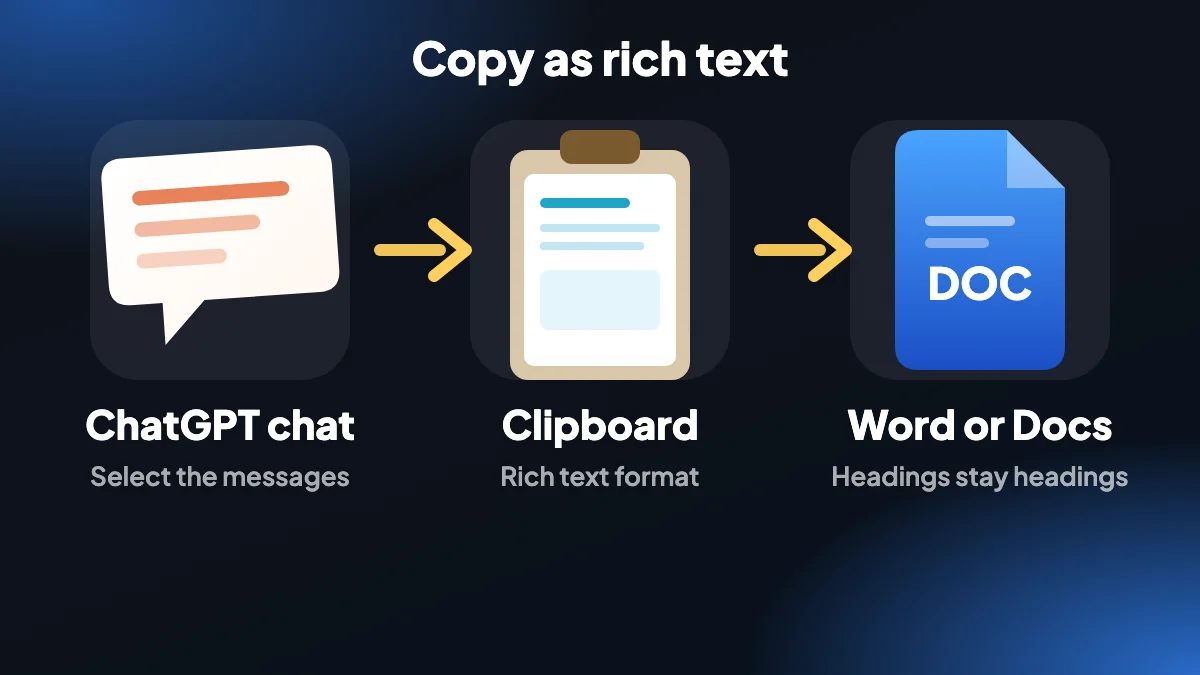
Bij een lang gesprek is antwoord voor antwoord kopiëren vervelend. Met ChatGPT Exporter kopieer je alles, of alleen de berichten die je kiest, in één keer.
Klik op SELECT
Vink de berichten aan die je wilt hebben, of gebruik de preset Answers om je eigen prompts over te slaan.
Klik op het kopieericoon
Kies rich text voor Word, Google Docs of Notion. Kies Markdown, tekst, JSON of CSV voor ander gebruik.
Plak
Plak in je document. Kopjes, lijsten en tabellen behouden hun opmaak.
Op de pagina kopieerfunctie staan alle klembordformaten.
3. Methode 3: exporteer ChatGPT naar Word en open het in Google Docs
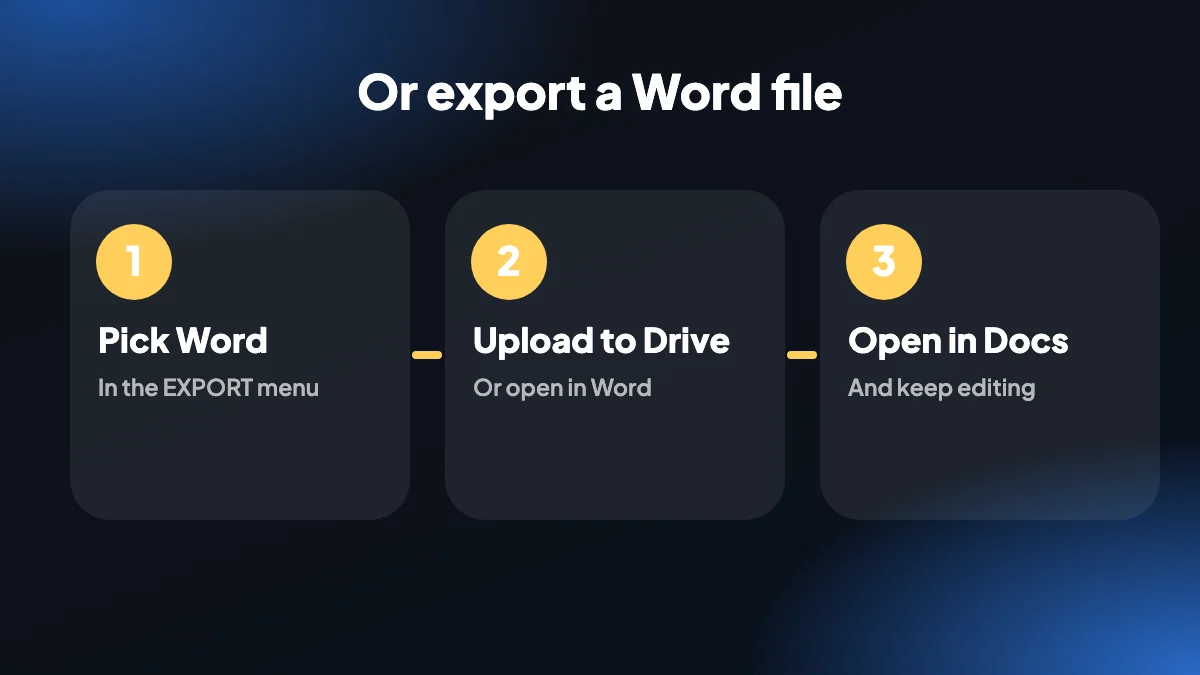
Wil je een bestand in plaats van een plakactie, exporteer de chat dan naar Word. Het .docx-bestand opent direct in Microsoft Word. Om het in Google Docs te gebruiken, upload je het bestand naar Google Drive en open je het met Google Docs. Dit is de route voor ChatGPT naar Google Docs als de opmaak ertoe doet.
4. Methode 4: plak in Notion
Om ChatGPT naar Notion te exporteren, kopieer je de selectie als rich text of Markdown en plak je die op een Notion-pagina. Markdown die je in Notion plakt, wordt omgezet in kopjes, lijsten en codeblokken. Voor een bestandsroute sla je een Markdown-export op en importeer je die.
5. Tips voor schoon plakken
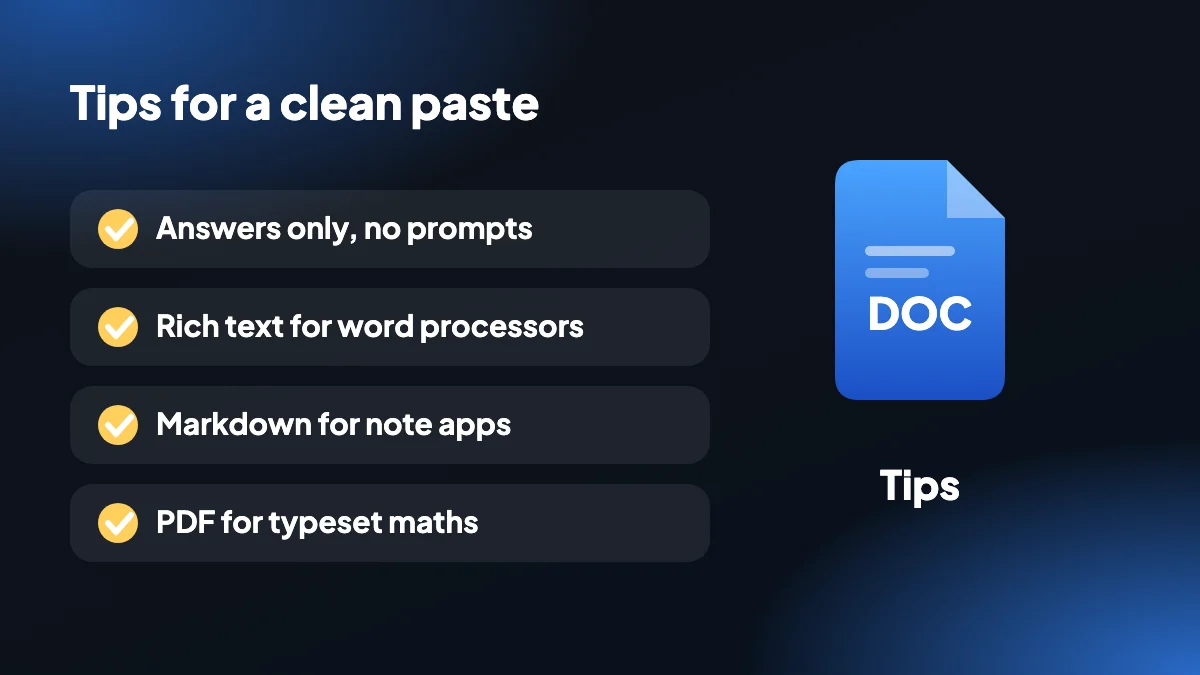
- Gebruik Answers only als je de inhoud zonder je prompts wilt.
- Kies rich text voor tekstverwerkers en Markdown voor notitie-apps en code-editors.
- Als formules er raar uitzien in Word, bedenk dan dat ze als LaTeX-tekst zijn opgeslagen. Gebruik PDF voor netjes gezette wiskunde.
- Alles wordt op je eigen computer gekopieerd. Er wordt niets naar een server gestuurd.
6. Waarom plakken vanuit ChatGPT misgaat
Als je ooit een ChatGPT-antwoord in Word hebt geplakt en het zag aankomen in een ander lettertype, met opvallend grote tussenruimtes en opsommingstekens die niet meer uitlijnen, dan ken je het probleem dat iedereen kent. De tekst op een webpagina draagt zijn eigen opmaak mee en je document probeert die te respecteren.
Er zijn eigenlijk twee soorten fouten. Soms brengt het plakken te veel opmaak mee: weblettertypen, grijze codeachtergronden, witruimte die bij de pagina hoort. Soms te weinig, en storten je kopjes en tabellen in tot een muur van tekst. Welke je krijgt, hangt af van waar je kopieert en waar je plakt, en daarom verschilt de oplossing per geval.
7. Welke methode bij welk probleem
| Wat je ziet | Wat je kunt proberen |
|---|---|
| Lettertypen en witruimte komen niet overeen met mijn document | Plak zonder opmaak met Ctrl+Shift+V (Cmd+Shift+V op een Mac) |
| Kopjes, lijsten of tabellen worden gewone tekst | Kopieer als rich text met de extensie en plak daarna normaal |
| Ik heb het hele gesprek nodig, niet één antwoord | Gebruik SELECT en kopieer daarna de hele selectie in één keer |
| Ik wil een bestand dat ik kan versturen | Exporteer naar Word en open het .docx-bestand |
| Het gaat naar een notitie-app | Kopieer als Markdown in plaats van rich text |
8. Een plakactie opruimen die al is gebeurd
Staat de tekst al in je document en ziet die er verkeerd uit, dan hoef je niet opnieuw te typen. Selecteer in Word het geplakte gedeelte en gebruik op het tabblad Start Alle opmaak wissen, en pas daarna je eigen kop- en lijststijlen toe. Selecteer in Google Docs de tekst en kies Opmaak, daarna Opmaak wissen (Ctrl+backslash).
Lijsten zijn het hardnekkigste deel. Is elk opsommingsteken een aparte alinea geworden met een los streepje ervoor, zoek en vervang dan het streepje aan het begin door niets, selecteer de regels en pas een echte opsommingslijst toe. Twee minuten opruimen gaat sneller dan vechten met de oorspronkelijke plakactie.
Code is het andere veelvoorkomende slachtoffer. Plak die in een codeblokstijl of een lettertype met vaste breedte, zodat de inspringing behouden blijft, want proportionele lettertypen laten Python en YAML er kapot uitzien, ook als ze kloppen.
9. Stap voor stap plakken in Google Docs
Kopieer met het passende formaat
Kies rich text in het kopieermenu als kopjes en tabellen mee moeten komen. Kies tekst als je alleen de woorden wilt.
Plak in een leeg gedeelte
Klik waar je de inhoud wilt hebben en plak. Google Docs behoudt de structuur en past het standaardlettertype van je document toe.
Corrigeer de stijlen in één keer
Selecteer een kop en kies Opmaak, dan Alineastijlen, dan Bijwerken zodat deze overeenkomt. Alle koppen van dat niveau veranderen tegelijk.
Controleer tabellen voordat je deelt
Brede tabellen lopen soms over de marge. Sleep de tabelrand naar binnen of zet de pagina voor dat gedeelte in liggende stand.
Voor lange gesprekken is een bestand opslaan makkelijker dan in stukken plakken. Onze Word-export maakt het document voor je, en de kopieergids behandelt alle klembordformaten.
10. Bewaar waar het vandaan komt
- Kopieer ook je eigen prompts als de vraag belangrijk is voor het antwoord. Een lezer kan een aanbeveling niet beoordelen zonder te weten wat er gevraagd is.
- Noteer bovenaan het document de datum en het model dat je gebruikte. ChatGPT-antwoorden veranderen na verloop van tijd, en je toekomstige zelf wil die context hebben.
- Verwijst het antwoord naar webbronnen, bewaar dan de genummerde bronnenlijst. Dat is het deel dat mensen later controleren.
Frequently asked questions
Hoe kopieer en plak ik van ChatGPT zonder opmaakverlies?
Kopieer de selectie als rich text met ChatGPT Exporter en plak in Word of Google Docs. Kopjes, lijsten en tabellen behouden hun opmaak.
Hoe plak ik van ChatGPT zonder de opmaak?
Plak met Ctrl+Shift+V (Cmd+Shift+V op een Mac) als platte tekst, zodat die aansluit bij de stijl van je document.
Hoe kopieer ik een heel ChatGPT-gesprek?
Open SELECT, laat All geselecteerd, klik op het kopieericoon en kies een formaat. De extensie kopieert de volledige chat naar je klembord.
Kan ik ChatGPT naar Google Docs kopiëren?
Ja. Kopieer als rich text en plak in Google Docs, of exporteer een Word-bestand en open het via Drive met Google Docs.
Kan ik ChatGPT naar Notion exporteren?
Ja. Kopieer als rich text of Markdown en plak in Notion, of importeer een Markdown-bestand.
Waarom zien mijn ChatGPT-formules er vreemd uit in Word?
In Word-bestanden worden formules opgeslagen als LaTeX-tekst in plaats van als native Word-formules. Gebruik PDF voor netjes gezette formules.
Werkt kopiëren op mobiel?
De extensie is voor Chrome op de desktop. Gebruik op mobiel de kopieerknop onder elk ChatGPT-antwoord.
Wordt mijn chat ergens naartoe gestuurd als ik kopieer?
Nee. De tekst gaat van de pagina naar je klembord op je eigen computer.
Waarom ziet ChatGPT-tekst er anders uit na het plakken in Word?
Omdat de gekopieerde tekst de lettertypen en witruimte van de webpagina meebrengt. Plak zonder opmaak, of kopieer als rich text en pas daarna je eigen stijlen toe.
Hoe verwijder ik de opmaak nadat ik al heb geplakt?
Gebruik in Word Alle opmaak wissen op het tabblad Start. Gebruik in Google Docs Opmaak, daarna Opmaak wissen. Pas daarna je eigen kop- en lijststijlen toe.
Wat is de snelste manier om een lange ChatGPT-chat naar Word te verplaatsen?
Exporteer hem als Word-bestand in plaats van te plakken. Het .docx-bestand wordt uit het gesprek opgebouwd, dus kopjes, lijsten en tabellen staan al op hun plek.






