

ChatGPTから貼り付けると、見慣れないフォントや余計な余白が入ったり、見出しが失われたりしがちです。この4つの方法なら、きれいで使いやすいテキストを文書に取り込めます。
1. 方法1:コピーボタンを使う
ChatGPTからのコピー&ペースト方法はよく検索されていますが、いちばん簡単な答えは各回答の下にあるコピーアイコンです。クリックして文書に切り替え、貼り付けるだけ。1回に1つの回答しかコピーできず、ChatGPTの書式もそのまま付いてきます。
WordやGoogleドキュメントでは、Ctrl+Shift+V(MacはCmd+Shift+V)で書式なしで貼り付けられます。フォントや色が取り除かれ、文書のスタイルに合わせたテキストになります。
2. 方法2:チャット全体をリッチテキストでコピーする
長い会話を回答ごとにコピーするのは面倒です。ChatGPT Exporterなら、全体でも選んだメッセージだけでも、一度にコピーできます。
SELECTをクリック
必要なメッセージにチェックを入れるか、「回答」プリセットで自分のプロンプトを除外します。
コピーアイコンをクリック
Word、Googleドキュメント、Notionにはリッチテキストを選びます。ほかの用途にはMarkdown、テキスト、JSON、CSVを選びます。
貼り付ける
文書に貼り付けます。見出し・リスト・表の書式はそのまま保たれます。
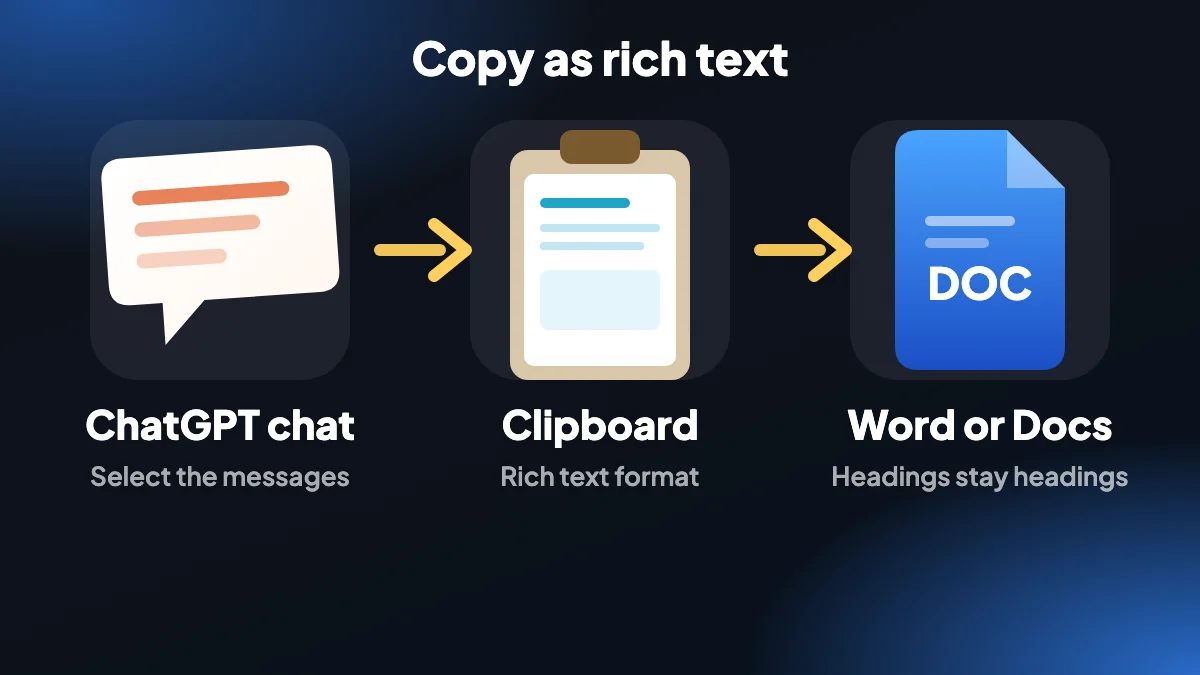
すべてのクリップボード形式はコピー機能のページに載っています。
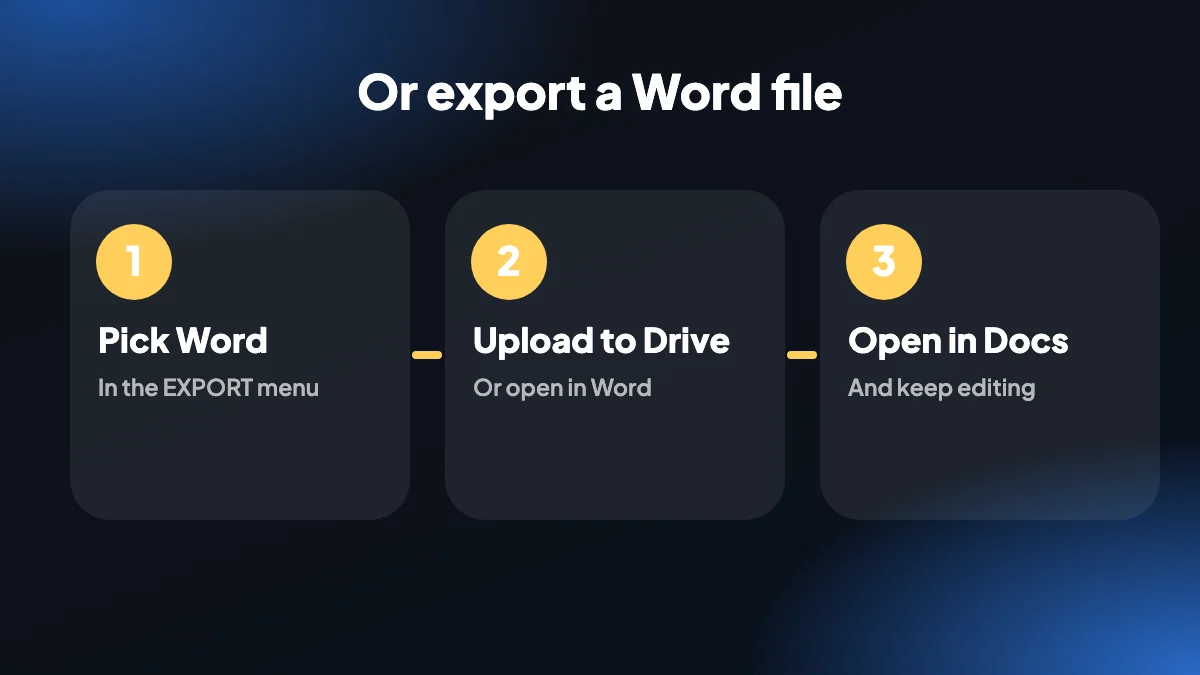
3. 方法3:ChatGPTをWordにエクスポートしてGoogleドキュメントで開く
貼り付けではなくファイルがほしいときは、チャットをWordにエクスポートします。.docxはMicrosoft Wordでそのまま開けます。Googleドキュメントで使うには、ファイルをGoogleドライブにアップロードし、Googleドキュメントで開きます。書式が大事なときのChatGPTからGoogleドキュメントへの道筋はこれです。
4. 方法4:Notionに貼り付ける
ChatGPTをNotionにエクスポートするには、選択範囲をリッチテキストかMarkdownでコピーし、Notionのページに貼り付けます。NotionにMarkdownを貼ると、見出し・リスト・コードブロックに変換されます。ファイルで進めたいなら、Markdownエクスポートを保存してインポートしましょう。
5. きれいに貼り付けるコツ
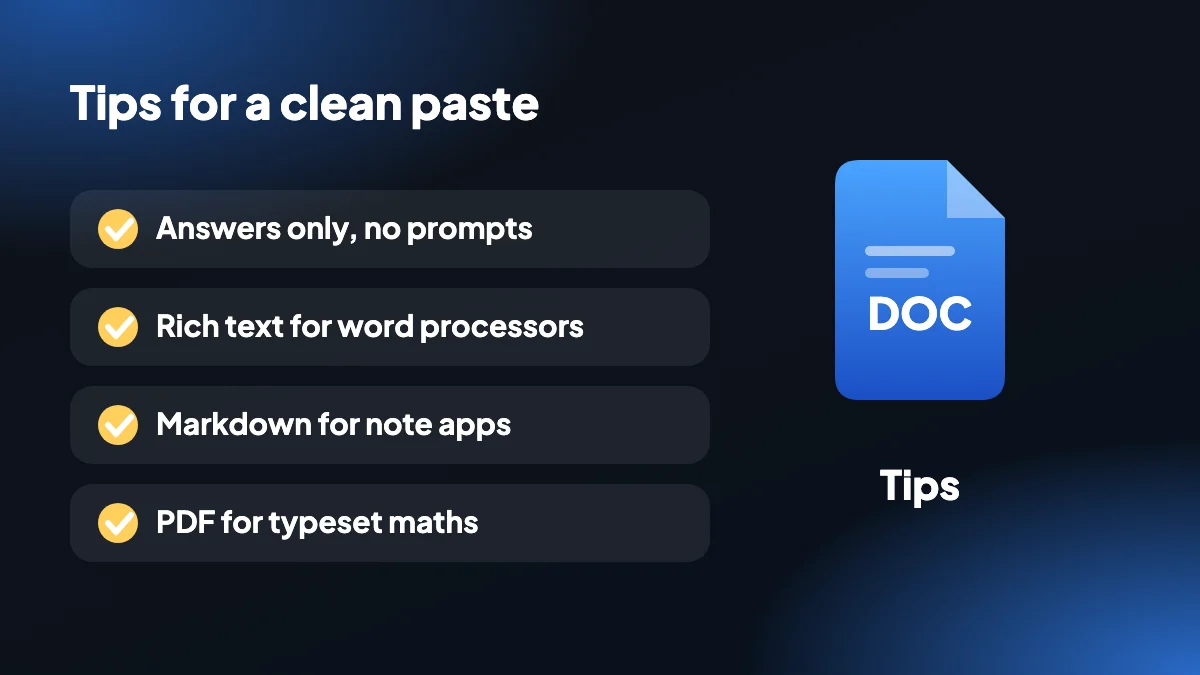
- プロンプトなしで内容だけがほしいときは回答のみを使います。
- ワープロにはリッチテキスト、メモアプリやコードエディタにはMarkdownを選びます。
- Wordで数式がおかしく見えるのは、LaTeXテキストとして保存されているためです。きれいに組版された数式がほしいならPDFを使いましょう。
- コピーはすべてお使いのパソコン上で行われ、サーバーには何も送られません。
6. ChatGPTからの貼り付けがうまくいかない理由
ChatGPTの回答をWordに貼り付けたら、別のフォントになり、段落の間隔が妙に広く、箇条書きの位置もずれていた。そんな経験があれば、誰もがぶつかる同じ問題にあたっています。Webページのテキストには独自のスタイルが付いていて、文書がそれを尊重しようとするからです。
実際には失敗が2種類あります。1つは書式が付きすぎる場合で、Webフォント、コードの灰色の背景、ページ固有の余白などが入り込みます。もう1つは書式が足りない場合で、見出しや表が崩れてただの文字の壁になります。どちらになるかは、どこからコピーしてどこに貼るかで決まるため、対処法もそれぞれ違います。
7. 症状別・おすすめの方法
| 起きていること | 試すこと |
|---|---|
| フォントや余白が文書と合わない | Ctrl+Shift+V(MacはCmd+Shift+V)で書式なしで貼り付ける |
| 見出し・リスト・表がただの文字になる | 拡張機能でリッチテキストとしてコピーし、通常どおり貼り付ける |
| 1つの回答ではなく会話全体がほしい | SELECTを使い、選択範囲をまとめてコピーする |
| 送れるファイルがほしい | Wordにエクスポートして.docxを開く |
| メモアプリに入れる | リッチテキストではなくMarkdownでコピーする |
8. 貼り付けてしまったあとの整え方
すでに文書に入っていて見た目がおかしい場合も、打ち直す必要はありません。Wordでは貼り付けた部分を選び、[ホーム]タブの「すべての書式をクリア」を使ってから、自分の見出しやリストのスタイルを適用します。Googleドキュメントでは、テキストを選んで[表示形式]から[書式をクリア](Ctrl+バックスラッシュ)を使います。
手ごわいのはリストです。各項目が行頭にハイフンの付いた別々の段落になっているなら、「検索と置換」で行頭のハイフンを空に置き換え、行を選んで正式な箇条書きを適用します。最初の貼り付けと格闘するより、2分ほど整えるほうが早く済みます。
コードもよく崩れます。インデントが保たれるよう、コードブロックのスタイルか等幅フォントで貼り付けましょう。プロポーショナルフォントだと、PythonやYAMLは正しくても壊れたように見えます。
9. Googleドキュメントへの貼り付け手順
目的に合った形式でコピーする
見出しや表を引き継ぎたいなら、コピーメニューでリッチテキストを選びます。文字だけがほしいならテキストを選びます。
空いている場所に貼り付ける
内容を入れたい場所をクリックして貼り付けます。Googleドキュメントは構造を保ち、文書の既定フォントを適用します。
スタイルをまとめて直す
見出しを1つ選び、[表示形式]→[段落スタイル]→[選択範囲に合わせて更新]を使います。同じレベルの見出しがすべて一度に変わります。
共有する前に表を確認する
幅の広い表は余白からはみ出すことがあります。表の端を内側にドラッグするか、その部分だけ用紙を横向きにします。
長い会話は、少しずつ貼り付けるよりファイルとして保存するほうが楽です。Wordエクスポートなら文書を自動で作成し、コピーのガイドではすべてのクリップボード形式を解説しています。
10. 出典の記録を残す
- 質問が回答の理解に関わるときは、自分のプロンプトもコピーしましょう。何を聞いたのかわからなければ、読む人はおすすめの妥当性を判断できません。
- 文書の冒頭に日付と使ったモデルを書いておきましょう。ChatGPTの回答は時間とともに変わるため、将来の自分が背景を知りたくなります。
- 回答がWebの出典を示している場合は、番号付きの出典リストも残します。あとで人が確認するのはそこです。
よくある質問
書式を失わずにChatGPTからコピー&ペーストするには?
ChatGPT Exporterで選択範囲をリッチテキストとしてコピーし、WordやGoogleドキュメントに貼り付けます。見出し・リスト・表の書式が保たれます。
書式なしでChatGPTから貼り付けるには?
Ctrl+Shift+V(MacはCmd+Shift+V)でプレーンテキストとして貼り付ければ、文書のスタイルに合います。
ChatGPTの会話全体をコピーするには?
SELECTを開き、「すべて」を選んだままコピーアイコンをクリックして形式を選びます。拡張機能がチャット全体をクリップボードにコピーします。
ChatGPTをGoogleドキュメントにコピーできますか?
できます。リッチテキストでコピーしてGoogleドキュメントに貼り付けるか、WordファイルをエクスポートしてドライブからGoogleドキュメントで開きます。
ChatGPTをNotionにエクスポートできますか?
できます。リッチテキストかMarkdownでコピーしてNotionに貼り付けるか、Markdownファイルをインポートします。
ChatGPTの数式がWordでおかしく見えるのはなぜですか?
Wordファイルでは数式がWordのネイティブな数式ではなくLaTeXテキストとして保存されるためです。きれいな数式にはPDFを使ってください。
モバイルでもコピーできますか?
拡張機能はデスクトップのChrome用です。モバイルでは、ChatGPTの各回答の下にあるコピーボタンを使ってください。
コピーするとチャットはどこかに送信されますか?
いいえ。テキストはページからお使いのパソコンのクリップボードに移るだけです。
WordにペーストするとChatGPTのテキストの見た目が変わるのはなぜですか?
コピーしたテキストがWebページのフォントや余白を一緒に持ってくるからです。書式なしで貼り付けるか、リッチテキストでコピーしてから自分のスタイルを適用してください。
すでに貼り付けたあとで書式を取り除くには?
Wordでは[ホーム]タブの「すべての書式をクリア」を使います。Googleドキュメントでは[表示形式]→[書式をクリア]を使います。そのあと見出しやリストのスタイルを適用します。
長いChatGPTのチャットをWordに移す最速の方法は?
貼り付けるのではなく、Wordファイルとしてエクスポートすることです。.docxは会話から作られるので、見出し・リスト・表が最初から整っています。






