

ChatGPTの会話を、好きなページ設定で整った共有しやすいPDFにします。無料で始められ、チャットがブラウザの外に出ることはありません。
1. スクリーンショットではなく、デザインされたChatGPTのPDF
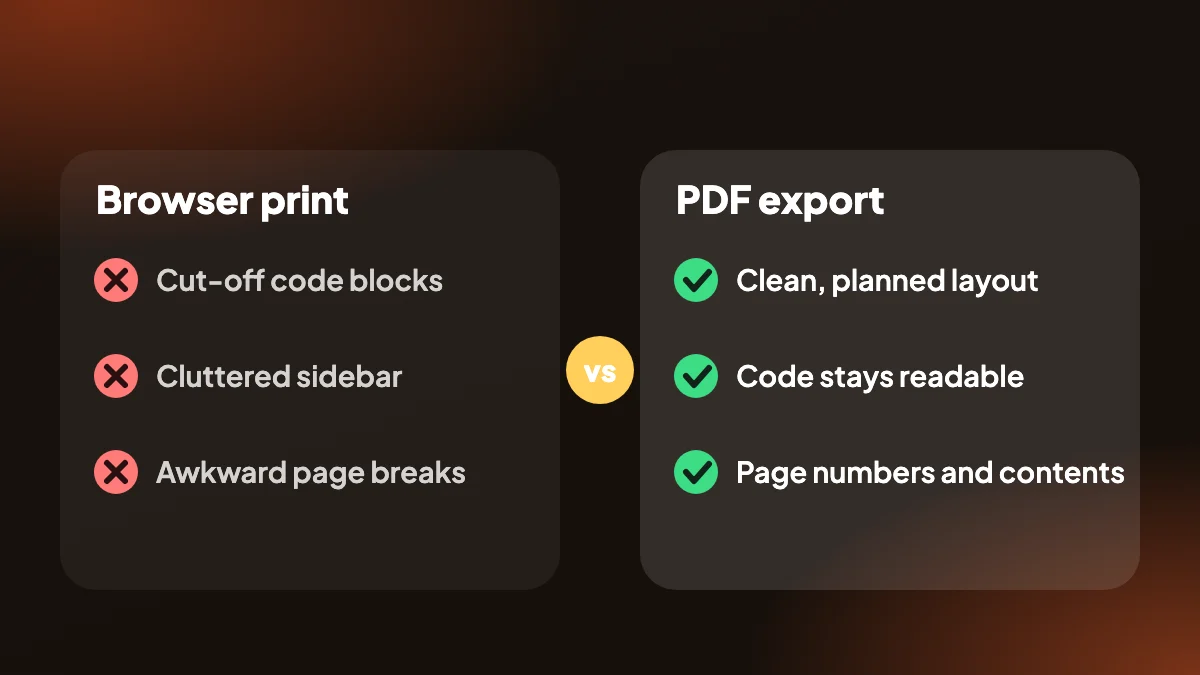
ブラウザからChatGPTのページを印刷すると、コードブロックが途切れたり、サイドバーが邪魔になったり、改ページが不自然になったりします。ChatGPT Exporterは会話そのものからPDFを組み立てるので、設定どおりにメッセージが並んだ、すっきりした文書になります。
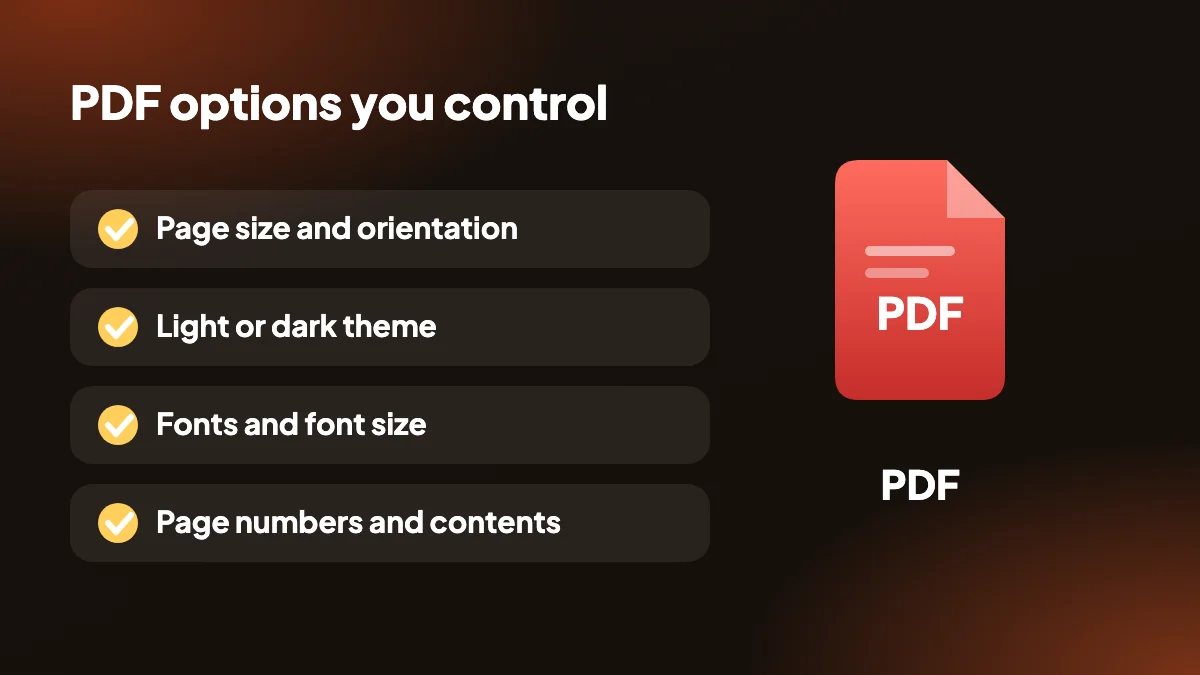
ページサイズ・向き・余白を決め、ライトまたはダークのテーマを選び、フォントを選び、ページ番号や目次をオンにできます。長い回答も読みやすいままで、LaTeXで書かれた数式はKaTeXで組版されます。
2. 自分で決められるPDFのオプション
- ページサイズと向き: 用紙サイズを設定し、縦と横を切り替え、余白を調整できます。
- ライトまたはダークのテーマ: 文書用には白地で印刷し、画面で読むならダークテーマのままにできます。
- フォント: フォントの種類とサイズを選んで、作っている文書に合わせられます。
- ページ番号と目次: 長い会話にページ番号と目次を付けて、見て回りやすくします。
- プロンプトごとに改ページ: 自分のプロンプトごとに新しいページから始められるので、学習ノートやレビューに便利です。
- KaTeX数式: 数式は生のLaTeXではなく、正しく描画されます。
3. ChatGPTをPDFにエクスポートする手順
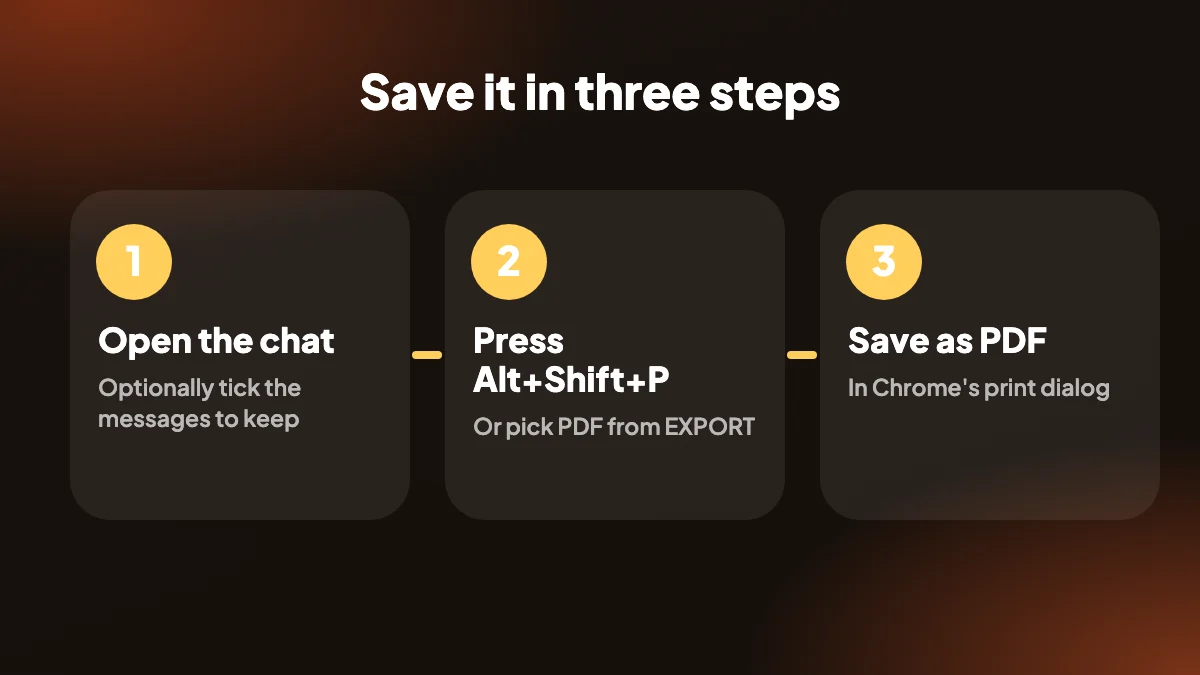
チャットを開く
chatgpt.comで会話を開きます。必要に応じてSELECTをクリックし、PDFに含めるメッセージを選びます。
Alt+Shift+Pを押す
または、EXPORTメニューでPDFを選びます。拡張機能がレイアウト設定を反映したプレビューページを開きます。
PDFとして保存
Chromeの印刷ダイアログで、送信先を「PDFに保存」にしてファイルを保存します。
4. PDFが保存される仕組み
PDFのエクスポートはChromeの印刷ダイアログを通るため、最後に「PDFに保存」を選びます。これによりすべてがオフラインのまま進み、ブラウザの追加権限も不要です。ほかの形式より1クリック多くなります。
5. なぜChatGPTの会話をPDFにエクスポートするのか
PDFは、ChatGPTの回答を残すいちばん安全な方法です。どの端末でも同じ見た目で、うっかり編集されることがなく、ほとんどの人が開けます。同僚にリサーチを送る、チケットに説明を添付する、会議の準備資料を保管する、オフラインで読める学習ノートを残す、といった用途に向いています。
ChatGPTの会話は見えなくなることもあります。チャットはサイドバーの中で埋もれ、誤って削除され、アカウントを切り替えると失われます。ChatGPTの会話をPDFにエクスポートすれば、チャット履歴に左右されない永続的なコピーが手元に残ります。1件ではなくすべてのチャットが必要なら、ChatGPTの会話をすべてエクスポートする方法をご覧ください。

6. ChatGPTの会話はスクリーンショットではなくPDFで保存
長いチャットのスクリーンショットはぼやけ、複数の画像に分かれ、検索もできません。本物のPDFならテキストが選択・検索できるので、コマンドを探したり、段落をコピーしたり、リンクをたどったりできます。コードブロックは書式が保たれ、表は整列したまま、ChatGPTが生成した画像もファイルに埋め込まれます。ガイドが必要なら、印刷とスマートフォンの方法でブラウザ印刷、iPhone、Androidを説明しています。
選択パネルを使えば、必要な部分だけをダウンロードできます。ほしい回答にチェックを入れる、「回答」プリセットで自分のプロンプトを除く、Shift+クリックで範囲を選ぶ、といった使い方ができます。必要なら、ChatGPTの推論、ウェブ検索の番号付き出典、Canvasドキュメントも含められます。文書ではなく画像がほしい場合はChatGPTをPNGに、単体のウェブページならChatGPTをHTMLにをお試しください。
7. ChatGPTの会話を数秒でPDFとしてダウンロード
拡張機能をインストールし、ChatGPTを一度再読み込みしたら、どのチャットでもAlt+Shift+Pを押します。前回の設定は記憶されるので、2回目以降はショートカットと印刷ダイアログでの1クリックだけです。
無料プランには、すべての形式で毎月フルエクスポート5回、単体エクスポート7回が含まれます。何かを決める前に、実際の作業でChatGPTのPDFダウンロードを試せます。編集できるファイルがよければChatGPTをWordにを試すか、エクスポート形式ガイドですべての選択肢を比較するか、無料のChatGPTエクスポートChrome拡張機能についてお読みください。
8. 最初におすすめする設定
PDFの設定はすべて変更できますが、決めておくべきものは多くありません。私たちが選ぶ初期設定と、その理由を紹介します。
- 印刷やメールで送るものはライトテーマ。 紙で読みやすく、インクも節約できます。
- 縦向きで標準の余白。 多くの読み手になじむ見慣れたレイアウトです。
- ページ番号は常にオン。 誰かに「4ページを見て」と言われたとき、ありがたく思います。
- 長いチャットには目次。 40件のメッセージがある会話が、見て回れるものになります。
- 学習ノートにはプロンプトごとに改ページ。 各質問が専用のページから始まり、書き込む余白も取れます。
- コードは、人が読むなら折り返し、コピーするなら折り返さない。 折り返すと長い行も見え、折り返さないコードは貼り戻しやすくなります。
9. 共有しすぎずにPDFを共有する
PDFは選択した内容の完全な記録なので、パソコンの外に出す前に確認してください。プロンプトに含まれる名前・メールアドレス・会社の情報や、文脈として貼り付けたものがないか見てください。チャットの一部が非公開なら、あとから隠そうとせず、SELECTで除外しておきましょう。
元の会話を残しておくのもおすすめです。ファイル名には日付とトピックを付け、「ChatGPT」に数字が付いただけの名前が、会話より長く残る文書のタイトルにならないようにしましょう。
よくある質問
ChatGPTの会話をPDFにエクスポートするには?
chatgpt.comでチャットを開き、Alt+Shift+Pを押すか、EXPORTメニューでPDFを選びます。次にChromeの印刷ダイアログで「PDFに保存」を選び、ファイルを保存します。
無料のChatGPT→PDF変換ツールはありますか?
はい。ChatGPT Exporterには無料プランがあり、PDFを含め、毎月フルエクスポート5回と単体エクスポート7回が使えます。月間の上限をなくす有料プランについては料金をご覧ください。
一部のメッセージだけをPDFにエクスポートできますか?
はい。SELECTでほしいメッセージだけにチェックを入れるか、Shift+クリックで範囲を選び、PDFとしてエクスポートします。
PDFにコードブロックや表は含まれますか?
はい。コードブロック、表、リスト、リンク、画像が含まれ、コードを折り返すかどうかも選べます。
なぜ印刷ダイアログが開くのですか?
PDFのエクスポートにはChrome自身の印刷ダイアログを使います。送信先として「PDFに保存」を選ぶと、ファイルがローカルで作成されます。
ChatGPTをPDFで保存すると、会話はアップロードされますか?
いいえ。PDFはブラウザ内で作成され、お使いのパソコンに保存されます。当社のサーバーには何も送信されません。
スマートフォンでChatGPTのPDFを保存できますか?
拡張機能はデスクトップ版Chrome専用です。スマートフォンでは、ブラウザでチャットを開き、共有または印刷のオプションでページをPDFとして保存してください。印刷とスマートフォンのガイドでiPhoneの方法を紹介しています。
PDFにページ番号や目次を追加できますか?
はい。どちらも設定のオプションで、ページサイズ、向き、余白、テーマ、フォントと並んでいます。
ChatGPTのPDFのファイルサイズはどのくらいですか?
テキストだけのチャットは小さくなります。画像が多い会話は、画像がファイルに埋め込まれるため大きくなります。
FirefoxやSafariでChatGPTをPDFにできますか?
拡張機能はデスクトップ版Chrome向けです。ほかのブラウザでは印刷ダイアログを使います。拡張機能なしで会話をPDFとして保存する方法は、当社のガイドで説明しています。






