

ChatGPT Exporterは、どのChatGPTの会話もPDF、Word文書、Markdownなどとして保存できる無料のChrome拡張機能です。すべてブラウザ内で行われます。
1. なぜChatGPTエクスポート拡張機能を使うのか
ChatGPTには、1件の会話を文書として保存する組み込みのボタンがありません。公式データエクスポートは、すべてのチャットの大きなアーカイブをメールで送ってきますが、時間がかかり読みにくいものです。ChatGPTエクスポート拡張機能は、すでに開いているページにボタンを追加してこれを解決し、1件のチャットや数件のメッセージを数秒で保存できるようにします。
ブラウザからページを印刷するのが通常の回避策ですが、コードブロックが切れ、サイドバーが残り、改ページも不自然な位置に入ります。ChatGPT Exporterは会話そのものからファイルを作るので、見出し、リスト、表、コード、リンクがきれいに出力されます。スクリーンショットではなく整った文書がほしい人のためのChatGPT会話ダウンローダーです。
ローカルで動作するChatGPTエクスポーターのブラウザ拡張機能なので、何もアップロードされません。サーバーはなく、チャットの分析もありません。会話に顧客の仕事、ソースコード、私的なメモが含まれる場合には重要なことです。
2. ChatGPTをPDF、Wordなどにエクスポート
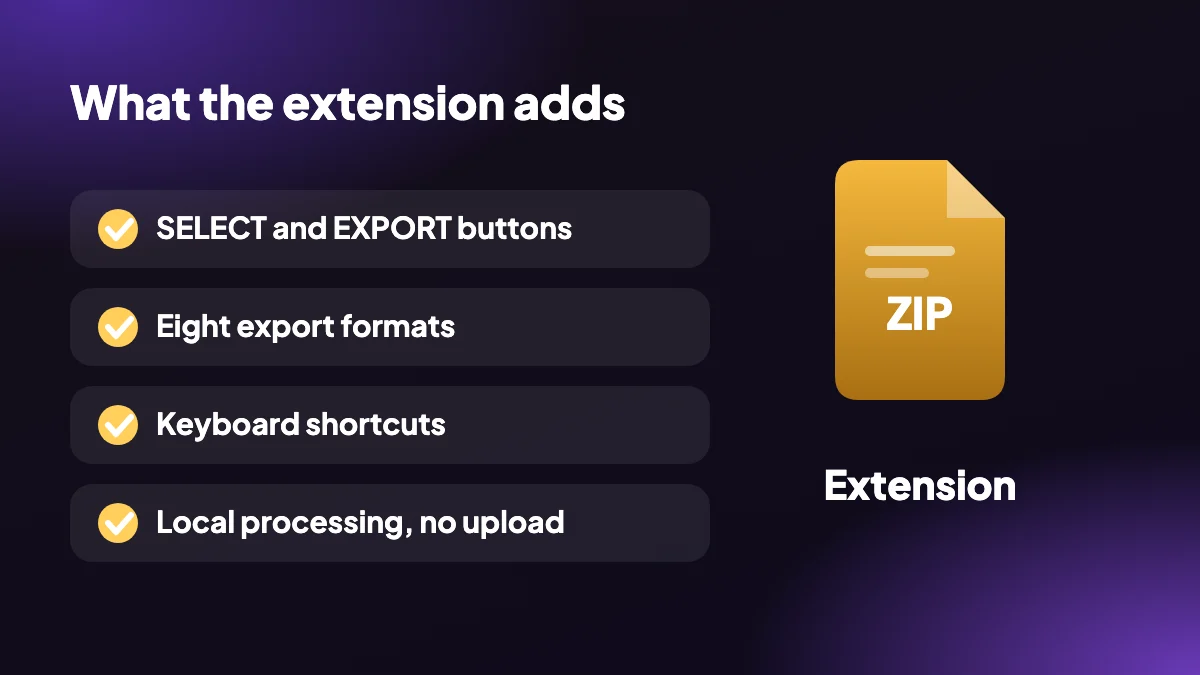
1つのChatGPTからPDFへのブラウザ拡張機能でありWordエクスポーターで、さらに6つの形式を内蔵しています。すべてをエクスポート形式ガイドで比較してください。
- PDFとして保存: ページサイズ、余白、テーマ、フォント、ページ番号、目次を選んで、きれいなPDFを作れます。
- Wordにエクスポート: Word、Pages、Googleドキュメントで開ける、編集可能な.docxファイルが得られます。
- Markdown、HTML、テキスト: メモにはMarkdown、ウェブには1ファイルのHTML、言葉だけが必要ならプレーンテキストを選びます。
- JSON、CSV、PNG: 開発者向けの構造化データ、分析用のスプレッドシート行、共有用の画像。
- メッセージを選択: ほしいメッセージにチェックを入れるか、すべて、質問、回答、なし、反転のプリセットを使います。
- ZIPへの一括エクスポート: 1件ずつではなく、多数の会話をまとめて1つのZIPでダウンロードできます。

3. 拡張機能のインストールと使い方
ChatGPTからPDFへのChrome拡張機能がほしい場合でも、ChatGPTをPDFとして保存したりWordにしたりする方法がほしい場合でも、設定は同じです。
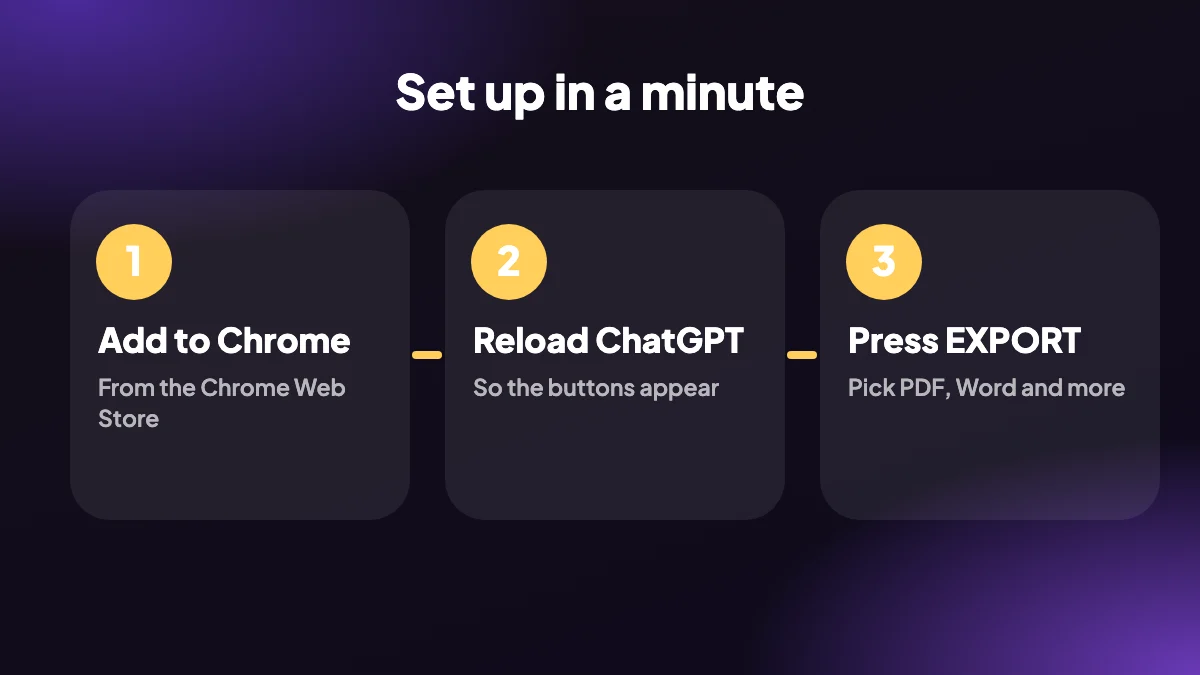
拡張機能をインストール
Chrome ウェブストアのページを開き、Chromeに追加をクリックします。数秒で済み、無料プランは登録不要です。
ChatGPTを再読み込み
Chromeは、インストール後に読み込まれたページにだけ拡張機能を追加するので、開いているchatgpt.comのタブを一度再読み込みします。
会話を開く
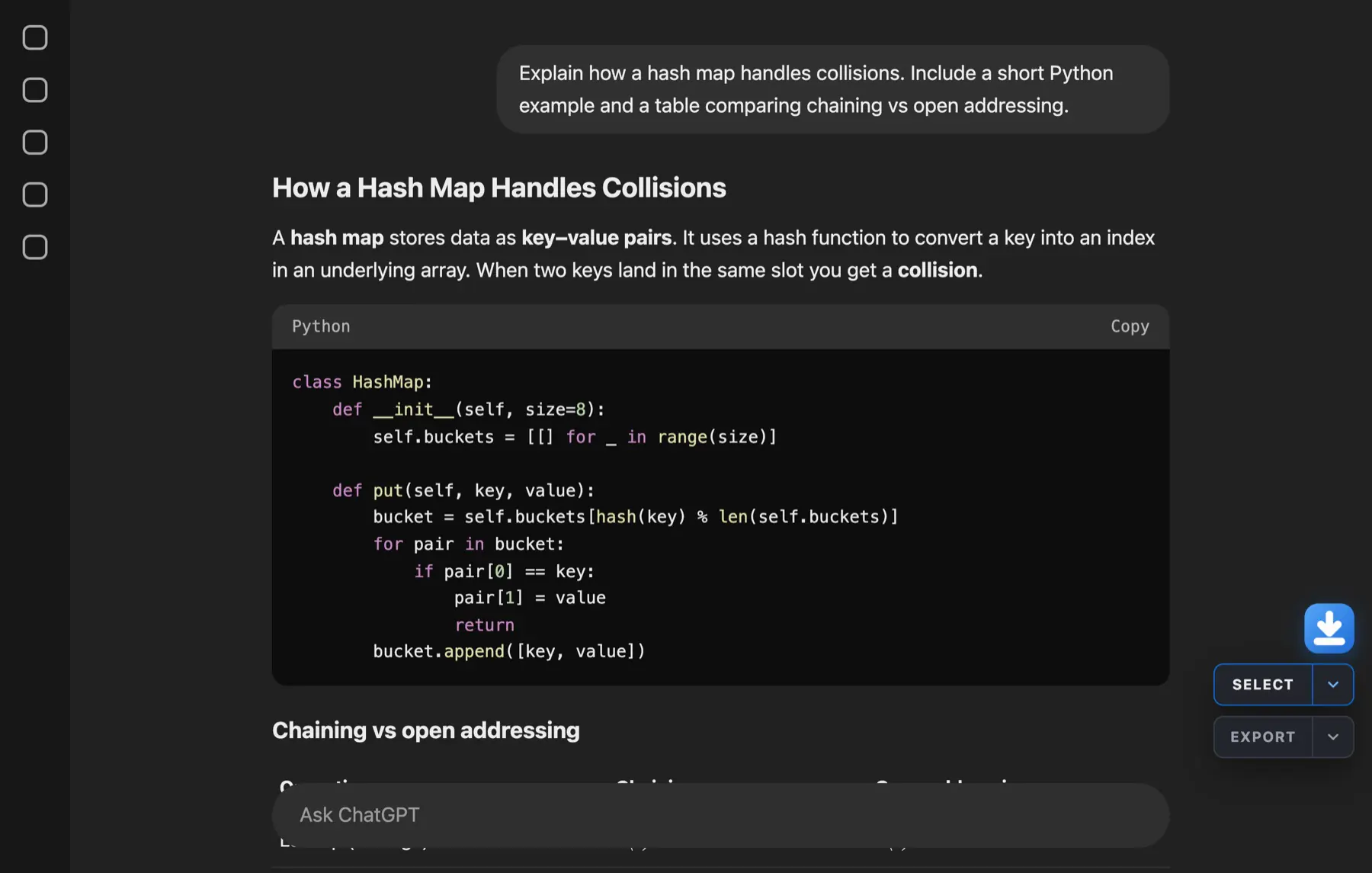
チャットの右下にSELECTとEXPORTのボタンが表示されます。
PDFまたはWordを選ぶ
EXPORTの横の矢印をクリックし、PDF、Word、その他の形式を選びます。Alt+Shift+PでPDFに直接進めます。
4. ChatGPTを印刷して保存する、より良いChrome拡張機能
ChatGPTを印刷して保存するChrome拡張機能を探しているなら、結果が文書のように見えてほしいはずです。PDFのページサイズと余白を設定し、印刷用にライトテーマを選び、ページ番号と目次を追加し、学習ノート用に自分のプロンプトごとに新しいページから始めましょう。
PDFのエクスポートはChromeの印刷ダイアログで完了し、そこで「PDFに保存」を選びます。これによりすべてがオフラインのままです。編集可能なコピーがほしいなら、代わりにWordにエクスポートするか、ChatGPTからPDFへのガイド全体をお読みください。
5. 対応ブラウザと料金
ChatGPT Exporterは、chatgpt.com上のデスクトップ版Google Chrome向けに作られており、Firefox、Safari、モバイルでは利用できません。無料プランには、すべての形式で毎月フルエクスポート5回と単体エクスポート7回が含まれ、実際の作業で試すには十分です。もっと必要になったら、無制限の変換について料金をご覧ください。
インストール後に行き詰まりましたか?ヘルプページではボタンが表示されない場合、キーボードショートカット、よくある対処法を扱い、プライバシーポリシーでは拡張機能がデータで何をするかを正確に説明しています。ツールを比較中ですか?最良のChatGPTエクスポーターのチェックリストを使うか、ほかの方法でのChatGPTの会話をエクスポートする方法を学んでください。
6. 拡張機能が求めるものと、その理由
チャットを読める何かをインストールするのは、目を見開いて下す決断です。ChatGPT Exporterはchatgpt.comで動作し、ほかのサイトとは通信せず、要求する各権限には特定の目的があります。開いている会話を読む、求められたファイルを書き出す、コピーを押したときにクリップボードへテキストを置く、です。プライバシーポリシーに、すべてを平易な言葉で列挙しています。
自分で確認することもできます。Chromeでchrome://extensionsを開き、詳細を選んで、サイトへのアクセスを読みます。徹底したいなら、エクスポート中にDevToolsのネットワークタブを見て、ほかのドメインにデータが送られていないことを確かめてください。
7. インストール前によく聞かれる質問
- 「ChatGPTが遅くなりますか?」 拡張機能は小さなパネルを追加し、エクスポートをクリックしたときに処理を行います。
- 「仕事用アカウントで使えますか?」 はい。ただし、エクスポートはパソコン上のファイルなので、チャットの保存に関する組織の方針に従ってください。
- 「ChatGPTがページを変更したら?」 それは起こります。拡張機能を最新に保ち、何かが壊れたらChatGPTのエクスポートが動かない場合をご覧ください。
- 「アカウントは必要ですか?」 無料プランでは不要です。
- 「OpenAIと提携していますか?」 いいえ。独立したプロジェクトです。
よくある質問
ChatGPTをWordやPDFにエクスポートするベストなChrome拡張機能は?
ChatGPT Exporterは、ChatGPTの会話をPDFや編集可能なWord(.docx)ファイル、さらにMarkdown、HTML、テキスト、JSON、CSV、PNGとして保存する無料のChrome拡張機能です。ブラウザ内でローカルに動作するので、チャットはどこにもアップロードされません。
ChatGPT Exporter拡張機能は無料ですか?
お試し用の月間枠がある無料プランがあります。すべての形式で毎月フルエクスポート5回と単体エクスポート7回です。月額プラン(8ドル)と年額プラン(48ドル)で上限がなくなります。料金をご覧ください。
拡張機能でChatGPTの会話をPDFとして保存するには?
チャットを開き、EXPORTの横の矢印をクリックしてPDFを選ぶか、Alt+Shift+Pを押します。Chromeの印刷ダイアログが開くので、送信先に「PDFに保存」を選んで保存します。ほかの方法は印刷とスマートフォンの方法をお読みください。
拡張機能でChatGPTをWordにエクスポートできますか?
はい。EXPORTメニューからWordを選ぶと、見出し、リスト、表、コードブロックを含む.docxファイルが作成されます。数式はWordではLaTeXテキストとして保存されるので、組版された数式が必要ならPDFを使ってください。詳細はChatGPTをWordにをご覧ください。
拡張機能はChatGPTの会話をアップロードしますか?
いいえ。会話はブラウザ内で読み取られ、変換されます。拡張機能が通信するのはすでに開いているサイトのchatgpt.comだけで、当社のサーバーには何も送信されません。プライバシーポリシーにすべての権限を列挙しています。
インストール後にSELECTとEXPORTのボタンが見えないのはなぜですか?
ChatGPTのタブを再読み込みしてください。Chromeは、インストール後に読み込まれたページにだけ拡張機能を追加します。それでも表示されない場合は、chrome://extensionsで拡張機能が有効か確認し、ChatGPTのエクスポートが動かない場合またはヘルプページをご覧ください。
ChatGPT ExporterはFirefox、Safari、モバイルで動きますか?
いいえ。デスクトップ版Google Chromeの拡張機能なので、Firefox、Safari、ChatGPTのモバイルアプリでは動作しません。Chrome ウェブストアの拡張機能をインストールできるほかのChromiumブラウザでは動くかもしれませんが、サポート対象はChromeです。
ChatGPTの会話の一部だけをエクスポートできますか?
はい。SELECTをクリックし、ほしいメッセージにチェックを入れるか、Shift+クリックで範囲を選んで、エクスポートします。回答プリセットはChatGPTの返信だけを残します。
拡張機能をアンインストールするには?
chrome://extensionsを開き、ChatGPT Exporterを見つけて削除を選びます。すでにエクスポートしたファイルはパソコンに残ります。
拡張機能は学校や職場のパソコンで動きますか?
管理者がChrome拡張機能を許可しているかによります。インストールがブロックされている場合は、IT担当にお尋ねください。






