
Extensión de Chrome · Gratis para instalar
Exporta cualquier conversación de ChatGPT con un clic
Guarda un chat completo o solo los mensajes que elijas en PDF, Word, Markdown y más. Los títulos, tablas, código y fórmulas se mantienen tal cual, sin copiar y pegar.
Plan gratuito · Sin cuenta para empezar · Funciona en local en Chrome de escritorio
- Exportación en un clic
- Conserva tablas y código
- Gratis para empezar

- Exportación en un clic
- Conserva tablas y código
- Gratis para empezar

- Marca mensajes sueltos
- Ajustes: Respuestas, Preguntas
- Mayús+clic para un rango

- PDF, Word, Markdown
- HTML, JSON, CSV, PNG
- O copia como texto
- Tamaño de página y márgenes
- Fuentes, claro u oscuro
- Números de página e índice
Cómo funciona
Cómo exportar una conversación de ChatGPT
Cinco pasos rápidos para pasar de un chat abierto a un archivo guardado. Lleva aproximadamente un minuto.
Abre tu conversación
Ve a chatgpt.com y abre el chat que quieres guardar. Los botones SELECT y EXPORT aparecen en la esquina inferior derecha.
Elige qué exportar
Exporta el chat completo tal cual, o haz clic en SELECT y marca solo los mensajes que necesites.
Elige un formato
Abre la flecha junto a EXPORT y elige PDF, Word, Markdown, HTML, JSON, CSV o PNG.
Ajusta el diseño
Opcional: define el tamaño de página, las fuentes, el tema y qué incluir, como el razonamiento o las fuentes.
Pulsa EXPORT
La mayoría de formatos se descargan al instante. Para PDF, elige Guardar como PDF en la ventana de impresión.
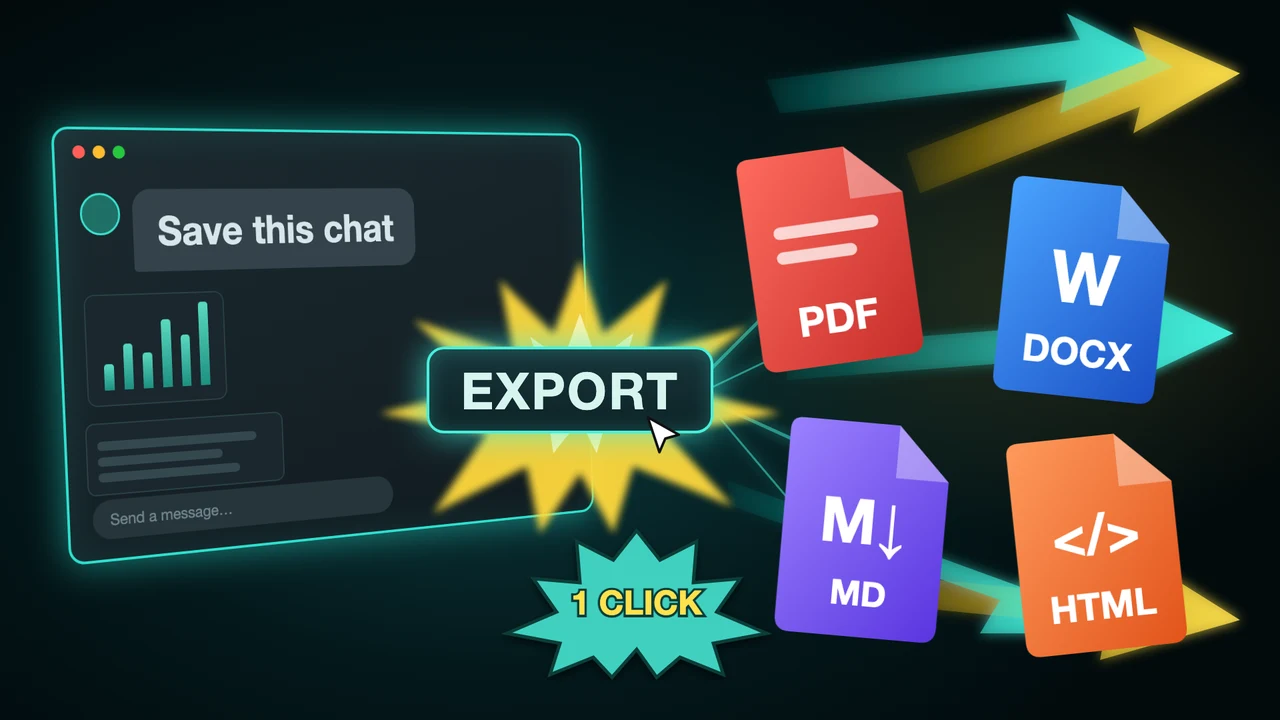
Demo de un minuto de la extensión
Formatos
Elige tu formato de exportación
Una extensión, siete formatos. Elige el que encaje con el siguiente paso de tu conversación.
- PDFComparte una copia limpia y de solo lectura con clientes, profesores o compañeros.
- WordEdita el chat como un documento normal en Word, Pages o Google Docs.
- MarkdownLlévalo a Obsidian, Notion o tu documentación con el formato intacto.
- HTMLConserva una única página web autónoma que se abre en cualquier sitio.
- JSONUsa la conversación en scripts, aplicaciones y análisis.
- CSVAbre cada mensaje como una fila en Excel o Google Sheets.
- PNGPublica el chat como imagen en una diapositiva, una publicación o un ticket.
- Y másCopia como texto, texto enriquecido, JSON o CSV con un clic. Comparar todos los formatos.
Funciones
Exportaciones flexibles que mantienen tu contenido ordenado
Guarda todo el chat o solo las partes que necesites y conserva títulos, tablas, código y fórmulas tal como estaban.
Exporta la conversación completa
Guarda de una vez todo un hilo de investigación, el registro de un proyecto o una conversación con un cliente, con cada mensaje en orden. Sin desplazarte ni copiar sección por sección.
Exporta conversaciones de ChatGPT Exporta solo lo que necesitas
Marca mensajes sueltos, usa Mayús+clic para un rango o ajustes como solo Respuestas. Deja fuera la charla y quédate con lo que vale la pena guardar.
Selecciona solo lo que necesitas Dale el aspecto que quieras
Elige tamaño de página, márgenes, fuentes y tema, y decide si se incluyen el razonamiento, las fuentes y los documentos de Canvas. Guarda tus opciones una vez y reutilízalas.
Personaliza el diseño y el tema Exportar ChatGPT a Word - Exportación en un clic
- Títulos y listas conservados
- Edítalo en Word
Conserva la estructura de la conversación
Los títulos, la negrita, las listas y las tablas se mantienen ordenados en todos los formatos, así tendrás menos que retocar después de guardar el archivo.
Compatible con código, matemáticas, tablas e imágenes
El contenido técnico llega intacto: los bloques de código mantienen su lenguaje, las fórmulas se componen en el PDF y las tablas y las imágenes siguen siendo legibles.
Exportar ChatGPT a PDF - Exportación en un clic
- Código, mates y tablas
- Listo para compartir
Reseñas
Reseñas de usuarios de ChatGPT Exporter
Reseñas reales de cinco estrellas de la Chrome Web Store.
Gracias a ustedes. Puedo exportar conversaciones de ChatGPT muy fácilmente con esta extensión de Chrome, ChatGPT Exporter. Para quienes usamos ChatGPT para investigar, planificar o en el trabajo diario, guardar las conversaciones puede ser una parte útil del flujo de trabajo. Me encantó porque me permite guardar mi conversación de ChatGPT.
Traducido del original en inglés
Rajan Kumar Singh
16 oct 2026
Estaba buscando esto en Google: «cómo guardar una conversación de ChatGPT». Encontré esta opción, muy práctica para guardar ChatGPT en PDF. Esta extensión me ayuda a exportar la conversación a formato PDF. También tiene otros formatos, pero de ChatGPT a PDF es lo que más uso.
Traducido del original en inglés
Prabhat Singh
16 oct 2026
Me encantó esta herramienta, ChatGPT Exporter, para guardar conversaciones de ChatGPT en distintos formatos. Admite PDF, Word, Markdown, HTML, JSON, CSV, PNG y texto, lo que la hace versátil para diferentes necesidades. Tener varias opciones de exportación en una sola extensión de Chrome es cómodo. Probé muchas extensiones antes, pero ninguna funcionaba realmente bien.
Traducido del original en inglés
Kapil Yadav
16 oct 2026
ChatGPT Exporter es una extensión independiente y no está afiliada a OpenAI. ChatGPT es una marca de OpenAI.
FAQ
Preguntas frecuentes
¿Cómo exporto una conversación de ChatGPT?
Instala la extensión de Chrome ChatGPT Exporter, recarga ChatGPT, abre un chat y pulsa EXPORT en la esquina inferior derecha. Elige un formato con la flecha de al lado. Consulta la guía paso a paso.
¿ChatGPT Exporter es gratis?
Sí, hay un plan gratuito con una cuota mensual (5 exportaciones completas y 7 individuales) en todos los formatos. Los planes Mes (8 $), Año (48 $) y Lifetime de pago único (79 $) quitan el límite. Consulta los precios.
¿Puedo exportar solo algunos mensajes?
Sí. Haz clic en SELECT, marca los mensajes que quieras o usa Mayús+clic para un rango y luego exporta. El ajuste Respuestas conserva solo las respuestas de ChatGPT.
¿Conserva los bloques de código, las tablas y las fórmulas?
Sí. Los títulos, listas, tablas, bloques de código, enlaces e imágenes se mantienen. Las matemáticas se componen en el PDF; en Word se guardan como texto LaTeX.
¿Mi conversación se sube a algún sitio?
No. El archivo se crea en tu navegador y la extensión solo se comunica con chatgpt.com. Lee la política de privacidad para ver cada permiso.
¿Puedo exportar conversaciones largas?
Sí. La extensión lee toda la conversación de la página, así que los chats largos se exportan en un solo archivo. Para guardar muchos chats a la vez, consulta exportar todas las conversaciones.
¿Qué pasa cuando ChatGPT cambia su sitio web?
La extensión se actualiza cuando cambia el diseño de la página. Si falta un botón tras una actualización, consulta la exportación de ChatGPT no funciona.




Instala ChatGPT Exporter y guarda tu próxima conversación
Gratis para empezar. Funciona en Chrome. No necesitas cuenta y nada sale de tu navegador.