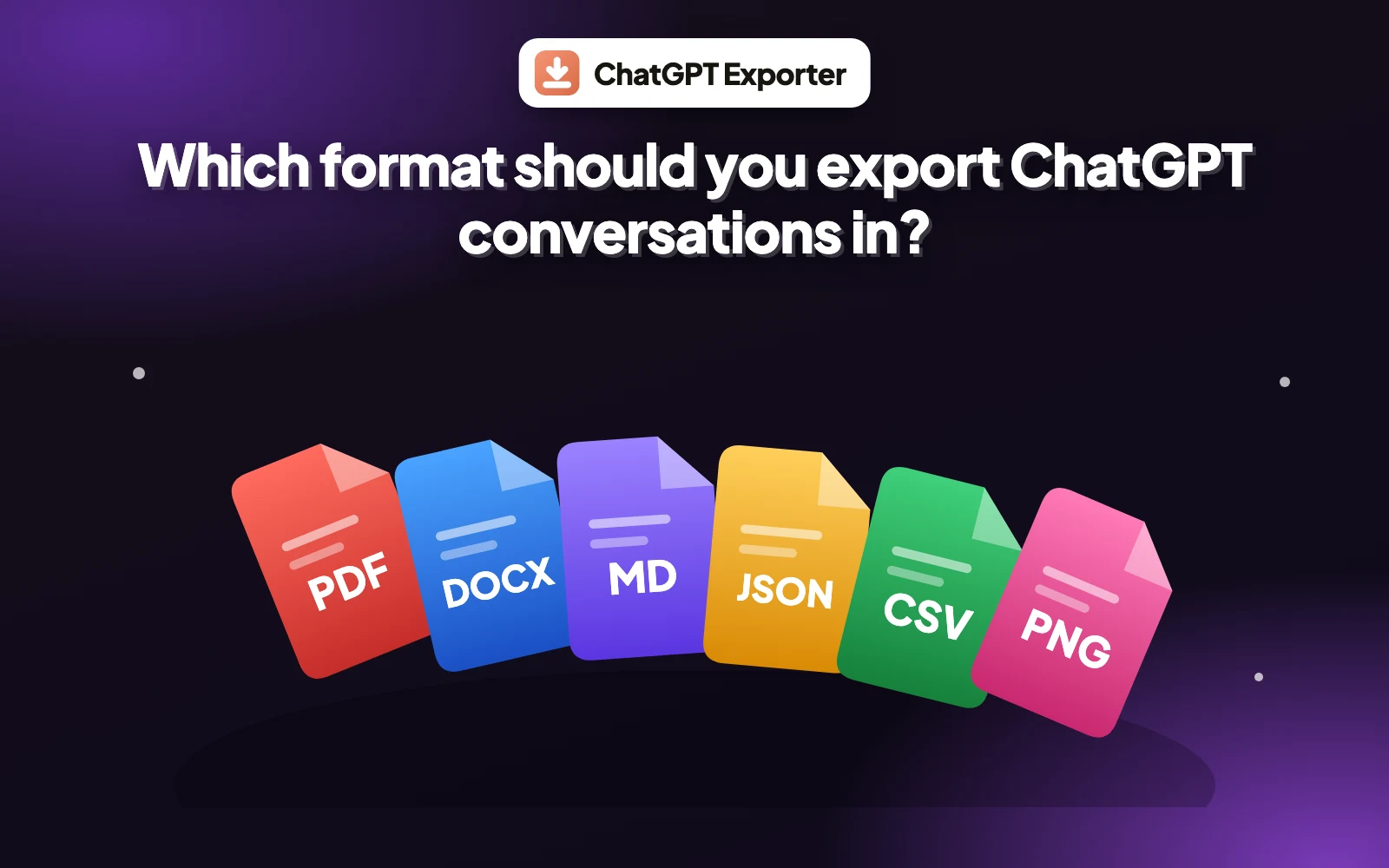
Ya quieras guardar un chat, respaldar todo tu historial o pegar una respuesta en un documento, hay un método que encaja. Esta guía compara los cinco.
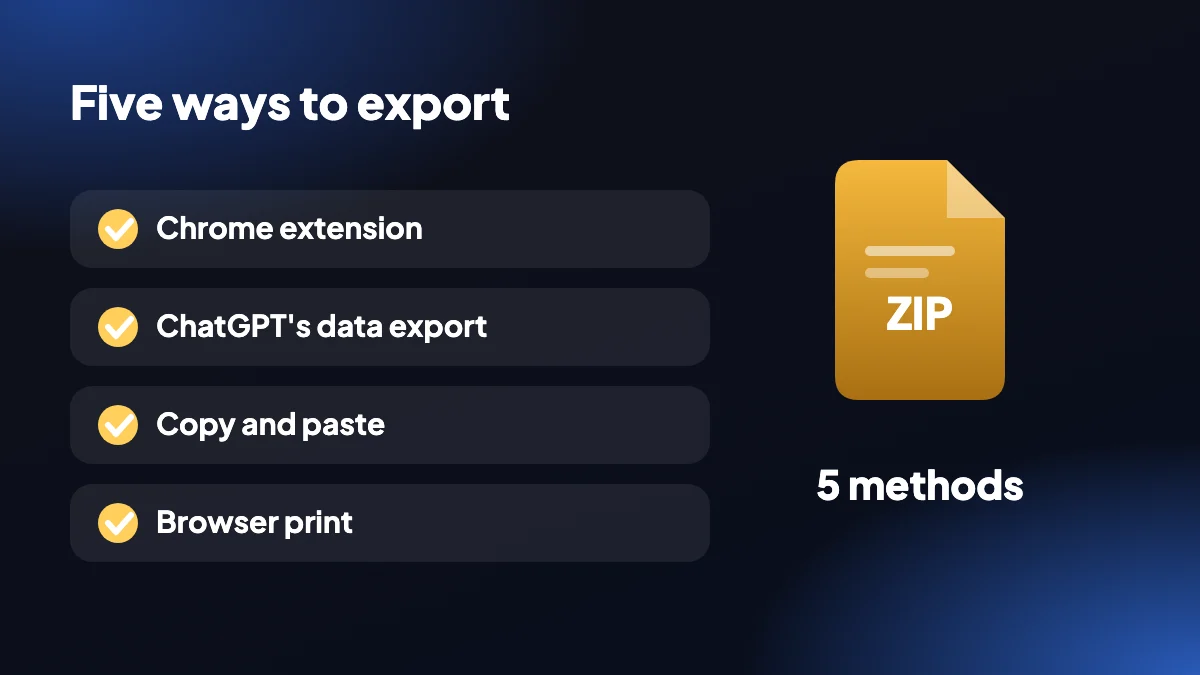
1. Las cinco formas de exportar una conversación de ChatGPT
La gente pregunta si se puede descargar una conversación de ChatGPT porque la página de ChatGPT no tiene un botón de guardar evidente. Se puede, de varias maneras, y difieren mucho en velocidad, formato y cuánto de tu historial abarcan.
| Método | Ideal para | Resultado | Velocidad |
|---|---|---|---|
| Extensión de Chrome | Un chat, en el formato que elijas | PDF, Word, Markdown, HTML, texto, JSON, CSV, PNG | Segundos |
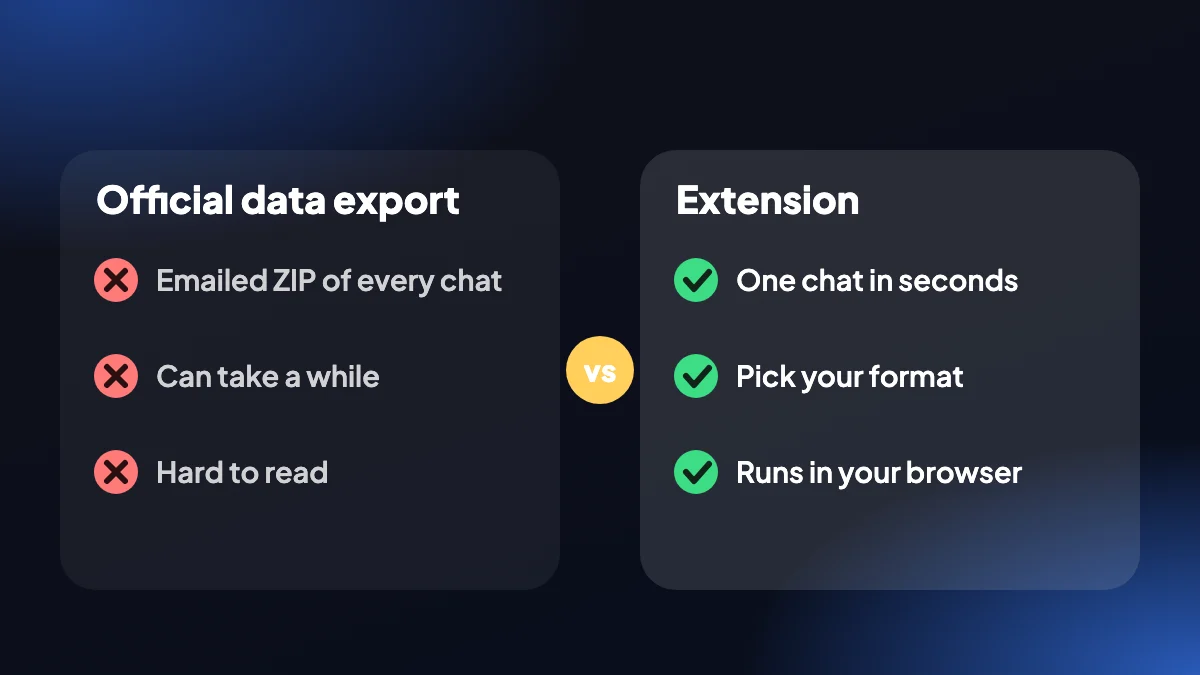
| Exportación oficial de datos | Un archivo completo de la cuenta | ZIP con archivos HTML y JSON | Esperar un correo |
| Copiar y pegar | Una respuesta en un documento | Texto pegado | Segundos |
| Imprimir desde el navegador | Una copia en PDF aproximada | Segundos | |
| Enlace para compartir | Mostrar un chat a alguien en línea | Un enlace web, no un archivo | Segundos |
2. Método 1: exportar una conversación de ChatGPT con una extensión de Chrome
Una extensión como ChatGPT Exporter añade botones a ChatGPT para que puedas descargar una conversación de ChatGPT con un clic, en el formato que necesites. Funciona sobre el chat que tienes abierto, te deja elegir qué mensajes conservar y se ejecuta en local en tu navegador.
Instala ChatGPT Exporter
Añádela desde Chrome Web Store y recarga una vez tu pestaña de ChatGPT.
Abre el chat
Busca los botones SELECT y EXPORT en la esquina inferior derecha.
Elige un formato
Haz clic en la flecha junto a EXPORT y elige PDF, Word, Markdown u otro formato. El archivo se descarga de inmediato.
Los detalles de cada formato están en la página de la extensión de exportación de ChatGPT.
3. Método 2: la exportación oficial de datos de ChatGPT
En ChatGPT, abre Ajustes, luego Controles de datos y luego Exportar datos. ChatGPT te envía por correo un enlace de descarga a un archivo ZIP con tus conversaciones. Es la única forma de obtener todo el historial de tu cuenta de una vez, pero tienes que esperar el correo y los archivos están pensados para almacenarse, no para leerse.
La guía de exportación de datos de ChatGPT explica qué hay dentro del archivo, y la exportación de ChatGPT no funciona cubre los problemas habituales.
4. Métodos 3 a 5: copiar, imprimir y compartir
Debajo de cada respuesta de ChatGPT hay un botón de copiar, la forma más rápida de guardar una conversación de ChatGPT respuesta por respuesta, aunque copia una respuesta cada vez. Nuestra función de copiar copia un chat entero o una selección como texto enriquecido o Markdown, y esta guía muestra cómo pegarlo en Word y Google Docs.
Imprimir la página y elegir «Guardar como PDF» funciona sin instalar nada, con un formato más tosco. La guía de impresión y móvil tiene los detalles.
El botón Compartir de ChatGPT crea un enlace a una conversación. Es útil para mostrar un chat a alguien, pero es un enlace web y no un archivo, así que no te da una copia que conservar. Considera que cualquiera con el enlace puede leerlo.
5. ¿Cuál es el mejor método?
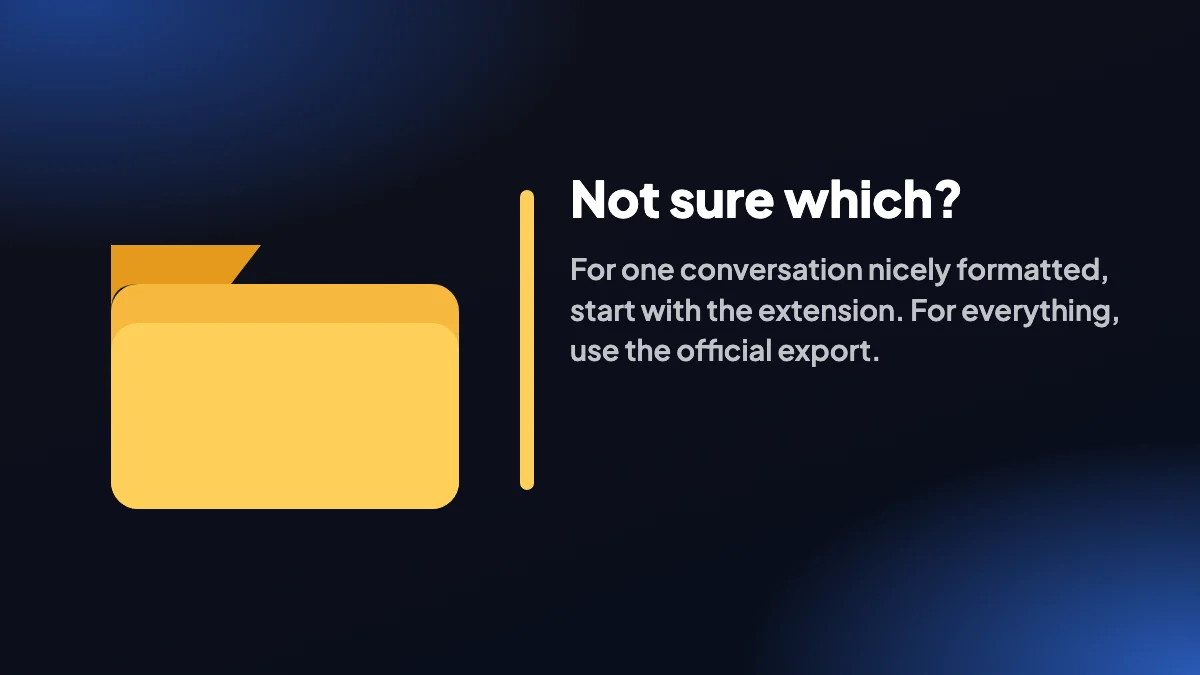
- Una conversación, bien formateada: usa la extensión y exporta a PDF o Word.
- Todo lo de tu cuenta: usa la exportación oficial de datos, o la exportación masiva de la extensión para chats concretos.
- Una respuesta en un documento: usa el botón de copiar.
- Un vistazo rápido, sin instalar: imprime la página.
Para exportar sin cuenta de nuestra parte: el plan gratuito no requiere registro. Eso sí, necesitas haber iniciado sesión en ChatGPT para abrir tus propias conversaciones. ¿Comparas extensiones? Consulta la lista de comprobación del mejor exportador de ChatGPT.
6. Diez minutos para crear un hábito que funcione
La mayoría solo busca una forma de exportar cuando ya ha perdido algo. El mejor momento es ahora, mientras nada va mal. Esta es una pequeña rutina que cubre las situaciones de las que más oímos hablar.
Instala una extensión hoy
Hazlo antes de necesitarla y exporta un chat de prueba para confirmar que los botones funcionan.
Elige tus dos formatos predeterminados
La mayoría acaba con PDF para compartir y Markdown para conservar. Tener un formato predeterminado hace que exportar sea automático.
Exporta los chats importantes al terminarlos
Una conversación larga de un proyecto es más fácil de guardar en cuanto termina, mientras recuerdas por qué importa.
Solicita la exportación oficial una vez por trimestre
Es lenta, pero atrapa todo lo demás.
7. Adapta el método a la situación
- «Necesito esto para una reunión dentro de diez minutos.» Exporta un PDF con la extensión, o copia la respuesta y pégala.
- «Estoy a punto de borrar mi cuenta.» Solicita primero la exportación oficial y guarda también como archivos los chats que te importan.
- «Quiero conservar mis mejores prompts.» Exporta a Markdown o JSON y guárdalos en una carpeta.
- «Quiero enseñarle una conversación a alguien.» Usa PDF para un documento, o PNG para una diapositiva.
- «Estoy en el móvil.» Usa la opción de compartir o imprimir del navegador, o espera a estar en un ordenador. La guía de PDF muestra el método para el móvil.
8. Lo que ningún método hará
Conviene tener claros los límites. Una exportación es una copia, no una copia de seguridad de ChatGPT en sí, así que no puedes restaurarla en la aplicación. Compartir un enlace no es una copia y depende de que el enlace siga activo. Y ninguna herramienta puede recuperar un chat que ya se ha borrado. La protección más segura es exportar lo que importa mientras aún lo tienes.
La calidad de lo que guardas depende del formato. Si no estás seguro de cuál usar, la guía de formatos explica qué conserva y qué pierde cada uno. Si una exportación falla, así se arregla.
Preguntas frecuentes
¿Cómo exporto una conversación de ChatGPT?
La forma más rápida es una extensión de Chrome como ChatGPT Exporter: abre el chat y elige un formato en el menú EXPORT. También puedes usar la exportación oficial de datos de ChatGPT, copiar y pegar, o imprimir a PDF.
¿Puedo descargar una conversación de ChatGPT?
Sí. Usa una extensión para descargar un chat como PDF, Word, Markdown y más, o solicita en Ajustes la exportación oficial de datos de todo tu historial.
¿Cómo guardo una conversación de ChatGPT?
Expórtala como archivo con una extensión, cópiala al portapapeles o guárdala como PDF. Guardar en el propio ChatGPT solo la mantiene en tu historial de chats.
¿Cuál es la mejor forma de exportar una conversación de ChatGPT?
Para un solo chat, una extensión de Chrome da más control. Para un archivo completo de la cuenta, usa la exportación oficial de datos.
¿Necesito iniciar sesión para guardar una conversación de ChatGPT?
Necesitas haber iniciado sesión en ChatGPT para abrir tus propias conversaciones. ChatGPT Exporter en sí no necesita cuenta en el plan gratuito.
¿Puedo exportar una conversación de ChatGPT a un archivo?
Sí. La extensión guarda archivos PDF, Word, Markdown, HTML, texto, JSON, CSV y PNG.
¿Es el enlace de compartir lo mismo que una exportación?
No. Un enlace de compartir apunta a una página en línea. No es un archivo que puedas conservar y depende de que el enlace siga disponible.
¿Puedo exportar solo una parte de una conversación?
Sí. Con la extensión, haz clic en SELECT y marca los mensajes que quieras.
¿Puedo recuperar mis conversaciones de ChatGPT después de borrarlas?
No de forma fiable. Si puedes necesitar un chat más adelante, expórtalo antes de borrarlo.
¿Hay alguna forma de exportar una conversación de ChatGPT en el móvil?
La extensión es para Chrome de escritorio. En el móvil, usa la opción Compartir o Imprimir del navegador y guarda la página como PDF, o copia la respuesta con el botón de copiar.