

Convierte una conversación de ChatGPT en una imagen que puedes meter en una diapositiva, una publicación o un mensaje. Los chats largos se dividen en un ZIP.
1. Cuándo una imagen es el formato adecuado
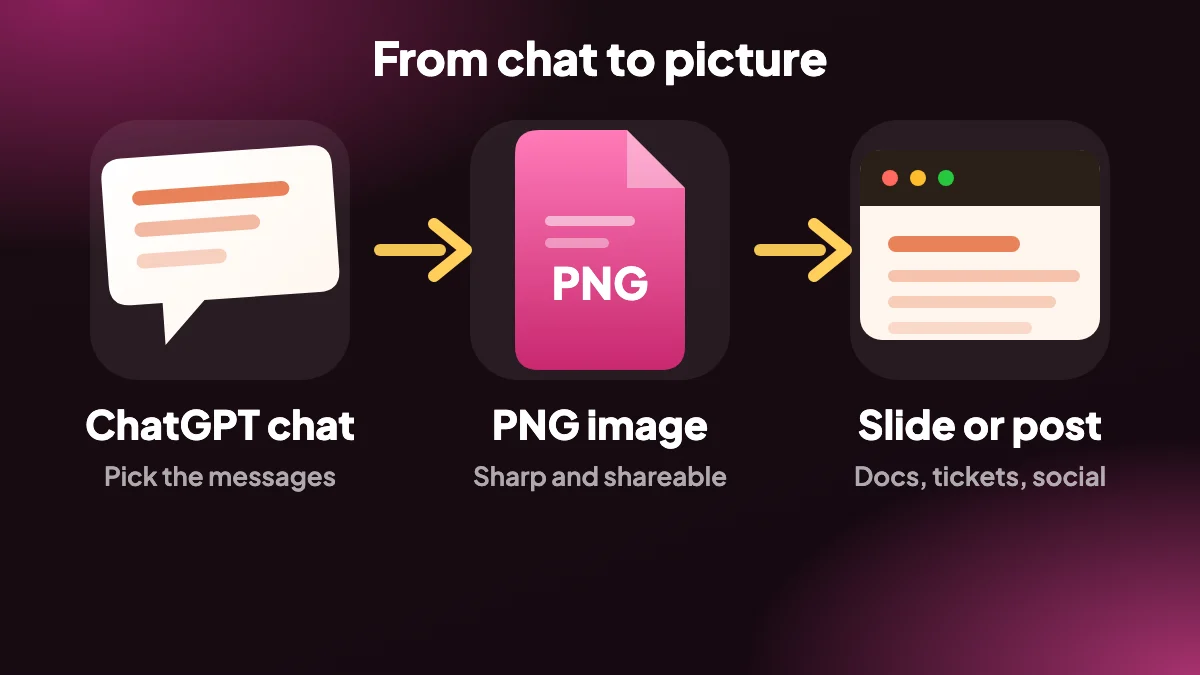
A veces quieres mostrar una conversación en lugar de entregar un archivo: en una presentación, un informe de error, una publicación social o un chat con un amigo. Un PNG muestra el intercambio exactamente como está diseñado, y no hace falta ninguna aplicación de edición para verlo.
Las conversaciones muy largas darían una imagen difícil de manejar, así que se dividen por los límites de los mensajes en varios PNG y se empaquetan en un único ZIP.
2. Imágenes sin complicaciones
- La conversación entera: captura el chat completo como imagen, no solo lo que se ve en pantalla.
- Dividida por los límites de los mensajes: los chats largos se cortan entre mensajes, así que ninguna respuesta queda partida por la mitad.
- Una sola descarga ZIP: varias imágenes llegan juntas en un archivo ZIP.
- Elige los mensajes: usa SELECT para incluir solo el intercambio que quieres mostrar.
3. Cómo exportar ChatGPT a PNG, paso a paso
Abre el chat
Ve a la conversación en chatgpt.com. Selecciona los mensajes que quieras mostrar.
Elige PNG
Elige PNG en la lista de formatos del panel lateral o en el menú EXPORT.
Descarga la imagen
Guarda el PNG, o descomprime la descarga si el chat era lo bastante largo como para dividirse.
4. ¿Por qué guardar una conversación de ChatGPT como imagen?
A veces quieres mostrar una conversación en lugar de entregar un archivo: en una presentación, un informe de error, una publicación social o un mensaje a un amigo. Un PNG muestra el intercambio exactamente como está diseñado, y cualquiera puede verlo sin abrir una aplicación ni iniciar sesión.
Las imágenes también sirven para documentación y tutoriales, donde una captura del prompt y la respuesta explica más que un párrafo de descripción.

5. Cómo gestiona la exportación a PNG los chats largos
Una conversación muy larga daría una imagen difícil de manejar, así que se divide por los límites de los mensajes en varios PNG y se empaqueta en un único ZIP. Así ninguna respuesta se corta por la mitad, y cada imagen conserva un tamaño práctico para diapositivas y publicaciones.
Los intercambios cortos se descargan como un único PNG. Para mostrar solo una pregunta y su respuesta, haz clic primero en SELECT y marca solo esos mensajes.
6. ¿PNG, PDF u otra cosa?
Una imagen no es texto, así que no se puede buscar, editar ni copiar de ella. Si necesitas algo de eso, elige PDF, Word o Markdown. Consulta la comparación de formatos para una guía rápida.
La imagen se crea en tu navegador con la extensión gratuita de Chrome ChatGPT Exporter, sin subir nada y sin cuenta en el plan gratuito, así que los chats privados siguen siendo privados.
7. Conseguir una imagen limpia, paso a paso
La queja más habitual al guardar un chat como imagen es que el resultado queda recargado o cortado. Casi todo depende de cómo prepares la conversación antes de exportar, no de la exportación en sí.
Recorta hasta lo importante
Abre SELECT y marca solo el intercambio que quieras mostrar. Una imagen compacta de tres mensajes es mucho más útil en una diapositiva que un muro de treinta.
Revisa que no haya nada privado
Lee los mensajes seleccionados una vez en busca de nombres, correos, datos de clientes o claves. Una imagen no se puede censurar después sin editarla.
Elige PNG y exporta
Elige PNG en el menú EXPORT. Si la selección es larga, obtendrás un ZIP con varias imágenes.
Mira el resultado antes de usarlo
Abre la primera imagen a tamaño completo y comprueba que el código y las tablas se leen al tamaño con el que las vas a mostrar.
8. Dónde funciona mejor un PNG
- Diapositivas y charlas. Una conversación en imagen permite que el público lea el prompt y la respuesta sin que cambies de ventana.
- Informes de error y tickets de soporte. Mostrar exactamente lo que dijo el modelo, en orden, ahorra una ronda de «¿puedes enviarme el prompt?».
- Publicaciones sociales y chats de grupo. Una imagen es el único formato que toda plataforma acepta sin conversión.
- Capturas para documentación. En un artículo de instrucciones, una imagen exportada queda más limpia que una captura de ventana, porque no estorban la barra lateral, la barra de pestañas ni las notificaciones.
9. ¿Por qué no hacer simplemente una captura de pantalla?
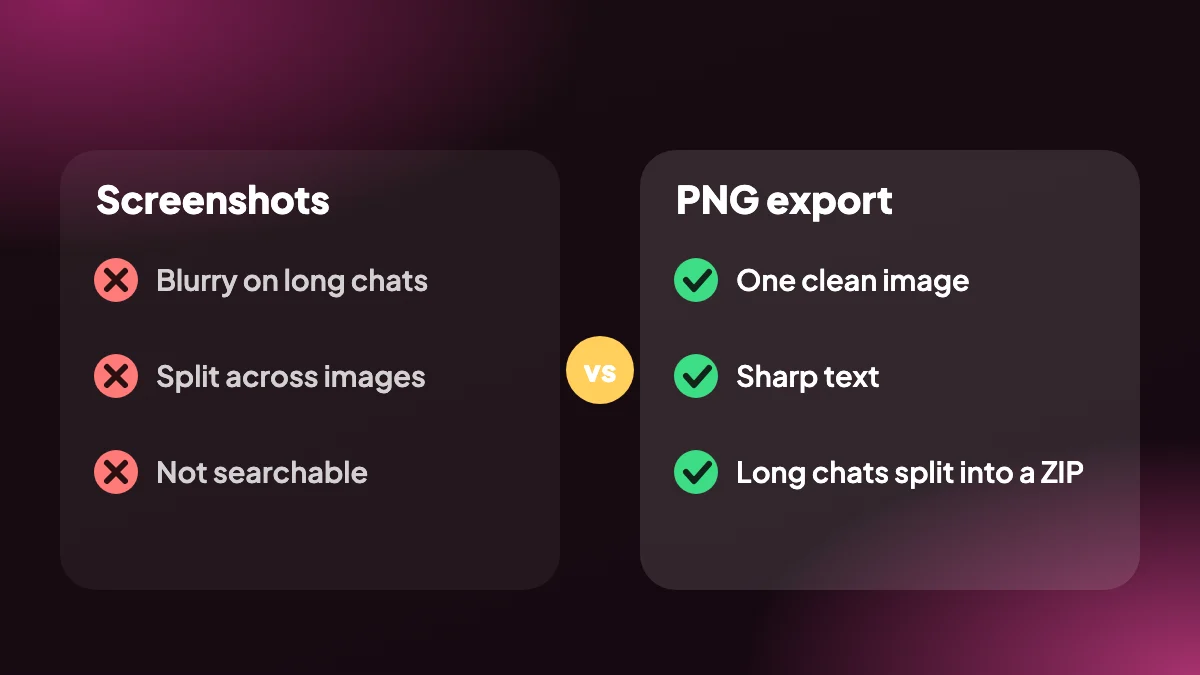
Puedes, y para una sola respuesta corta una captura es perfectamente válida. Deja de servir en cuanto la conversación se desplaza. Acabas haciendo cinco capturas, alineándolas y esperando que el corte entre dos no caiga en mitad de una frase.
Una exportación se encarga de eso. Captura la conversación como un todo, divide los chats largos entre mensajes y no a través de ellos, y deja fuera la interfaz que rodea al chat. El resultado parece un documento continuo, que es lo que querías desde el principio.
10. Cómo sacar más partido a la imagen
Si vas a poner la imagen en una presentación, ajústala al ancho de la diapositiva en lugar de reducirla para que quepa en altura. Los lectores aprovechan más un recorte de texto más ancho y de mayor tamaño que una tira estrecha de letra diminuta.
Si la publicas en línea, añade en la propia publicación el texto de la frase clave. Las imágenes no se pueden buscar ni leer en voz alta, así que un breve pie de foto ayuda a quien usa un lector de pantalla y hace que la publicación se encuentre. Cuando alguien necesite el texto completo, envía también un PDF.
Preguntas frecuentes
¿Cómo guardo una conversación de ChatGPT como imagen?
Abre el chat en chatgpt.com y elige PNG en el menú EXPORT o en el panel SELECT. La imagen se descarga en tu ordenador.
¿Por qué me salió un ZIP en lugar de una sola imagen?
Las conversaciones largas se dividen en varios PNG por los límites de los mensajes y se empaquetan en un ZIP para que cada imagen mantenga un tamaño práctico.
¿Se puede buscar en una imagen?
No, una imagen no es texto. Usa Markdown, PDF o Word si necesitas buscar o editar el contenido.
¿Puedo mostrar solo un intercambio?
Sí. Selecciona solo esos mensajes antes de exportar.
¿Se captura todo el chat, no solo lo que hay en pantalla?
Sí. La exportación abarca la conversación completa o tu selección, no solo la parte visible de la página.
¿Puedo usar el PNG en una presentación?
Sí. Las imágenes PNG se insertan directamente en diapositivas, documentos y publicaciones.
¿Se sube la imagen a algún sitio?
No. Se genera en tu navegador y se guarda en local.
¿Y si necesito texto en su lugar?
Elige PDF, Word o Markdown. Conservan el texto seleccionable y con búsqueda.
¿Cómo guardo solo una parte de un chat de ChatGPT como imagen?
Abre SELECT, marca los mensajes que quieras y exporta como PNG. Solo los mensajes seleccionados aparecen en la imagen.
¿Puedo recuperar el texto de un PNG?
No de forma fiable. Una imagen es una fotografía del texto. Si puedes necesitar las palabras de nuevo, exporta también Markdown o PDF.
¿Es mejor exportar ChatGPT como imagen que hacer una captura de pantalla?
Para respuestas cortas son casi iguales. Para cualquier cosa que se desplace, la exportación queda más limpia porque captura la conversación completa y divide entre mensajes.






