

把 ChatGPT 对话变成一张图片,放进幻灯片、帖子或消息里。长聊天会被拆分并打包进 ZIP。
1. 什么时候图片是合适的格式
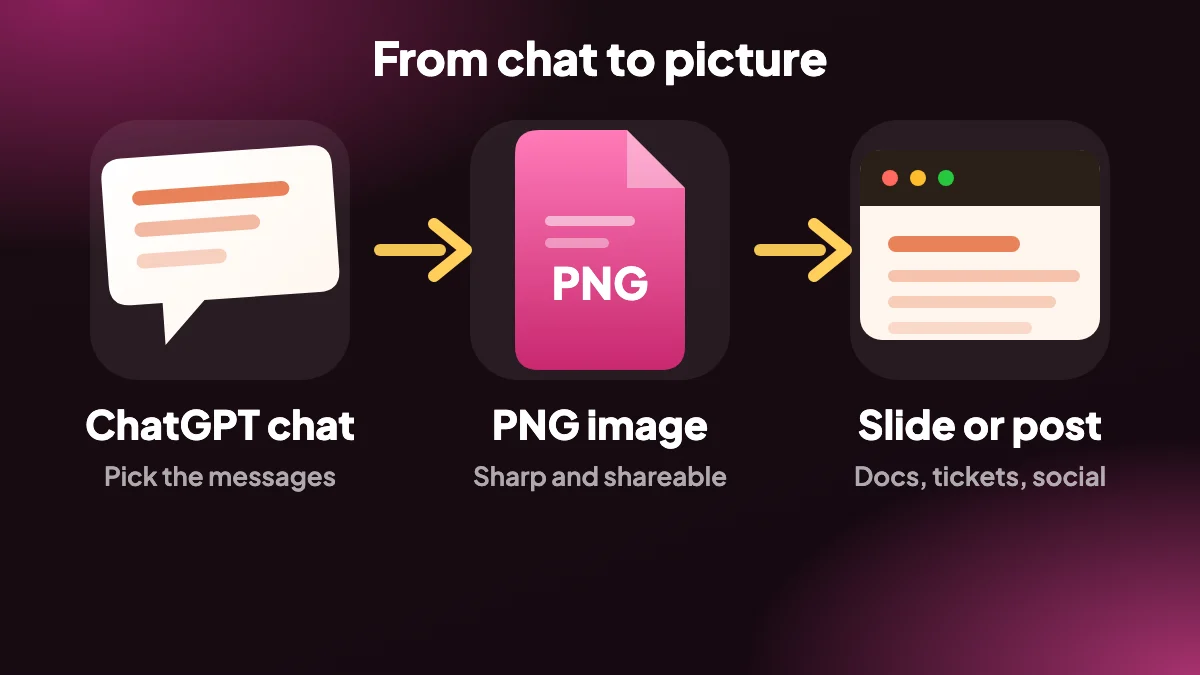
有时你想展示一段对话,而不是递出一个文件:在演示文稿、缺陷报告、社交媒体帖子或和朋友的聊天里。PNG 会按设计原样呈现这段交流,查看时不需要任何编辑应用。
很长的对话会变成难以处理的图片,所以会在消息的边界处拆成多张 PNG,并打包进一个 ZIP。
2. 省心的图片导出
- 整段对话:把完整聊天截成图片,而不只是屏幕上可见的部分。
- 按消息边界拆分:长聊天在消息之间切开,所以没有哪条回答会被从中间截断。
- 一次 ZIP 下载:多张图片一起打包在一个 ZIP 文件里。
- 选择消息:用 SELECT 只包含你想展示的那段交流。
3. 如何把 ChatGPT 导出为 PNG,分步说明
打开聊天
在 chatgpt.com 上打开这段对话。选中你想展示的消息。
选择 PNG
在侧边栏的格式列表或 EXPORT 菜单中选择 PNG。
下载图片
保存 PNG;如果聊天够长而被拆分,请解压下载的 ZIP。
4. 为什么要把 ChatGPT 对话保存成图片?
有时你想展示一段对话,而不是递出一个文件:在演示文稿、缺陷报告、社交媒体帖子或发给朋友的消息里。PNG 会按设计原样呈现这段交流,任何人都能查看,无需打开应用或登录。
图片对文档和教程也很有用:一张展示提示词和回答的图,往往比一整段文字描述说明得更多。

5. PNG 导出如何处理长聊天
很长的对话会变成难以处理的图片,所以会在消息边界处拆成多张 PNG,并打包进一个 ZIP。这样没有任何回答会被从中间截断,每张图片的大小也适合用在幻灯片和帖子里。
简短的交流会下载成一张 PNG。如果只想展示一个问题和回答,先点击 SELECT,只勾选那几条消息。
6. PNG、PDF,还是别的格式?
图片不是文本,所以无法搜索、编辑,也不能从中复制内容。如果你需要这些,请改选 PDF、Word 或 Markdown。想快速了解可以看格式对比。
图片由免费的 Chrome 扩展 ChatGPT Exporter 在你的浏览器中生成,不上传数据,免费套餐也无需账号,所以私人聊天依然是私密的。
7. 如何得到干净的图片,分步说明
把聊天保存成图片时,最常见的抱怨是结果杂乱或被截断。这大多取决于你在导出前如何准备对话,而不是导出本身。
裁剪到重点
打开 SELECT,只勾选你想展示的那段交流。在幻灯片里,三条消息的紧凑图片远比三十条消息的一堵墙有用。
检查有没有私人内容
把选中的消息读一遍,看看有没有姓名、电子邮件地址、客户信息或密钥。图片一旦生成,不经编辑就无法再涂掉这些内容。
选择 PNG 并导出
在 EXPORT 菜单里选择 PNG。如果所选内容很长,你会得到一个包含多张图片的 ZIP。
使用前先看看效果
以完整尺寸打开第一张图片,检查代码和表格在你要展示的大小下是否清晰可读。
8. PNG 最适合用在哪里
- 幻灯片和演讲。把对话做成图片,观众无需你切换窗口就能读到提示词和回答。
- 缺陷报告和支持工单。按顺序原样展示模型说了什么,能省掉一轮“能把提示词发给我吗”。
- 社交帖子和群聊。图片是每个平台都无需转换就能接受的唯一格式。
- 文档截图。对于教程文章,导出的图片比窗口截图更干净,因为不会有侧边栏、标签栏或通知挡在中间。
9. 为什么不直接截个图?
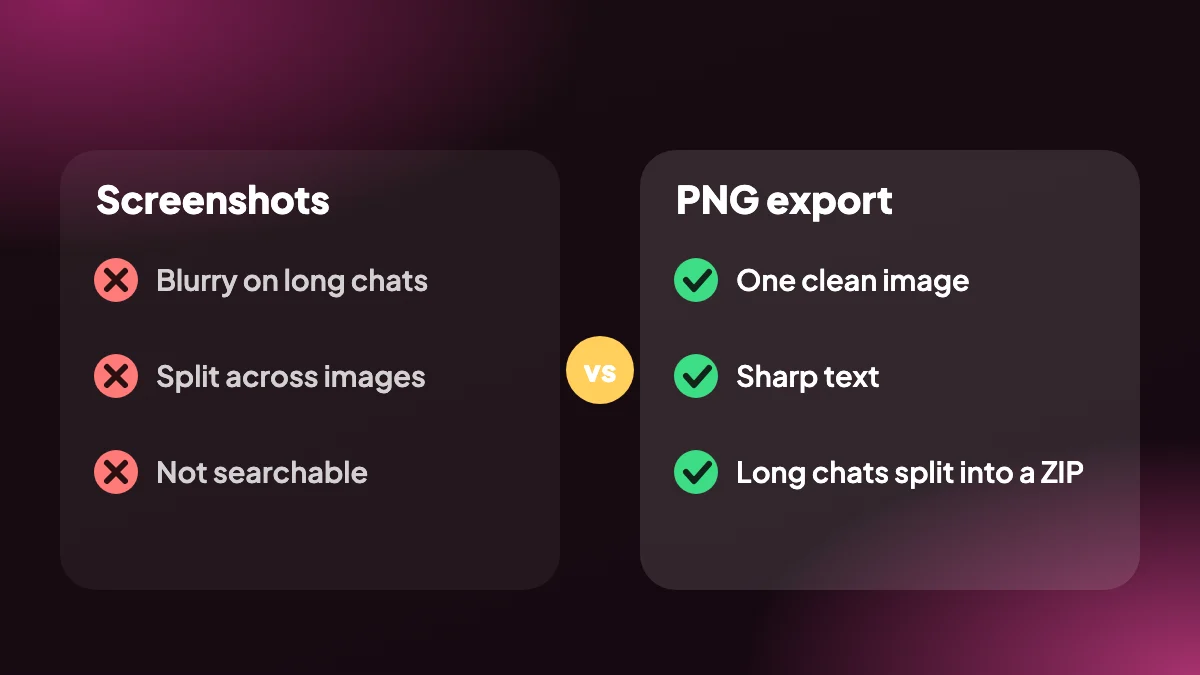
可以,而且对于一条简短的回答,截图完全够用。可一旦对话需要滚动,它就不行了。你最后会截五张图、把它们拼起来,还要祈祷两张图之间的接缝别正好落在一句话中间。
导出会替你搞定这些。它把整段对话作为一个整体抓取,把长聊天在消息之间而不是消息中间拆开,并且不包含聊天周围的界面。结果看起来像一份连贯的文档,这正是你一开始想要的。
10. 让图片更好用
如果要把图片放进演示文稿,请让它撑满幻灯片的宽度,而不是缩小到适应高度。读者从更宽、字号更大的文字区域获得的信息,比从一条窄窄的小字带多得多。
如果要发到网上,请在帖子本身里写上关键句的文字。图片无法被搜索,也无法被朗读,所以一条简短的说明既能帮到使用屏幕阅读器的人,也能让帖子更容易被找到。当有人需要全文时,再附上一份 PDF。
常见问题
怎样把 ChatGPT 对话保存成图片?
在 chatgpt.com 上打开聊天,在 EXPORT 菜单或 SELECT 面板中选择 PNG。图片会下载到你的电脑。
为什么我得到的是 ZIP 而不是一张图片?
长对话会在消息边界处拆成多张 PNG,并打包进 ZIP,这样每张图片都保持合适的大小。
图片可以搜索吗?
不可以,图片不是文本。如果需要搜索或编辑内容,请使用 Markdown、PDF 或 Word。
我可以只展示一段交流吗?
可以。导出前只选中那几条消息即可。
是整段聊天都会被抓取,还是只有屏幕上的部分?
整段。导出涵盖完整对话或你的选择,而不只是页面的可见部分。
我可以把 PNG 用在演示文稿里吗?
可以。PNG 图片可以直接放进幻灯片、文档和帖子。
图片会被上传到什么地方吗?
不会。它在你的浏览器中生成并保存到本地。
怎样只把 ChatGPT 聊天的一部分保存成图片?
打开 SELECT,勾选想要的消息,导出为 PNG。图片中只会出现选中的消息。
能从 PNG 里把文字取回来吗?
无法可靠地做到。图片只是文字的照片。如果以后可能还需要这些文字,请同时导出 Markdown 或 PDF。
ChatGPT 导出图片比截图好吗?
对于简短的回答,两者差不多。对于需要滚动的内容,导出更干净,因为它抓取完整对话并在消息之间拆分。






