

把一段 ChatGPT 对话下载成可编辑的 .docx 文件,可以在 Word 里打开、整理并分享。
1. ChatGPT 转 Word:可编辑的文档,而不是粘贴出来的一团
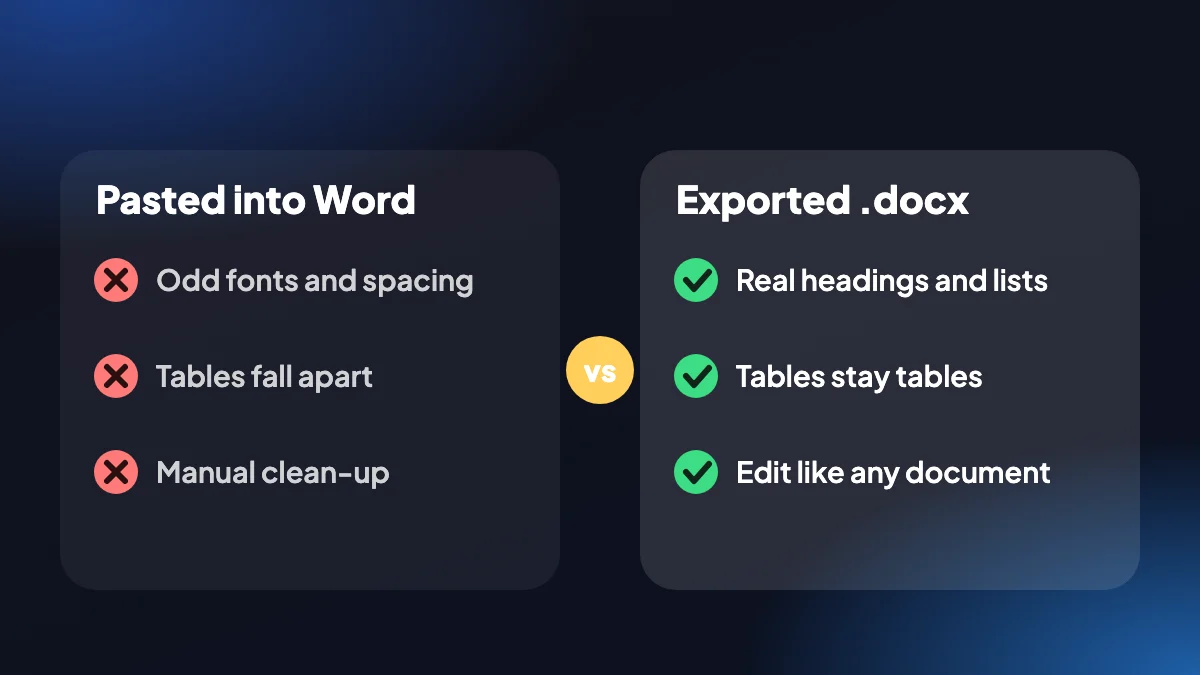
从 ChatGPT 粘贴到 Word会带来奇怪的字体和间距。导出为 .docx 会给你一份专为编辑而生的文档,你可以改写段落、添加自己的批注,再发出去。
文件在你的电脑上、你的浏览器里生成。不会有任何内容上传到转换器,当聊天里有你想保密的工作内容时,这一点很重要。
2. .docx 里有什么
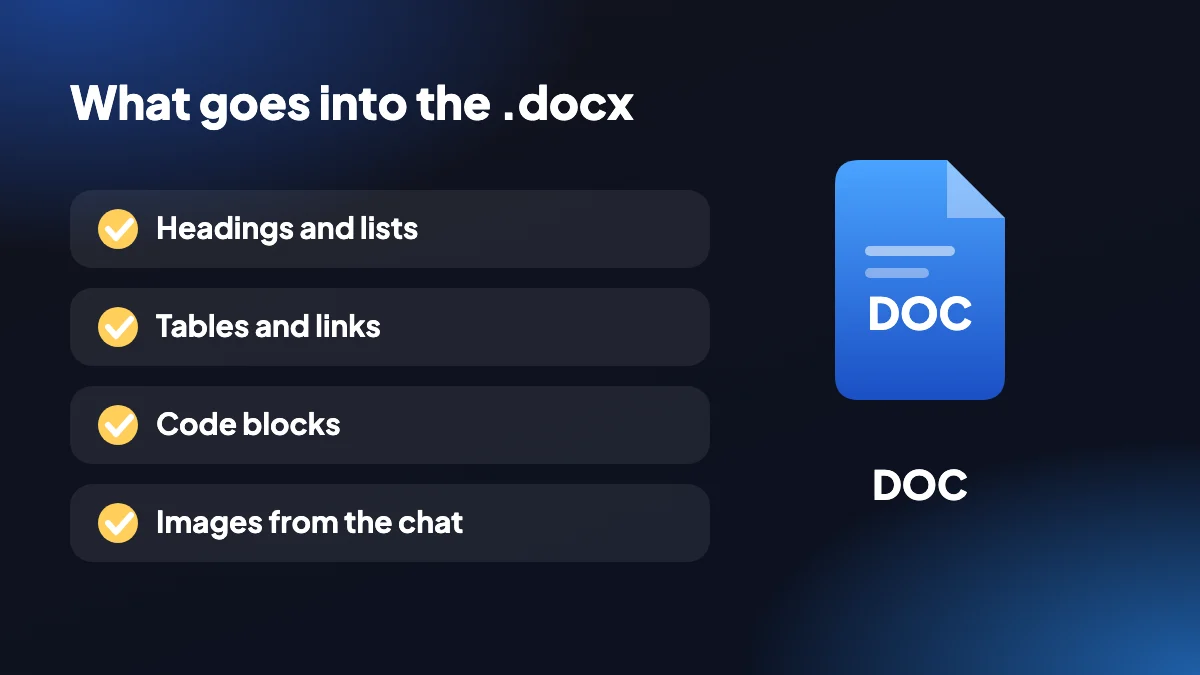
- 真正的文档结构:标题、列表、表格、代码、链接、图片和引用都会作为 Word 内容进来。
- 页码:会加上页码,让较长的对话读起来像一份像样的文档。
- 选择你的消息:导出整段聊天,或只导出你选中的提示词和回答。
- 可配合其他工具:用 Word 以及任何能读取 .docx 的软件打开文件。
3. 如何把 ChatGPT 导出为 Word,分步说明
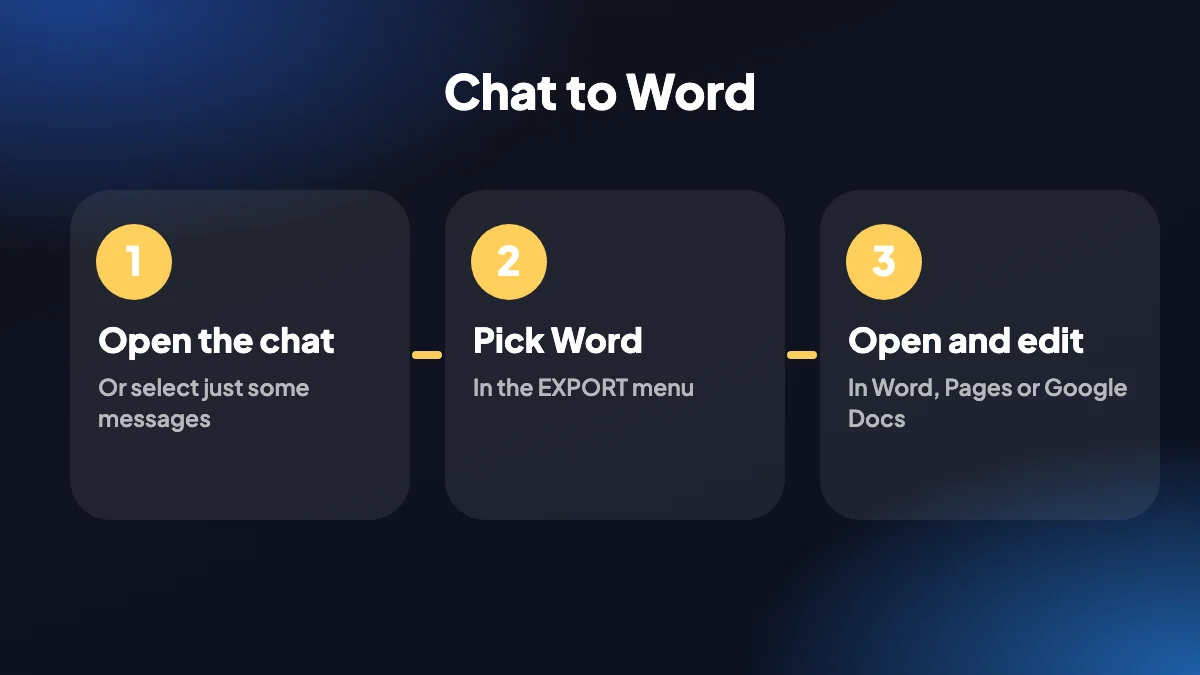
打开聊天
在 chatgpt.com 上打开对话。如果只需要部分消息,用 SELECT 来选择。
选择 Word(.docx)
在侧边栏的格式列表或 EXPORT 菜单中选择 Word。
打开并编辑
在 Word 中打开下载的文件,像编辑其他文档一样编辑它。
4. 关于数学公式的说明
在 .docx 文件中,公式以 LaTeX 文本(例如 $x^2$)保存,而不是 Word 原生公式。如果你需要排版精美的数学公式,PDF 导出会用 KaTeX 渲染它们。
5. 为什么要把 ChatGPT 的回答放进 Word?
Word 是草稿、报告、方案和学习笔记原本就存放的地方。ChatGPT 的回答只有放进这样的文档里才有用:在那里你可以改写、批注、跟踪修订,并发给从没用过 ChatGPT 的人。
.docx 文件也是一份由你掌控的副本。聊天绑定在你的账号和聊天记录上,而 Word 文档可以随你的意归档、备份和分享。

6. 无需复制粘贴,把 ChatGPT 对话导出到 Word
一条条消息地复制很慢,而且每次粘贴都会带来奇怪的字体和间距。扩展直接根据对话本身生成文档,所以标题、编号列表、表格、代码块、链接和图片都会作为真正的 Word 内容进来,较长的聊天还会加上页码。不确定 Word 是不是合适的格式?导出格式对比解释了各自的取舍。
想要一份不带你自己提示词的干净草稿?点击 SELECT,选择回答预设,只导出 ChatGPT 的回复。更喜欢粘贴?复制功能会把富文本放进剪贴板,供 Word 或 Google 文档使用。
7. 保持私密的 ChatGPT 转 Word Chrome 扩展
ChatGPT Exporter 在你的浏览器内创建文件。不会有任何内容上传到在线转换器,当聊天里有客户的工作内容、源代码或私人笔记时,这一点很重要。免费套餐每月在所有格式下包含 5 次完整导出和 7 次单条导出,扩展是一款桌面版 Chrome 加载项。
要在 Google 文档里工作,请把 .docx 上传到 Google 云端硬盘,再用文档打开。如果你需要固定版式而不是可编辑文件,请使用 ChatGPT 转 PDF 导出,或查看 Chrome 扩展概览。
8. 把文档整理好再发出去
直接从导出得到的 .docx 是一份不错的初稿,但它仍然是一段 ChatGPT 对话。花几分钟整理,就能让它变成你乐意署名的东西。
删掉读者不需要的内容
你自己的提示词、寒暄和走偏的开头,很少适合出现在成品文档里。更好的办法是导出前在 SELECT 里选择“回答”,这样它们从一开始就不在。
应用你自己的样式
选中标题,把它们设为你模板里的“标题 1”和“标题 2”。结构已经在那里,所以只需几秒钟。
核对数字、名称和链接
ChatGPT 可能会信心十足地给出错误的数字。发出之前,请核实读者可能据以行动的任何内容。
加上你自己的背景说明
顶部两行的摘要和写作日期,会让一份有 AI 协助的笔记对阅读者有用得多。
9. 在 Google 文档和 Pages 中使用文件
同一个 .docx 在 Word 之外也能用。在 Google 文档中,把它上传到 Google 云端硬盘并用文档打开,或者依次选择“文件”、“打开”、“上传”。Pages 在 Mac 上可以直接打开。带合并单元格的表格等复杂格式,在不同应用之间可能会稍有偏移,所以分享之前请快速浏览一下结果。
如果你只需要一两段,就别用文件,改走粘贴的路线。我们的从 ChatGPT 复制到 Word 和 Google 文档指南介绍了剪贴板方法,以及如何清理出问题的粘贴。
10. Word、PDF 还是 Markdown?
| 如果你需要 | 请选择 |
|---|---|
| 编辑、批注或使用修订 | Word |
| 发送不会被意外改动的内容 | |
| 让公式看起来还是公式 | |
| 放进笔记应用或代码仓库 | Markdown |
| 在电子表格中复用文本 | CSV |
拿不准?格式对比逐一介绍了全部八种格式的取舍。
11. Word 导出最有用的场景
- 会议准备和简报。让 ChatGPT 写一份背景摘要,导出后加上你自己的笔记。
- 起草报告和方案。把回答当作脚手架,再用你自己的口吻重写。
- 学习指南。导出一段讲解,在页边加上你自己的问题,然后打印出来。
- 协作编辑。发送 .docx,让同事用批注来标注。
- 模板。把一份格式良好的导出保留下来,作为类似文档的起点。
常见问题
如何把 ChatGPT 导出为 Word?
在 chatgpt.com 上打开聊天,点击 EXPORT 旁的箭头并选择 Word,或在 SELECT 面板中选择 Word。一个 .docx 文件会下载到你的电脑。刚接触扩展?请先看如何导出 ChatGPT 对话。
有免费的 ChatGPT 转 Word 转换器吗?
有。ChatGPT Exporter 的免费套餐每月有 5 次完整导出和 7 次单条导出,包括 Word。付费套餐取消每月限额。
可以不用文件,直接粘贴到 Word 或 Google 文档吗?
可以。把选中内容复制为富文本,直接粘贴到 Word 或 Google 文档。我们的从 ChatGPT 复制粘贴指南会带你操作一遍。
可以在 Google 文档里打开 .docx 吗?
可以。把文件上传到 Google 云端硬盘,用 Google 文档打开,或在任何其他能读取 .docx 的应用里打开。
公式在 Word 里可以编辑吗?
公式以 LaTeX 文本保留,而不是 Word 原生公式。如果想要排版精美的公式,请使用 PDF。
文档会保留代码块和表格吗?
会。标题、列表、表格、代码、链接、图片和引用都会作为 Word 内容进来。
可以只把对话的一部分导出到 Word 吗?
可以。用 SELECT 勾选你想要的消息,或用“回答”预设只保留 ChatGPT 的回复。
文档会被发送到服务器进行转换吗?
不会。.docx 在你的浏览器中本地生成,不会向我们的服务器发送任何内容。
Word 导出会保留表格和代码块吗?
会。表格、列表、代码、链接、图片和引用都会作为你可以编辑的 Word 内容进来。
可以只把 ChatGPT 的回答导出到 Word 吗?
可以。打开 SELECT,选择“回答”预设后导出。你的提示词会被略去。
Word 文件能在 Mac 上打开吗?
能。.docx 可以在 Mac 版 Word、Pages 和 Google 文档中打开。






