

Tải cuộc trò chuyện ChatGPT về dưới dạng tệp .docx chỉnh sửa được, bạn có thể mở trong Word, chỉnh cho gọn và chia sẻ.
1. ChatGPT sang Word như một tài liệu chỉnh sửa được, không phải một cục dán
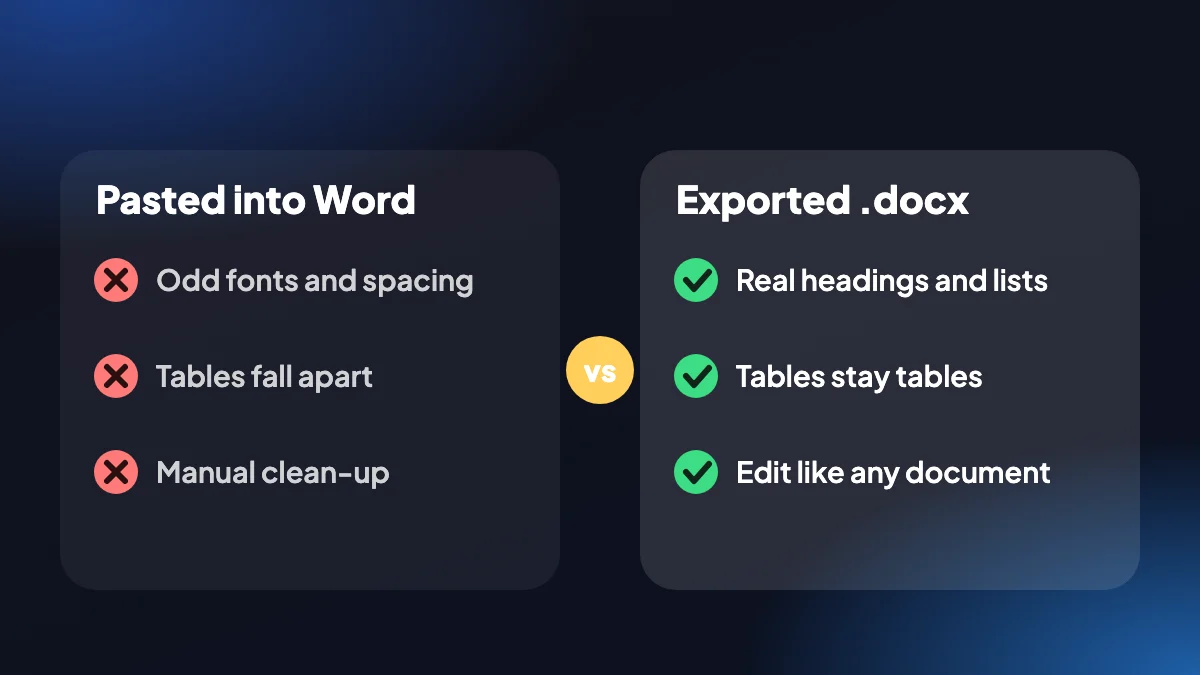
Dán từ ChatGPT vào Word kéo theo phông chữ và khoảng cách lạ. Xuất sang .docx cho bạn một tài liệu dựng để chỉnh sửa, nên bạn có thể viết lại các phần, thêm nhận xét của riêng mình và gửi đi.
Tệp được tạo trên máy tính của bạn, trong trình duyệt của bạn. Không có gì được tải lên bộ chuyển đổi, điều này quan trọng khi cuộc chat chứa công việc bạn muốn giữ riêng tư.
2. Tệp .docx chứa những gì
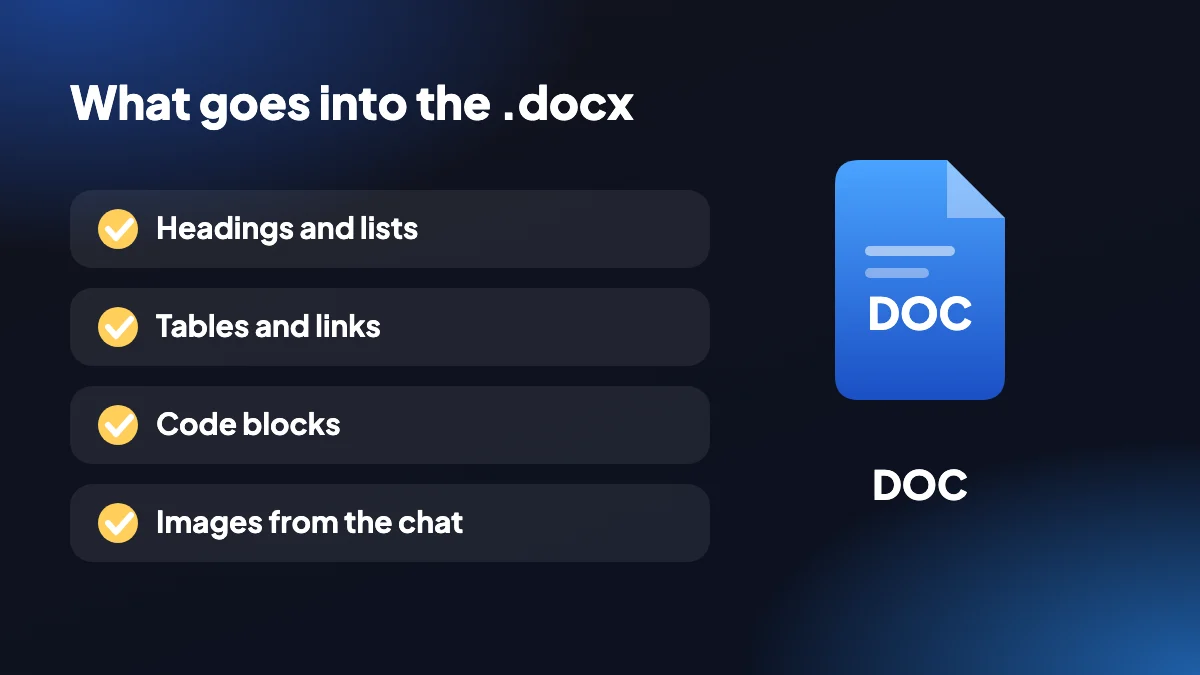
- Cấu trúc tài liệu thật: tiêu đề, danh sách, bảng, code, liên kết, hình ảnh và trích dẫn đều đến dưới dạng nội dung Word.
- Số trang: được thêm vào để những cuộc trò chuyện dài đọc như một tài liệu đúng nghĩa.
- Chọn tin nhắn của bạn: xuất cả cuộc chat hoặc chỉ những prompt và câu trả lời bạn chọn.
- Dùng được với công cụ khác: mở tệp trong Word và bất kỳ thứ gì đọc được .docx.
3. Cách xuất ChatGPT sang Word, từng bước
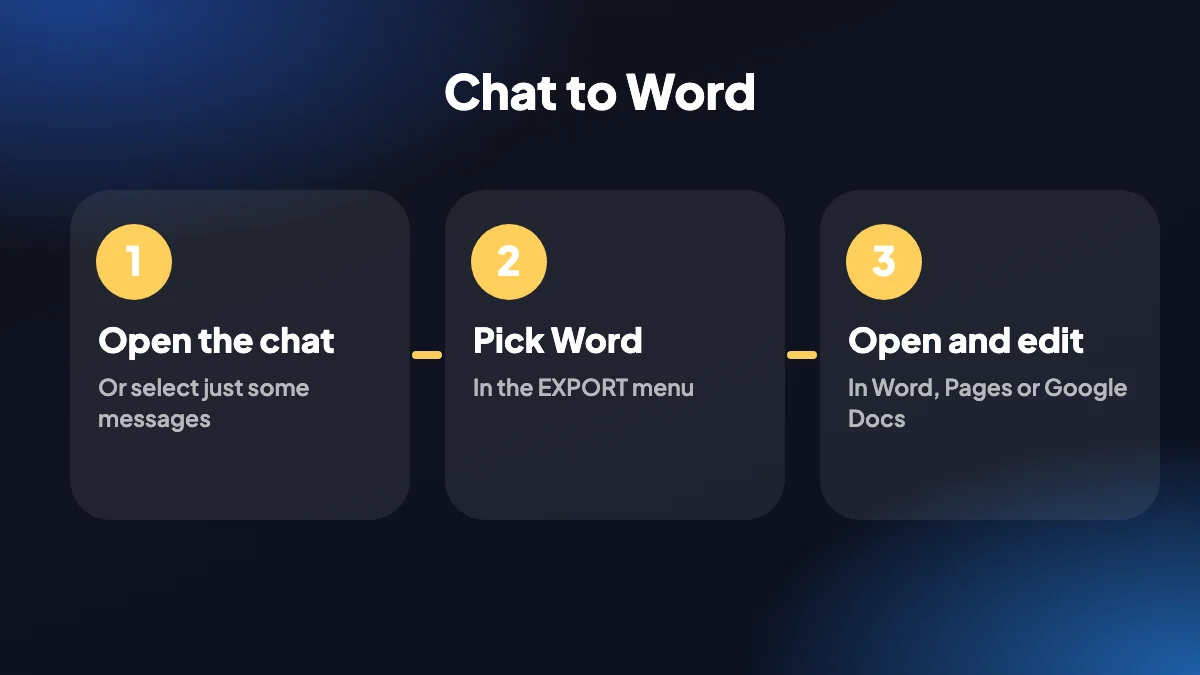
Mở cuộc chat
Vào cuộc trò chuyện trên chatgpt.com. Dùng SELECT để chọn tin nhắn nếu bạn chỉ cần một số.
Chọn Word (.docx)
Chọn Word trong danh sách định dạng ở bảng bên hoặc menu EXPORT.
Mở và chỉnh sửa
Mở tệp đã tải trong Word và chỉnh sửa như mọi tài liệu khác.
4. Một lưu ý về toán học
Trong tệp .docx, công thức được lưu dưới dạng văn bản LaTeX (ví dụ $x^2$), không phải công thức gốc của Word. Nếu bạn cần toán học được dàn trang chuẩn, bản xuất PDF hiển thị nó bằng KaTeX.
5. Vì sao đưa câu trả lời của ChatGPT vào Word?
Word là nơi bản nháp, báo cáo, đề xuất và ghi chú học tập vốn đã nằm. Một câu trả lời của ChatGPT chỉ hữu ích khi nó nằm trong tài liệu đó, nơi bạn có thể viết lại, nhận xét, theo dõi thay đổi và gửi cho người chưa từng dùng ChatGPT.
Tệp .docx cũng là một bản sao do bạn kiểm soát. Các cuộc chat gắn với tài khoản và lịch sử chat của bạn, còn tài liệu Word có thể được lưu trữ, sao lưu và chia sẻ tùy ý.

6. Xuất cuộc trò chuyện ChatGPT sang Word mà không cần sao chép và dán
Sao chép từng tin nhắn rất chậm, và mỗi lần dán lại kéo theo phông chữ và khoảng cách lạ. Tiện ích dựng tài liệu từ chính cuộc trò chuyện, nên tiêu đề, danh sách đánh số, bảng, khối code, liên kết và hình ảnh đến dưới dạng nội dung Word thật, kèm số trang được thêm cho những cuộc chat dài. Chưa chắc Word có phải định dạng phù hợp? So sánh định dạng xuất giải thích các đánh đổi.
Muốn một bản nháp sạch mà không có prompt của chính bạn? Nhấp SELECT, chọn cài đặt sẵn Câu trả lời và chỉ xuất các câu trả lời của ChatGPT. Thích dán hơn? Tính năng sao chép đưa văn bản có định dạng vào khay nhớ tạm cho Word hoặc Google Docs.
7. Một tiện ích Chrome ChatGPT sang Word giữ được sự riêng tư
ChatGPT Exporter tạo tệp ngay trong trình duyệt của bạn. Không có gì được tải lên bộ chuyển đổi trực tuyến, điều này quan trọng khi một cuộc chat chứa công việc của khách hàng, mã nguồn hoặc ghi chú riêng tư. Gói miễn phí gồm 5 lượt xuất đầy đủ và 7 lượt xuất đơn mỗi tháng ở mọi định dạng, và tiện ích là một tiện ích bổ sung của Chrome trên máy tính.
Để làm việc trong Google Docs, hãy tải .docx lên Google Drive và mở bằng Docs. Nếu bạn cần bố cục cố định thay vì tệp chỉnh sửa được, hãy dùng bản xuất ChatGPT sang PDF, hoặc xem tổng quan về tiện ích Chrome.
8. Chuẩn bị tài liệu trước khi gửi
Một tệp .docx vừa xuất là bản nháp đầu tiên tốt, nhưng nó vẫn là một cuộc trò chuyện ChatGPT. Vài phút chỉnh sửa biến nó thành thứ bạn sẵn lòng đứng tên.
Xóa những gì người đọc không cần
Prompt của chính bạn, lời xã giao và những lần khởi đầu hỏng hiếm khi thuộc về một tài liệu hoàn chỉnh. Tốt hơn nữa, hãy chọn Câu trả lời trong SELECT trước khi xuất để chúng không bao giờ có mặt.
Áp dụng kiểu của bạn
Chọn các tiêu đề và đặt chúng thành Heading 1 và Heading 2 trong mẫu của bạn. Cấu trúc đã có sẵn nên chỉ mất vài giây.
Kiểm tra số liệu, tên và liên kết
ChatGPT có thể nêu một con số sai một cách đầy tự tin. Hãy xác minh mọi thứ mà người đọc có thể hành động theo trước khi gửi đi.
Thêm bối cảnh của riêng bạn
Một bản tóm tắt hai dòng ở đầu và ngày viết khiến một ghi chú có sự hỗ trợ của AI hữu ích hơn nhiều với người đọc.
9. Dùng tệp trong Google Docs và Pages
Cùng tệp .docx hoạt động ngoài Word. Trong Google Docs, hãy tải lên Google Drive và mở bằng Docs, hoặc dùng Tệp, rồi Mở, rồi Tải lên. Pages mở trực tiếp trên Mac. Định dạng phức tạp như bảng có ô gộp có thể xê dịch đôi chút giữa các ứng dụng, nên hãy cuộn nhanh qua kết quả trước khi chia sẻ.
Nếu bạn chỉ cần một hai đoạn, hãy bỏ qua tệp và dùng cách dán. Hướng dẫn của chúng tôi về sao chép từ ChatGPT vào Word và Google Docs trình bày các cách dùng khay nhớ tạm và cách dọn một lần dán lỗi.
10. Word, PDF hay Markdown?
| Nếu bạn cần | Hãy chọn |
|---|---|
| Chỉnh sửa, nhận xét hoặc theo dõi thay đổi | Word |
| Gửi thứ gì đó không thể bị sửa nhầm | |
| Giữ công thức trông như công thức | |
| Đưa vào ứng dụng ghi chú hoặc kho code | Markdown |
| Tái sử dụng văn bản trong bảng tính | CSV |
Chưa chắc? So sánh định dạng đi qua các đánh đổi của cả tám.
11. Nơi bản xuất Word hữu ích nhất
- Chuẩn bị họp và bản tóm lược. Nhờ ChatGPT tóm tắt bối cảnh, xuất ra rồi thêm ghi chú của bạn.
- Soạn báo cáo và đề xuất. Dùng câu trả lời làm khung, rồi viết lại bằng giọng của chính bạn.
- Tài liệu học tập. Xuất một phần giải thích, thêm câu hỏi của bạn ở lề và in ra.
- Chỉnh sửa cộng tác. Gửi tệp .docx và để đồng nghiệp đánh dấu bằng các nhận xét.
- Mẫu. Giữ một bản xuất tốt làm điểm khởi đầu cho các tài liệu tương tự.
Câu hỏi thường gặp
Làm sao xuất ChatGPT sang Word?
Mở chat trên chatgpt.com, nhấp mũi tên bên cạnh EXPORT và chọn Word, hoặc chọn Word trong bảng SELECT. Một tệp .docx được tải về máy tính của bạn. Mới dùng tiện ích? Hãy bắt đầu với cách xuất một cuộc trò chuyện ChatGPT.
Có bộ chuyển đổi ChatGPT sang Word miễn phí không?
Có. ChatGPT Exporter có gói miễn phí với 5 lượt xuất đầy đủ và 7 lượt xuất đơn mỗi tháng, gồm cả Word. Các gói trả phí bỏ giới hạn hằng tháng.
Tôi có thể dán vào Word hoặc Google Docs mà không cần tệp không?
Có. Sao chép phần đã chọn dưới dạng văn bản có định dạng và dán thẳng vào Word hoặc Google Docs. Hướng dẫn sao chép và dán từ ChatGPT của chúng tôi chỉ rõ cách làm.
Tôi có thể mở .docx trong Google Docs không?
Có. Tải tệp lên Google Drive và mở bằng Google Docs, hoặc mở trong bất kỳ ứng dụng nào khác đọc được .docx.
Công thức có chỉnh sửa được trong Word không?
Công thức được giữ dưới dạng văn bản LaTeX thay vì công thức gốc của Word. Hãy dùng PDF nếu bạn muốn chúng được dàn trang chuẩn.
Tài liệu có giữ khối code và bảng không?
Có. Tiêu đề, danh sách, bảng, code, liên kết, hình ảnh và trích dẫn đến dưới dạng nội dung Word.
Tôi có thể chỉ xuất một phần cuộc trò chuyện sang Word không?
Có. Dùng SELECT để tích các tin nhắn bạn muốn, hoặc cài đặt sẵn Câu trả lời để chỉ giữ các câu trả lời của ChatGPT.
Tài liệu có bị gửi đến máy chủ để chuyển đổi không?
Không. Tệp .docx được tạo cục bộ trong trình duyệt của bạn, và không có gì được gửi đến máy chủ của chúng tôi.
Bản xuất Word có giữ bảng và khối code không?
Có. Bảng, danh sách, code, liên kết, hình ảnh và trích dẫn đến dưới dạng nội dung Word bạn có thể chỉnh sửa.
Tôi có thể chỉ xuất các câu trả lời của ChatGPT sang Word không?
Có. Mở SELECT, chọn cài đặt sẵn Câu trả lời và xuất. Prompt của bạn được bỏ ra ngoài.
Tệp Word có mở được trên Mac không?
Có. Tệp .docx mở được trong Word cho Mac, Pages và Google Docs.






