

Baixe uma conversa do ChatGPT como um arquivo .docx editável que você pode abrir no Word, ajustar e compartilhar.
1. ChatGPT para Word como documento editável, não um bloco colado
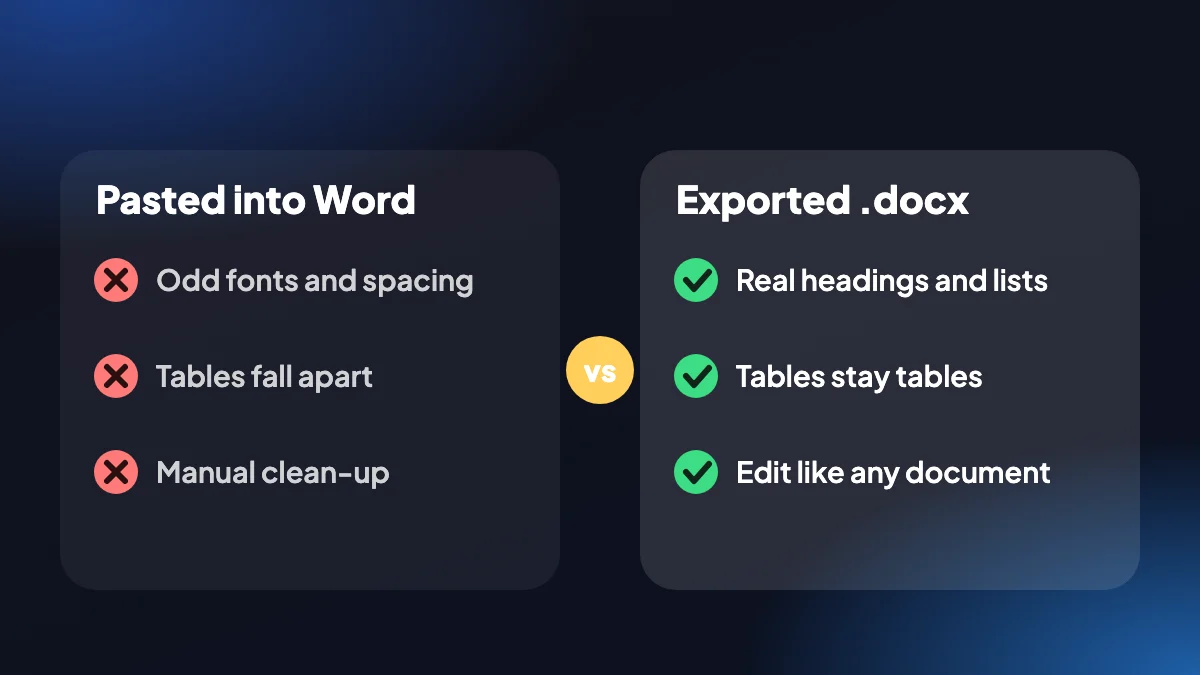
Colar do ChatGPT no Word arrasta fontes e espaçamentos estranhos. Exportar para .docx dá a você um documento feito para edição, para reescrever seções, acrescentar os seus comentários e enviar adiante.
O arquivo é criado no seu computador, no seu navegador. Nada é enviado a um conversor, o que importa quando o chat contém trabalho que você prefere manter privado.
2. O que o .docx contém
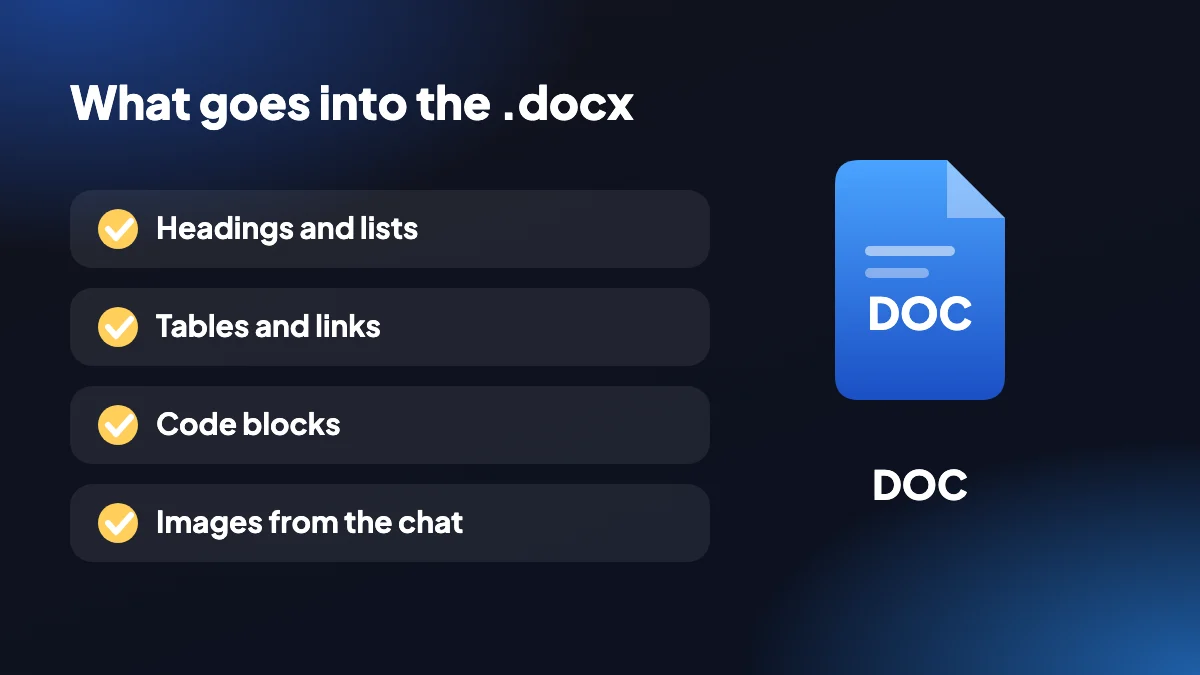
- Estrutura de documento real: títulos, listas, tabelas, código, links, imagens e citações chegam como conteúdo do Word.
- Números de página: são adicionados para que conversas mais longas se leiam como um documento de verdade.
- Escolha as suas mensagens: exporte o chat inteiro ou só os prompts e respostas que você selecionar.
- Funciona com outras ferramentas: abra o arquivo no Word e em qualquer coisa que leia .docx.
3. Como exportar o ChatGPT para Word, passo a passo
Abra o chat
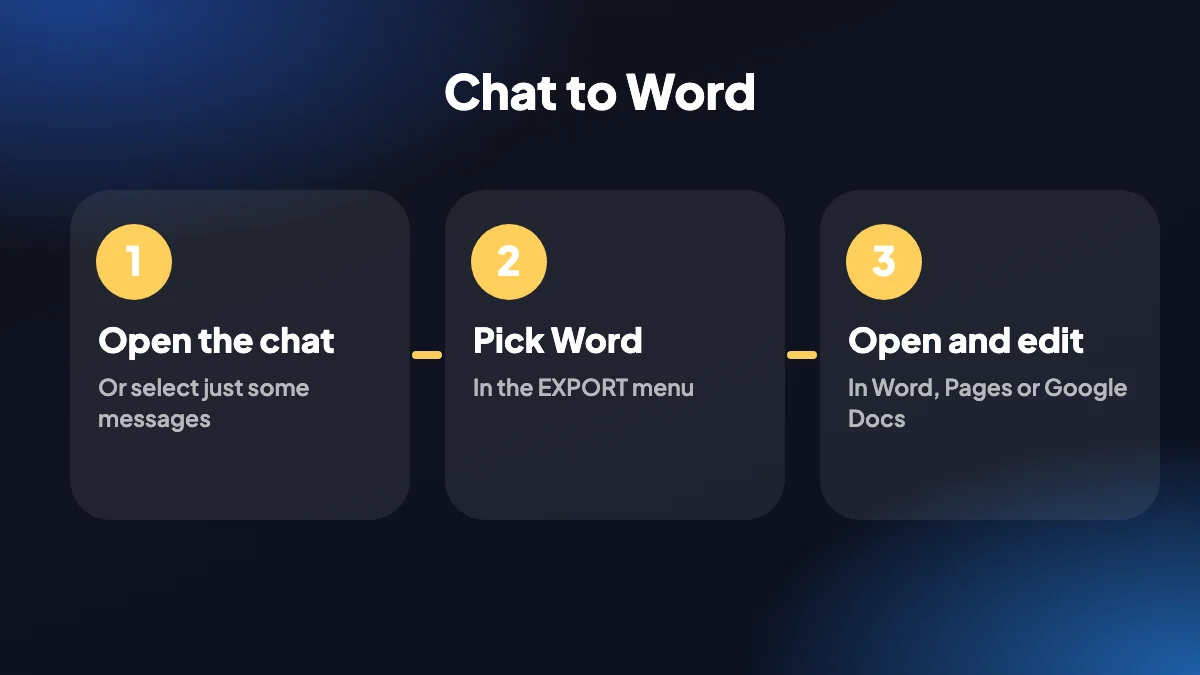
Vá até a conversa em chatgpt.com. Use o SELECT para escolher mensagens se só precisar de algumas.
Escolha Word (.docx)
Escolha Word na lista de formatos do painel lateral ou do menu EXPORT.
Abra e edite
Abra o arquivo baixado no Word e edite como qualquer outro documento.
4. Uma observação sobre matemática
Em um arquivo .docx, as equações são guardadas como texto LaTeX (por exemplo $x^2$), não como equações nativas do Word. Se você precisa de matemática bem composta, a exportação em PDF a renderiza com KaTeX.
5. Por que levar as respostas do ChatGPT para o Word?
O Word é onde rascunhos, relatórios, propostas e anotações de estudo já vivem. Uma resposta do ChatGPT só é útil quando está dentro desse documento, onde você pode reescrevê-la, comentá-la, controlar as alterações e enviá-la a alguém que nunca usou o ChatGPT.
Um arquivo .docx também é uma cópia que você controla. Os chats estão presos à sua conta e ao seu histórico, enquanto um documento do Word pode ser arquivado, copiado e compartilhado como você quiser.

6. Exportar uma conversa do ChatGPT para o Word sem copiar e colar
Copiar mensagem por mensagem é lento, e cada colagem arrasta fontes e espaçamentos estranhos. A extensão monta o documento a partir da própria conversa, então títulos, listas numeradas, tabelas, blocos de código, links e imagens chegam como conteúdo real do Word, com números de página adicionados em chats mais longos. Não tem certeza de que o Word é o formato certo? A comparação de formatos de exportação explica os prós e contras.
Quer um rascunho limpo sem os seus próprios prompts? Clique em SELECT, escolha a predefinição Respostas e exporte só as respostas do ChatGPT. Prefere colar? O recurso de copiar coloca texto formatado na área de transferência para o Word ou o Google Docs.
7. Uma extensão do Chrome de ChatGPT para Word que continua privada
O ChatGPT Exporter cria o arquivo dentro do seu navegador. Nada é enviado a um conversor online, o que importa quando um chat contém trabalho de clientes, código-fonte ou notas privadas. O plano gratuito inclui 5 exportações completas e 7 individuais por mês em todos os formatos, e a extensão é um complemento do Chrome para desktop.
Para trabalhar no Google Docs, envie o .docx ao Google Drive e abra com o Docs. Se você precisa de um layout fixo em vez de um arquivo editável, use a exportação de ChatGPT para PDF, ou veja a visão geral da extensão do Chrome.
8. Deixando o documento pronto para enviar
Um .docx recém-exportado é um bom primeiro rascunho, mas ainda é uma conversa do ChatGPT. Alguns minutos de ajustes o transformam em algo em que você teria prazer em colocar o seu nome.
Apague o que o leitor não precisa
Os seus próprios prompts, gentilezas e falsos começos raramente pertencem a um documento final. Melhor ainda: escolha Respostas no SELECT antes de exportar, para que nunca estejam lá.
Aplique os seus próprios estilos
Selecione os títulos e defina-os como Título 1 e Título 2 do seu modelo. A estrutura já está lá, então leva segundos.
Confira números, nomes e links
O ChatGPT pode afirmar um número errado com confiança. Verifique tudo em que um leitor possa se basear antes de enviar.
Acrescente o seu contexto
Um resumo de duas linhas no topo e a data em que foi escrito tornam uma nota com ajuda de IA muito mais útil para quem a lê.
9. Usando o arquivo no Google Docs e no Pages
O mesmo .docx funciona fora do Word. No Google Docs, envie-o ao Google Drive e abra com o Docs, ou use Arquivo, depois Abrir, depois Enviar. O Pages o abre diretamente em um Mac. Formatações complexas, como tabelas com células mescladas, podem se deslocar um pouco entre os apps, então dê uma rolada rápida no resultado antes de compartilhar.
Se você só precisa de um ou dois parágrafos, pule o arquivo e use o caminho da colagem. Nosso guia sobre copiar do ChatGPT para o Word e o Google Docs cobre os métodos da área de transferência e como limpar uma colagem ruim.
10. Word, PDF ou Markdown?
| Se você precisa | Escolha |
|---|---|
| Editar, comentar ou usar controle de alterações | Word |
| Enviar algo que não possa ser alterado por acidente | |
| Manter equações com cara de equações | |
| Colocar em um app de anotações ou repositório de código | Markdown |
| Reaproveitar o texto em uma planilha | CSV |
Em dúvida? A comparação de formatos percorre os prós e contras dos oito.
11. Onde as exportações para o Word são mais úteis
- Preparação de reuniões e briefings. Peça ao ChatGPT um resumo do contexto, exporte e acrescente as suas notas.
- Redação de relatórios e propostas. Use as respostas como andaime e depois reescreva com a sua própria voz.
- Guias de estudo. Exporte uma explicação, acrescente as suas perguntas na margem e imprima.
- Edição colaborativa. Envie o .docx e deixe um colega marcá-lo com comentários.
- Modelos. Guarde uma exportação bem formada como ponto de partida para documentos parecidos.
Perguntas frequentes
Como exporto o ChatGPT para o Word?
Abra o chat em chatgpt.com, clique na seta ao lado de EXPORT e escolha Word, ou escolha Word no painel SELECT. Um arquivo .docx é baixado para o seu computador. Novo na extensão? Comece por como exportar uma conversa do ChatGPT.
Existe um conversor gratuito de ChatGPT para Word?
Sim. O ChatGPT Exporter tem um plano gratuito com 5 exportações completas e 7 individuais por mês, Word incluído. Os planos pagos removem o limite mensal.
Posso colar no Word ou no Google Docs sem um arquivo?
Sim. Copie a seleção como texto formatado e cole direto no Word ou no Google Docs. Nosso guia sobre copiar e colar do ChatGPT mostra como.
Posso abrir o .docx no Google Docs?
Sim. Envie o arquivo ao Google Drive e abra com o Google Docs, ou abra em qualquer outro app que leia .docx.
As equações serão editáveis no Word?
As equações são mantidas como texto LaTeX, e não como equações nativas do Word. Use PDF se quiser que fiquem bem compostas.
O documento mantém blocos de código e tabelas?
Sim. Títulos, listas, tabelas, código, links, imagens e citações chegam como conteúdo do Word.
Posso exportar só parte de uma conversa para o Word?
Sim. Use o SELECT para marcar as mensagens que quiser, ou a predefinição Respostas para manter só as respostas do ChatGPT.
O documento é enviado a um servidor para conversão?
Não. O .docx é criado localmente no seu navegador, e nada é enviado aos nossos servidores.
A exportação para o Word mantém tabelas e blocos de código?
Sim. Tabelas, listas, código, links, imagens e citações chegam como conteúdo do Word que você pode editar.
Posso exportar só as respostas do ChatGPT para o Word?
Sim. Abra o SELECT, escolha a predefinição Respostas e exporte. Os seus prompts ficam de fora.
O arquivo do Word abre em um Mac?
Sim. Um .docx abre no Word para Mac, no Pages e no Google Docs.






