

Dispense o arquivo. Copie uma conversa para a área de transferência como Markdown, texto, JSON, CSV ou texto formatado e cole onde precisar.
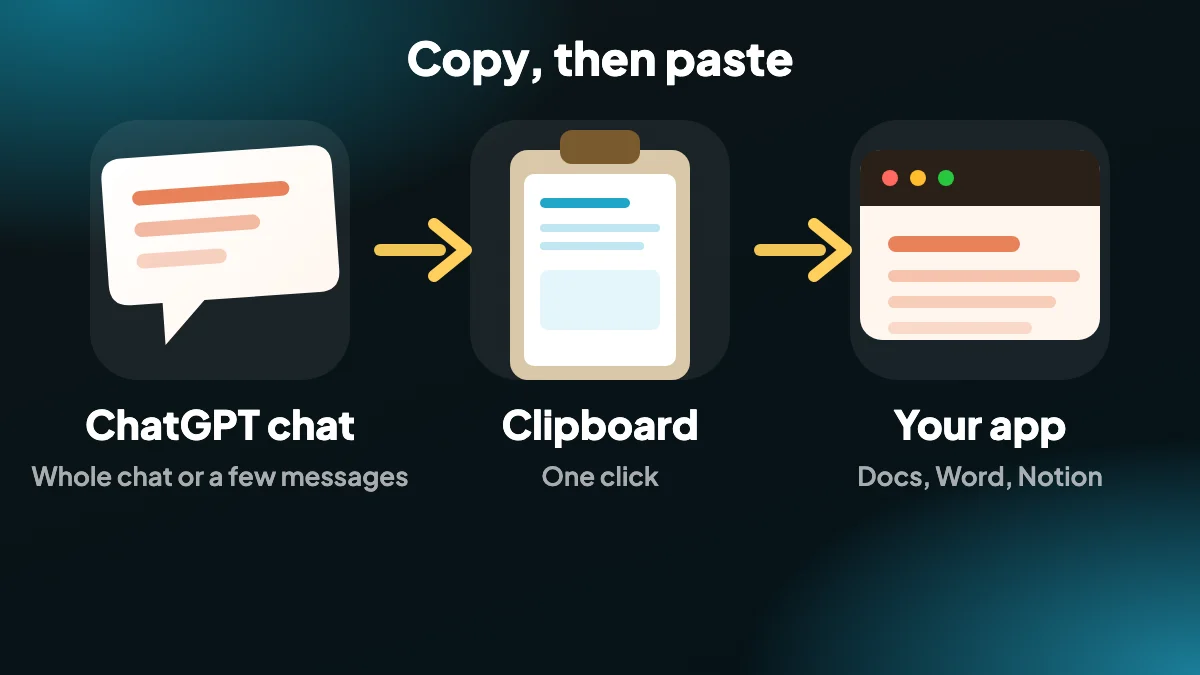
1. Copie uma conversa do ChatGPT e cole direto no seu documento
Selecionar texto no ChatGPT e colar em outro lugar muitas vezes arrasta formatação indesejada, ou perde a boa. O botão de copiar coloca a versão certa na sua área de transferência.
Escolha texto formatado para colar no Google Docs, Word ou Notion com títulos, listas e tabelas intactos. Escolha Markdown, texto, JSON ou CSV ao colar em um editor ou em um script.
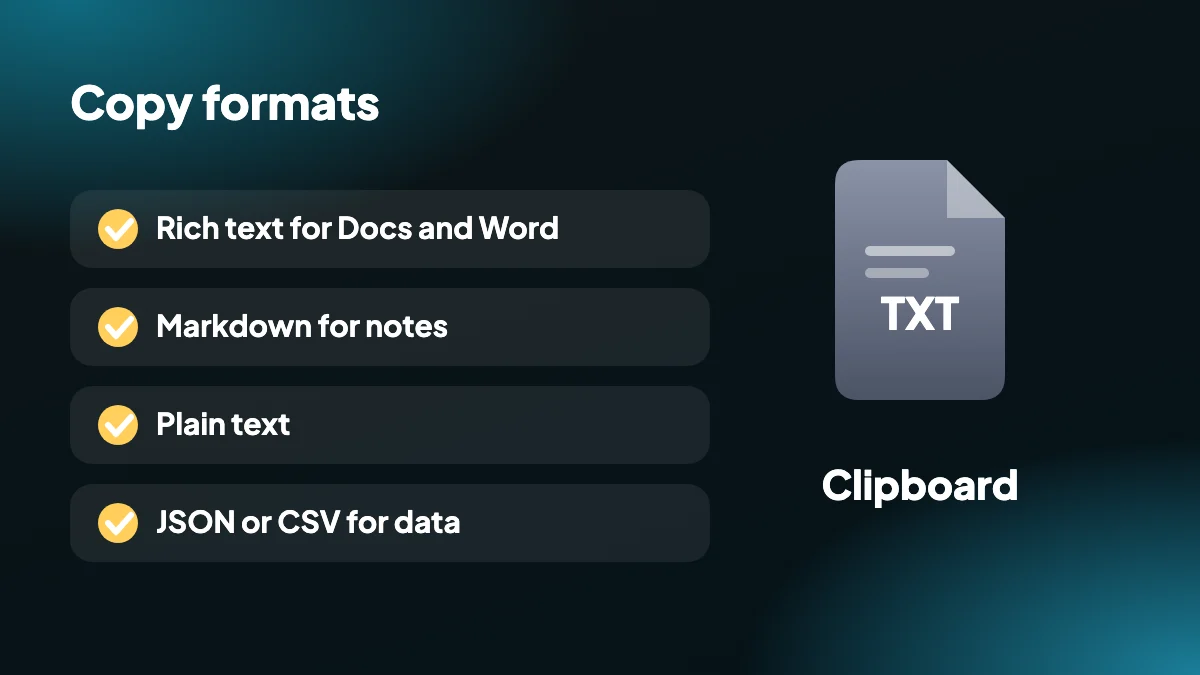
2. Cinco formatos de área de transferência
- Texto formatado: cole no Google Docs, Word ou Notion com a formatação preservada.
- Markdown: Markdown limpo para editores e anotações.
- Texto simples: só as palavras, sem formatação.
- JSON: mensagens estruturadas para scripts e ferramentas.
- CSV: linhas prontas para colar em uma planilha.
- Só o que você selecionar: copie o chat inteiro ou um punhado de mensagens escolhidas no painel SELECT.
3. Como copiar uma conversa do ChatGPT com um clique, passo a passo
Selecione as mensagens
Abra o SELECT e marque as mensagens que quiser, ou mantenha o padrão Todas.
Clique no ícone de copiar
Escolha Markdown, texto, JSON, CSV ou texto formatado.
Cole
Cole no Google Docs, Word, Notion ou em qualquer outro app.
4. Copie o texto de uma conversa do ChatGPT sem bagunça
Destacar um chat longo à mão é trabalhoso, e a colagem costuma trazer fontes indesejadas ou perder a formatação que você queria. O botão de copiar monta o texto a partir da própria conversa e coloca a versão certa na área de transferência, então o que você cola fica com a aparência que deveria.
A página do ChatGPT só tem um botão de copiar para uma resposta por vez. Com o ChatGPT Exporter, você pode copiar uma conversa inteira, ou só um punhado de mensagens escolhidas no painel SELECT.

5. Qual formato de área de transferência devo escolher?
Escolha texto formatado para Google Docs, Word e Notion, onde títulos, listas e tabelas são coladas com a formatação. Escolha Markdown para editores e apps de anotações, texto simples quando só precisar das palavras, JSON para scripts e CSV para planilhas.
Use as predefinições Perguntas ou Respostas para copiar só os seus prompts ou só as respostas do ChatGPT. Para um passo a passo da colagem em si, veja como copiar e colar do ChatGPT para o Word e o Google Docs.
6. Copiar ou exportar: quando usar cada um
Copiar é o caminho mais rápido quando o texto vai direto para outro app. Exportar faz mais sentido quando você quer um arquivo para guardar ou enviar, como um PDF, um documento do Word ou um arquivo Markdown. Não sabe qual tipo de arquivo escolher? Veja qual formato exportar.
Copiar acontece inteiramente no seu computador. O texto vai da página para a sua área de transferência e para lugar nenhum mais, e é por isso que a extensão pede a permissão clipboardWrite e nada além disso para este recurso.
7. Escolha o formato da área de transferência conforme onde você vai colar
Esta é a referência rápida que gostaríamos de ter tido quando começamos. Combine o destino com o formato e a maioria dos problemas de colagem desaparece.
| Colar em | Copiar como | Por quê |
|---|---|---|
| Google Docs ou Word | Texto formatado | Títulos, listas e tabelas chegam prontos para receber estilo |
| Notion | Texto formatado ou Markdown | O Notion converte ambos em blocos nativos |
| Obsidian ou outro app de anotações | Markdown | Texto simples com a formatação escrita como símbolos |
| Um editor de código ou README | Markdown | Blocos de código delimitados mantêm a linguagem |
| Excel ou Google Planilhas | CSV | Uma mensagem por linha |
| Um script ou um banco de dados | JSON | Papéis, ids e data e hora ficam anexados |
| Um e-mail ou campo de texto que rejeita formatação | Texto simples | Só as palavras |
8. Copie só o que você precisa
Na maioria das vezes você não quer a conversa inteira. Abra o SELECT e as predefinições fazem o trabalho pesado: Todas, Perguntas, Respostas, Nenhuma e Inverter. Respostas deixa de fora os seus próprios prompts para você colar uma resposta limpa. Perguntas faz o oposto, o que é útil para reunir os prompts que você usou. Para qualquer coisa entre os dois, marque as mensagens uma a uma ou use Shift+clique para escolher um intervalo.
Parece pouca coisa, mas muda o jeito de usar a ferramenta. Em vez de copiar tudo e apagar o que não precisava, você decide antes, e a área de transferência contém a coisa certa logo na primeira vez.
9. Copiar, exportar ou compartilhar?
Copiar serve para mover texto de um lugar a outro agora mesmo. Se você quer algo para guardar, exporte um arquivo. Se quer que outra pessoa leia o original, o próprio link de Compartilhar do ChatGPT aponta para uma página online, mas não é um arquivo que você possa guardar. A visão geral de todos os métodos mostra todos juntos.
Copiar também tem um limite natural: guarda uma coisa por vez. Na próxima vez que você copiar, o conteúdo anterior se vai. Para tudo de que você vai precisar amanhã, salve um arquivo.
10. Quando uma colagem ainda parece errada
Se você escolheu o formato certo e o resultado continua estranho, a causa geralmente é o app de destino, não a cópia. O Word e o Google Docs aplicam os próprios estilos por cima do que chega, então fontes e espaçamento podem não combinar com o seu documento. As soluções para isso, incluindo colar sem formatação e limpar os estilos depois, estão no nosso guia sobre colar do ChatGPT no Word e no Google Docs.
Privacidade não é uma preocupação aqui. A cópia acontece entre a página e a área de transferência do seu próprio computador, e nada é enviado a lugar nenhum. É também por isso que a extensão pede a permissão da área de transferência e só a usa quando você clica em copiar.
Perguntas frequentes
Como copio uma conversa inteira do ChatGPT?
Abra o painel SELECT, deixe Todas selecionado, clique no ícone de copiar e escolha um formato. Depois cole no seu documento.
Que formato devo escolher para o Google Docs?
Texto formatado. Ele cola com títulos, listas e tabelas intactos.
Posso copiar só as minhas perguntas ou só as respostas?
Sim. Use a predefinição Perguntas ou Respostas no painel SELECT e depois copie.
Posso copiar o ChatGPT para o Notion?
Sim. Copie como texto formatado ou Markdown e cole no Notion. O guia para copiar o ChatGPT para o Word, Google Docs e Notion tem os passos da colagem.
Copiar envia o meu chat para algum lugar?
Não. O texto vai da página para a área de transferência do seu computador. É por isso que a extensão pede a permissão clipboardWrite.
Posso copiar como JSON ou CSV?
Sim. O menu de copiar inclui JSON e CSV junto com Markdown, texto e texto formatado.
Copiar é limitado no plano gratuito?
O plano gratuito tem uma cota mensal para uso de teste. Os planos pagos dão conversões ilimitadas.
Funciona no aplicativo do ChatGPT para celular?
Não. A extensão é para o Chrome no computador. No celular, use o botão de copiar sob cada resposta do ChatGPT.
Posso copiar uma conversa inteira do ChatGPT de uma vez?
Sim. Deixe o SELECT em Todas e clique no ícone de copiar, depois escolha um formato. O chat completo vai para a sua área de transferência.
Qual é a diferença entre copiar e exportar?
Copiar coloca texto na sua área de transferência para uma colagem imediata. Exportar salva um arquivo que você pode guardar, enviar ou abrir depois.
Que formato de área de transferência devo usar para o Notion?
Texto formatado ou Markdown. O Notion converte ambos em blocos nativos, e o Markdown é o mais limpo dos dois para código.






