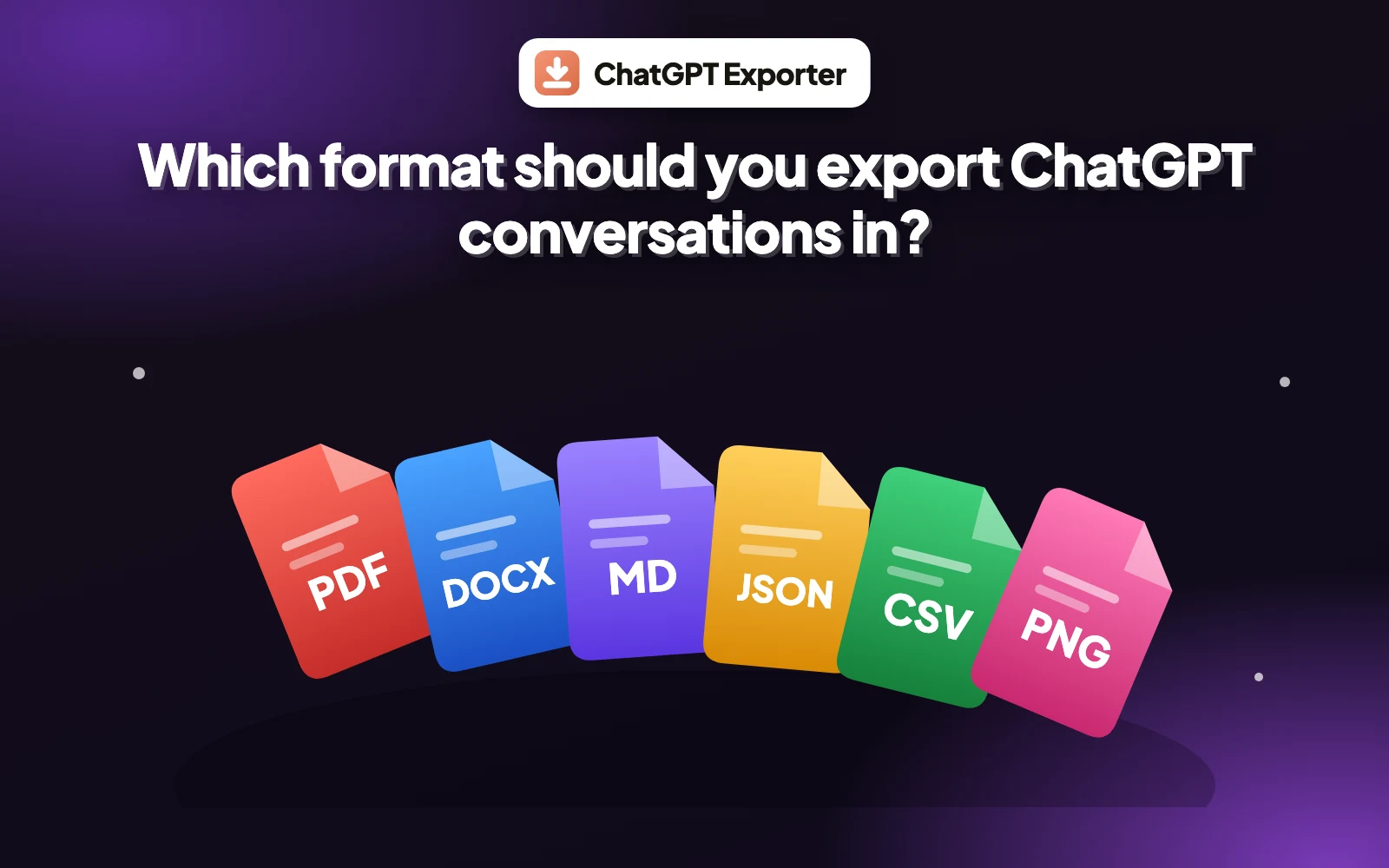
Há três formas práticas de transformar um chat do ChatGPT em PDF: uma extensão do Chrome, a caixa de impressão do navegador e a folha de compartilhamento do celular. Veja como cada uma funciona e qual escolher.
1. A resposta rápida
O ChatGPT não tem um botão embutido de «baixar como PDF» para uma única conversa, então você precisa de um atalho. O mais rápido é uma extensão do Chrome como o ChatGPT Exporter: abra o chat, pressione Alt+Shift+P e escolha «Salvar como PDF» na caixa de impressão do Chrome. O mais básico é imprimir a página pelo navegador.
Se você procura como exportar uma conversa do ChatGPT para PDF com uma formatação decente, a extensão é o melhor caminho. Se só precisa de uma cópia aproximada uma vez, imprimir basta. Quem usa celular tem uma terceira opção, explicada abaixo.
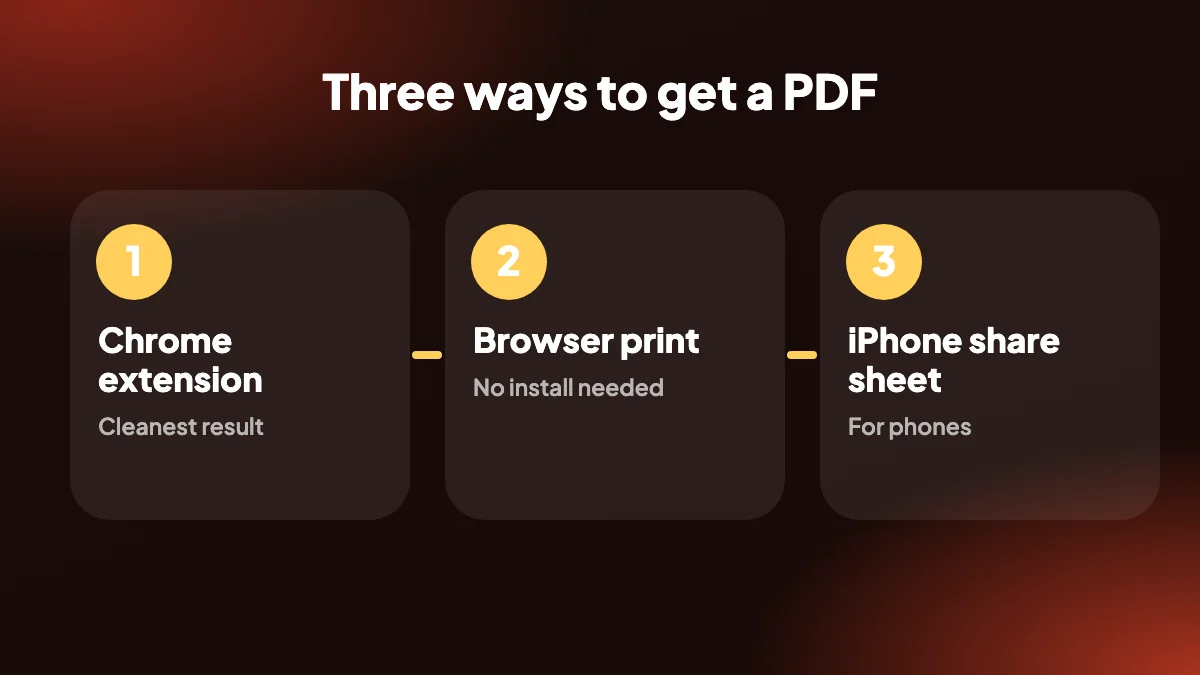
2. Método 1: salvar o ChatGPT como PDF com uma extensão do Chrome
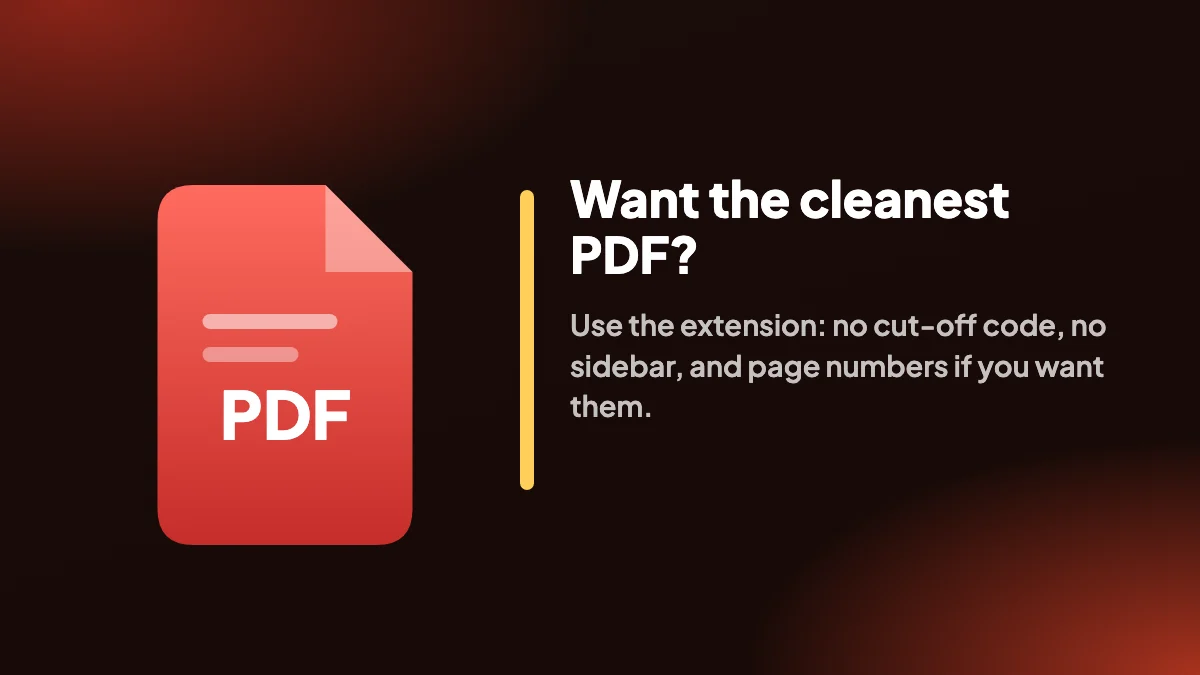
Este é o resultado mais limpo, porque o PDF é montado a partir da conversa e não da página web ao redor.
Instale o ChatGPT Exporter
Adicione-o pela Chrome Web Store e depois recarregue uma vez qualquer aba aberta do ChatGPT para os botões aparecerem.
Abra a conversa
Vá até o chat em chatgpt.com. Se quiser, clique em SELECT e marque só as mensagens que deseja no PDF.
Pressione Alt+Shift+P
Ou escolha PDF no menu EXPORT. Abre-se uma pré-visualização com o seu tamanho de página, margens, tema, fontes e números de página aplicados.
Escolha «Salvar como PDF»
Na caixa de impressão do Chrome, defina o destino como «Salvar como PDF» e clique em Salvar. O arquivo é criado localmente no seu computador.
Veja a página dedicada de ChatGPT para PDF para todas as opções de layout, incluindo sumário e uma quebra de página por prompt.
3. Método 2: imprimir uma conversa do ChatGPT pelo navegador
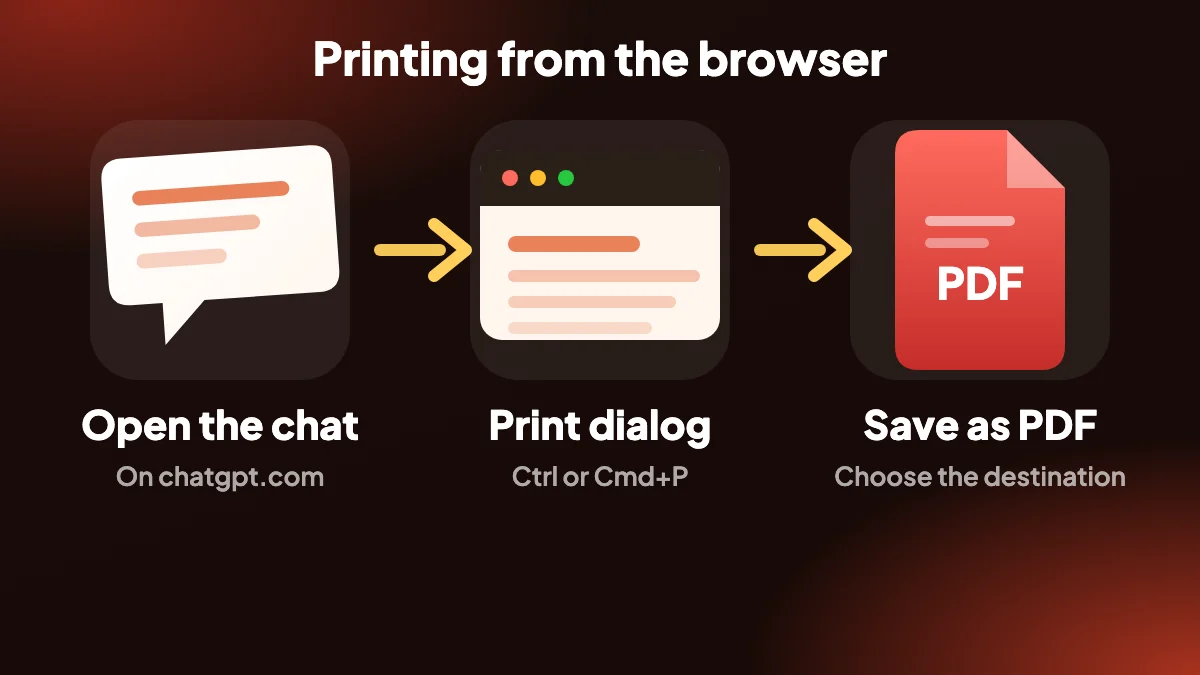
Muita gente pergunta como imprimir uma conversa do ChatGPT, e o caminho embutido é simples: pressione Ctrl+P (Cmd+P no Mac) na página do chat, defina o destino como «Salvar como PDF» e salve. Não precisa instalar nada.
A troca é a qualidade. Imprimir a página como ela aparece tende a incluir a barra lateral e outras sobras da interface, pode cortar blocos de código longos na borda da página e coloca as quebras de página onde bem entende. Você também não pode escolher mensagens individuais. Serve para uma cópia rápida e é fraco para qualquer coisa que pretenda compartilhar.
4. Método 3: salvar uma conversa do ChatGPT como PDF no iPhone
A extensão é um complemento do Chrome para computador, então no celular você usa as ferramentas embutidas. Quem usa celular costuma pesquisar como salvar uma conversa do ChatGPT no iPhone, e o caminho habitual é a pré-visualização de impressão do Safari.
Abra o chat no Safari
Vá até chatgpt.com no navegador e abra a conversa.
Abra a folha de compartilhamento
Toque em Compartilhar e depois em Imprimir.
Transforme a pré-visualização em PDF
Faça o gesto de pinça para fora na miniatura da pré-visualização de impressão para abri-la em tela cheia como PDF.
Salve
Toque de novo no ícone de Compartilhar e escolha Salvar em Arquivos.
O Android funciona de maneira parecida: use a opção Compartilhar ou Imprimir do navegador e escolha Salvar como PDF. Para guardar todo o seu histórico em vez de um chat só, veja como exportar todas as conversas do ChatGPT.
5. Qual método você deve escolher?
| Método | Ideal para | Escolher mensagens | Controle de layout |
|---|---|---|---|
| Extensão do Chrome | PDFs limpos e compartilháveis no computador | Sim | Tamanho de página, margens, tema, fontes, números de página |
| Impressão pelo navegador | Uma cópia rápida e pontual | Não | Limitado |
| Folha de compartilhamento do iPhone | Salvar a partir do celular | Não | Limitado |
Precisa de um arquivo editável? Use ChatGPT para Word. Quer uma imagem? Use ChatGPT para PNG. Quer ver todos os formatos lado a lado? A comparação de formatos cobre todos.
6. Resolvendo os problemas comuns de um PDF impresso
Se você usou a caixa de impressão do navegador e o resultado parece estranho, você não está fazendo nada errado. A impressão nunca foi pensada para páginas de chat, então algumas configurações fazem grande diferença.
- A barra lateral está no PDF. Na caixa de impressão, abra Mais configurações e procure uma opção para ocultá-la, ou recolha a barra lateral no ChatGPT antes de imprimir.
- As linhas de código estão cortadas na borda. Mude a página para paisagem ou reduza um pouco a escala. Uma exportação feita para PDF permite quebrar as linhas do código.
- As páginas se dividem no meio de uma resposta. Defina as margens como padrão e experimente outra escala. Não há como forçar uma quebra entre mensagens pela caixa de impressão.
- O fundo é escuro e gasta muita tinta. Mude o ChatGPT para um tema claro antes de imprimir, ou marque a opção de remover gráficos de plano de fundo.
- Só a parte visível é impressa. Role primeiro até o topo do chat para que toda a conversa seja carregada.
7. Salvando no Android e em outros navegadores
O Android funciona quase como o iPhone. No Chrome, abra o menu, escolha Compartilhar, depois Imprimir, e defina o destino como Salvar como PDF. O Samsung Internet e o Firefox têm opções semelhantes nos menus. No Mac, a caixa de impressão do Safari tem um botão PDF no canto inferior esquerdo com Salvar como PDF.
Celulares servem para uma cópia rápida e são fracos para um documento que você pretende compartilhar, porque os navegadores móveis imprimem o layout móvel estreito. Se o PDF importa, salve-o em um computador com a extensão, onde você controla o tamanho da página, as margens e o tema.
8. Qual versão você deve guardar?
Para qualquer coisa que outras pessoas possam ler, um PDF feito para isso vence sempre uma página web impressa. Para sua própria referência, qualquer um serve. Um hábito de que gostamos é guardar a impressão aproximada por ora e exportar uma de verdade para os chats que se revelarem importantes. O conjunto completo de opções de layout, incluindo sumário e uma quebra de página por prompt, está no guia de ChatGPT para PDF.
E se o que você precisa não é um PDF, existem outros caminhos. Use Word para continuar editando, Markdown para anotações, ou copie o texto se só precisa de uma resposta.
Perguntas frequentes
Como salvo uma conversa do ChatGPT como PDF?
Instale uma extensão do Chrome como o ChatGPT Exporter, abra o chat e pressione Alt+Shift+P, depois escolha «Salvar como PDF» na caixa de impressão. Como alternativa, imprima a página pelo navegador e salve como PDF.
Posso exportar uma conversa do ChatGPT para PDF de graça?
Sim. A impressão pelo navegador é gratuita, e o ChatGPT Exporter tem um plano gratuito com 5 exportações completas e 7 individuais por mês. Veja os preços para os planos pagos.
Por que uma caixa de impressão abre quando exporto para PDF?
A exportação para PDF passa pela própria caixa de impressão do Chrome. Você escolhe «Salvar como PDF» como destino, o que mantém todo o processo offline.
Como imprimo só uma parte de uma conversa do ChatGPT?
Com a extensão, clique em SELECT, marque as mensagens que quiser e exporte. A impressão pelo navegador não consegue selecionar mensagens individuais.
Como salvo uma conversa do ChatGPT como PDF no iPhone?
Abra o chat no Safari, toque em Compartilhar e depois em Imprimir, faça o gesto de pinça para fora na pré-visualização para transformá-la em PDF, depois Compartilhar e Salvar em Arquivos.
Blocos de código e tabelas sobrevivem no PDF?
Com a extensão, sim: blocos de código, tabelas, listas, links e imagens são incluídos, e você pode escolher se o código quebra linha. A impressão pelo navegador pode cortar linhas longas.
O PDF mostra meu chat para mais alguém?
Não. O PDF é criado no seu computador e salvo nos seus downloads. Nada é enviado.
Existe um jeito de ter sumário ou números de página?
Sim. Ambos são opções nas configurações do ChatGPT Exporter, junto com tamanho de página, margens, tema e fontes.
É seguro imprimir o ChatGPT em PDF no meu navegador?
Sim. A impressão em PDF acontece no seu dispositivo. Nada é enviado, mas o arquivo contém toda a sua conversa, então tenha cuidado com o lugar para onde o envia.
Como salvo um chat do ChatGPT como PDF no Android?
No Chrome, abra o menu, escolha Compartilhar, depois Imprimir, e defina o destino como Salvar como PDF.