

Bir ChatGPT sohbetini PDF'ye dönüştürmenin üç pratik yolu var: bir Chrome eklentisi, tarayıcının yazdırma penceresi ve telefonun paylaşım menüsü. Her birinin nasıl çalıştığını ve hangisini seçeceğinizi burada bulabilirsiniz.
1. Kısa cevap
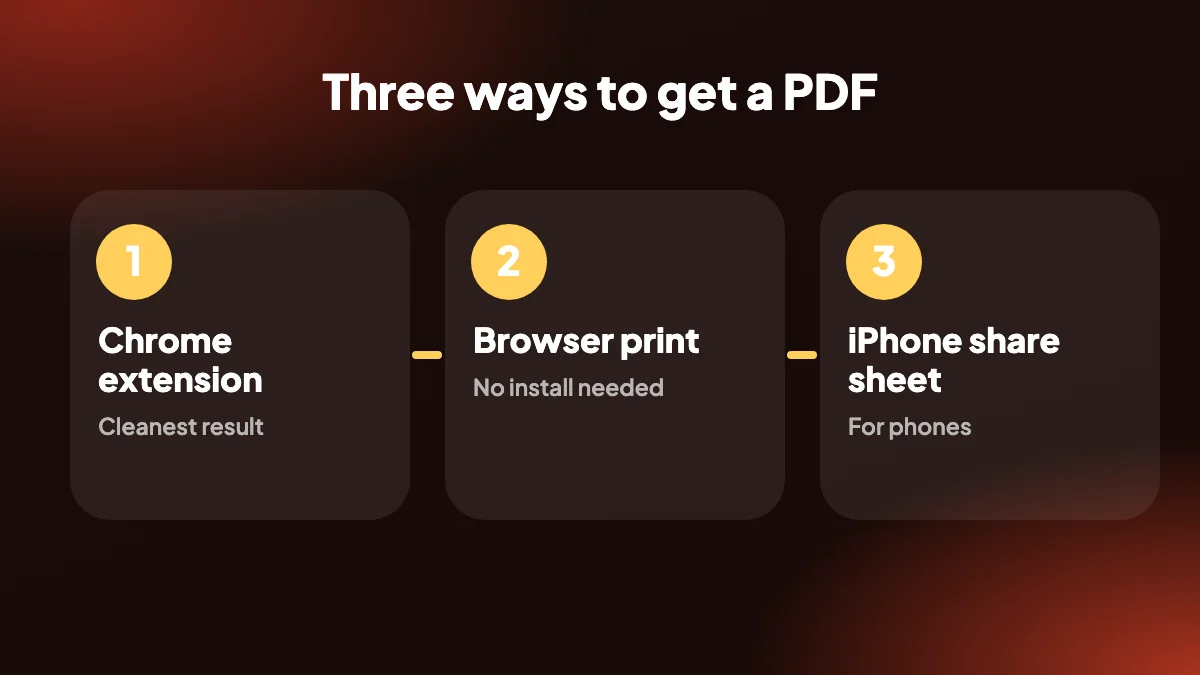
ChatGPT'de tek bir konuşma için yerleşik bir “PDF olarak indir” düğmesi yoktur; bu yüzden bir çözüm yoluna ihtiyacınız var. En hızlısı ChatGPT Exporter gibi bir Chrome eklentisidir: sohbeti açın, Alt+Shift+P tuşlarına basın ve Chrome'un yazdırma penceresinde “PDF olarak kaydet”i seçin. En basiti ise sayfayı tarayıcınızdan yazdırmaktır.
İyi biçimlendirilmiş bir ChatGPT konuşmasını PDF'ye aktarmak istiyorsanız eklenti daha iyi yoldur. Yalnızca bir kez kaba bir kopyaya ihtiyacınız varsa yazdırma yeterlidir. Telefon kullanıcılarının aşağıda anlatılan üçüncü bir seçeneği var.
2. Yöntem 1: ChatGPT'yi bir Chrome eklentisiyle PDF olarak kaydedin
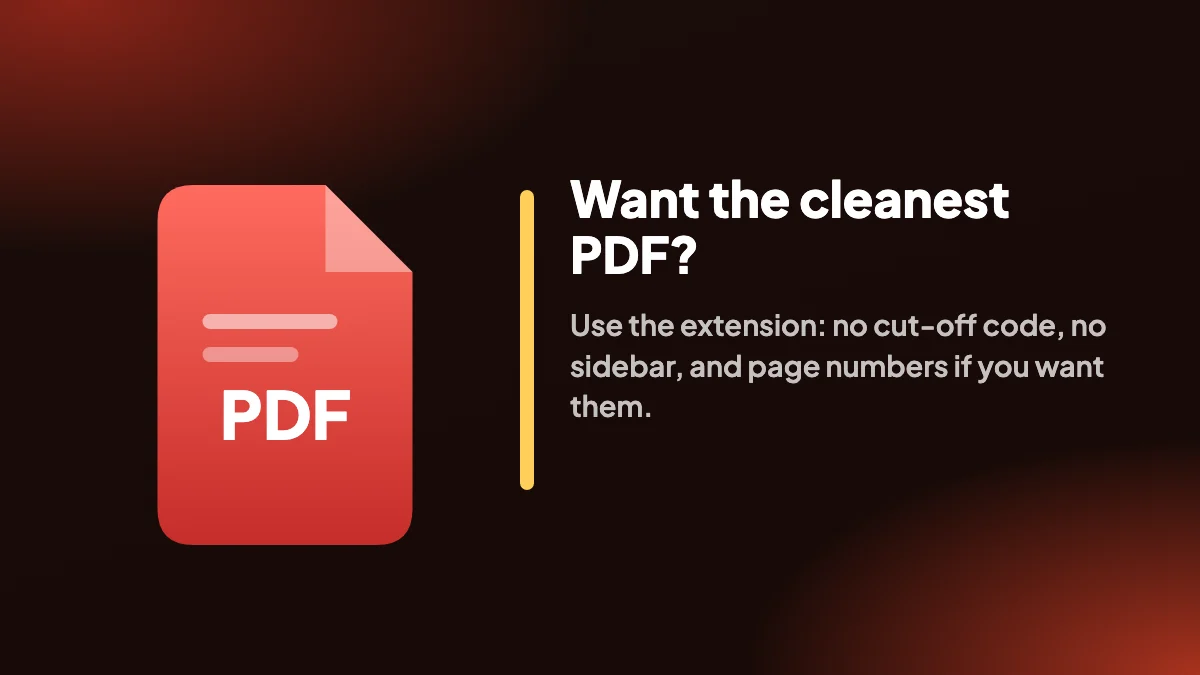
Bu en temiz sonuçtur; çünkü PDF, çevresindeki web sayfasından değil, doğrudan konuşmadan oluşturulur.
ChatGPT Exporter'ı kurun
Chrome Web Mağazası'ndan ekleyin, sonra düğmelerin görünmesi için açık olan ChatGPT sekmelerini bir kez yeniden yükleyin.
Konuşmayı açın
chatgpt.com üzerindeki sohbete gidin. İsterseniz SELECT'e tıklayın ve PDF'de olmasını istediğiniz mesajları işaretleyin.
Alt+Shift+P tuşlarına basın
Ya da EXPORT menüsünden PDF'yi seçin. Sayfa boyutunuz, kenar boşlukları, tema, yazı tipleri ve sayfa numaralarıyla bir önizleme açılır.
PDF olarak kaydet'i seçin
Chrome'un yazdırma penceresinde hedefi “PDF olarak kaydet” yapın ve Kaydet'e tıklayın. Dosya bilgisayarınızda yerel olarak oluşturulur.
İçindekiler tablosu ve her istem için sayfa sonu dahil tüm düzen seçenekleri için özel ChatGPT'den PDF'ye sayfasına bakın.
3. Yöntem 2: ChatGPT konuşmasını tarayıcıdan yazdırın
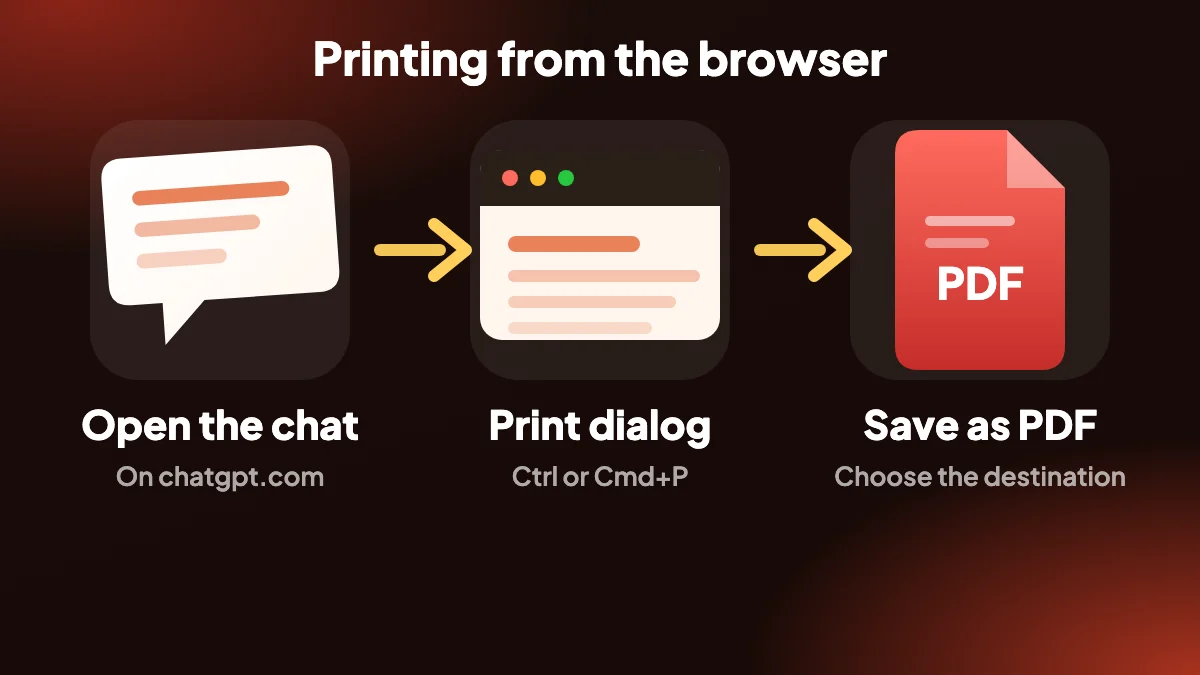
Birçok kişi ChatGPT konuşması nasıl yazdırılır diye soruyor ve yerleşik yol basit: sohbet sayfasında Ctrl+P (Mac'te Cmd+P) tuşlarına basın, hedefi “PDF olarak kaydet” yapın ve kaydedin. Kurulum gerektirmez.
Bedeli kalitedir. Sayfayı göründüğü gibi yazdırmak kenar çubuğunu ve diğer arayüz kalabalığını içerme eğilimindedir, uzun kod bloklarını sayfa kenarında kesebilir ve sayfa sonlarını canının istediği yere koyar. Ayrıca tek tek mesajları seçemezsiniz. Hızlı bir kopya için yeterlidir, paylaşmayı planladığınız bir şey için zayıftır.
4. Yöntem 3: ChatGPT konuşmasını iPhone'da PDF olarak kaydedin
Eklenti masaüstü Chrome için bir eklentidir; bu yüzden telefonda yerleşik araçları kullanırsınız. Telefon kullanıcıları sık sık iPhone'da ChatGPT konuşması nasıl kaydedilir diye arar ve olağan yol Safari'nin yazdırma önizlemesidir.
Sohbeti Safari'de açın
Tarayıcıda chatgpt.com adresine gidin ve konuşmayı açın.
Paylaşım menüsünü açın
Paylaş'a, sonra Yazdır'a dokunun.
Önizlemeyi PDF'ye dönüştürün
Yazdırma önizleme küçük resmini iki parmakla açarak tam ekran PDF olarak açın.
Kaydedin
Paylaş simgesine tekrar dokunun ve Dosyalar'a Kaydet'i seçin.
Android benzer şekilde çalışır: tarayıcının Paylaş veya Yazdır seçeneğini kullanın ve PDF olarak kaydet'i seçin. Tek bir sohbet yerine tüm geçmişinizi saklamak için tüm ChatGPT konuşmalarını dışa aktarma yazısına bakın.
5. Hangi yöntemi seçmelisiniz?
| Yöntem | En uygun olduğu durum | Mesaj seçme | Düzen kontrolü |
|---|---|---|---|
| Chrome eklentisi | Masaüstünde temiz, paylaşılabilir PDF'ler | Evet | Sayfa boyutu, kenar boşlukları, tema, yazı tipleri, sayfa numaraları |
| Tarayıcıdan yazdırma | Hızlı, tek seferlik kopya | Hayır | Sınırlı |
| iPhone paylaşım menüsü | Telefondan kaydetme | Hayır | Sınırlı |
Bunun yerine düzenlenebilir bir dosya mı gerekiyor? ChatGPT'den Word'e kullanın. Bir görsel mi istiyorsunuz? ChatGPT'den PNG'ye kullanın. Tüm biçimleri yan yana görmek ister misiniz? Biçim karşılaştırması hepsini kapsar.
6. Yazdırılan PDF'deki olağan sorunları giderme
Tarayıcının yazdırma penceresini kullandıysanız ve sonuç kötü görünüyorsa yanlış bir şey yapmıyorsunuz. Yazdırma sohbet sayfaları için tasarlanmadı; bu yüzden birkaç ayar büyük fark yaratır.
- Kenar çubuğu PDF'de var. Yazdırma penceresinde Diğer ayarlar'ı açın ve gizleme seçeneğini arayın ya da yazdırmadan önce ChatGPT'deki kenar çubuğunu daraltın.
- Kod satırları kenarda kesiliyor. Sayfayı yatay yönlendirmeye alın ya da sayfayı biraz küçültün. PDF için hazırlanmış bir dışa aktarma, kodu kaydırmanıza izin verir.
- Sayfalar bir yanıtın ortasında bölünüyor. Kenar boşluklarını varsayılana ayarlayın ve farklı bir ölçek deneyin. Yazdırma penceresinden mesajlar arasında sayfa sonu zorlamanın yolu yoktur.
- Arka plan koyu ve çok mürekkep harcıyor. Yazdırmadan önce ChatGPT'yi açık temaya geçirin ya da arka plan grafiklerini kaldırma seçeneğini işaretleyin.
- Yalnızca görünen kısım yazdırılıyor. Tüm konuşmanın yüklenmesi için önce sohbetin en üstüne kaydırın.
7. Android'de ve diğer tarayıcılarda kaydetme
Android, iPhone'a çok benzer çalışır. Chrome'da menüyü açın, Paylaş'ı, sonra Yazdır'ı seçin ve hedefi PDF olarak kaydet yapın. Samsung Internet ve Firefox'un menülerinde benzer seçenekler vardır. Mac'te Safari'deki Yazdır penceresinin sol altında PDF olarak kaydet'li bir PDF düğmesi bulunur.
Telefonlar hızlı bir kopya için yeterlidir ama paylaşmayı planladığınız bir belge için zayıftır; çünkü mobil tarayıcılar dar mobil düzeni yazdırır. PDF önemliyse sayfa boyutunu, kenar boşluklarını ve temayı denetlediğiniz bilgisayarda, eklentiyle kaydedin.
8. Hangi sürümü saklamalısınız?
Başkaları tarafından okunabilecek her şey için bu iş için hazırlanmış bir PDF, yazdırılmış bir web sayfasını her zaman geride bırakır. Kendi başvurunuz için ikisi de olur. Sevdiğimiz bir alışkanlık, şimdilik kaba çıktıyı tutmak ve önemli çıkan sohbetler için düzgün bir tane dışa aktarmaktır. İçindekiler tablosu ve her istem için sayfa sonu dahil tüm düzen seçenekleri ChatGPT'den PDF'ye rehberinde yer alır.
İhtiyacınız PDF değilse başka yollar da var. Düzenlemeye devam etmek için Word, notlar için Markdown kullanın ya da yalnızca bir yanıt gerekiyorsa metni kopyalayın.
Frequently asked questions
ChatGPT konuşmasını PDF olarak nasıl kaydederim?
ChatGPT Exporter gibi bir Chrome eklentisi kurun, sohbeti açın ve Alt+Shift+P tuşlarına basın, sonra yazdırma penceresinde “PDF olarak kaydet”i seçin. Alternatif olarak sayfayı tarayıcınızdan yazdırıp PDF olarak kaydedin.
ChatGPT konuşmasını ücretsiz PDF'ye aktarabilir miyim?
Evet. Tarayıcıdan yazdırma ücretsizdir ve ChatGPT Exporter aylık 5 tam ve 7 tekli dışa aktarma içeren bir Ücretsiz plana sahiptir. Ücretli planlar için fiyatlandırmaya bakın.
PDF'ye aktarırken neden bir yazdırma penceresi açılıyor?
PDF dışa aktarma Chrome'un kendi yazdırma penceresinden geçer. Hedef olarak “PDF olarak kaydet”i seçersiniz; bu da tüm süreci çevrimdışı tutar.
ChatGPT konuşmasının yalnızca bir kısmını nasıl yazdırırım?
Eklentiyle SELECT'e tıklayın, istediğiniz mesajları işaretleyin ve dışa aktarın. Tarayıcıdan yazdırma tek tek mesajları seçemez.
ChatGPT konuşmasını iPhone'da PDF olarak nasıl kaydederim?
Sohbeti Safari'de açın, Paylaş'a, sonra Yazdır'a dokunun, önizlemeyi PDF'ye çevirmek için iki parmakla açın, sonra Paylaş ve Dosyalar'a Kaydet'e dokunun.
Kod blokları ve tablolar PDF'de korunur mu?
Eklentiyle evet: kod blokları, tablolar, listeler, bağlantılar ve görseller dahil edilir ve kodun satır kaydırmasını seçebilirsiniz. Tarayıcıdan yazdırma uzun satırları kesebilir.
PDF sohbetimi başkasına gösterir mi?
Hayır. PDF bilgisayarınızda oluşturulur ve indirilenlere kaydedilir. Hiçbir şey yüklenmez.
İçindekiler tablosu veya sayfa numarası almanın bir yolu var mı?
Evet. İkisi de sayfa boyutu, kenar boşlukları, tema ve yazı tipleriyle birlikte ChatGPT Exporter ayarlarında seçenektir.
ChatGPT'yi tarayıcımda PDF'ye yazdırmak güvenli mi?
Evet. PDF'ye yazdırma cihazınızda gerçekleşir. Hiçbir şey yüklenmez, ancak dosya tüm konuşmanızı içerir; bu yüzden nereye gönderdiğinize dikkat edin.
ChatGPT sohbetini Android'de PDF olarak nasıl kaydederim?
Chrome'da menüyü açın, Paylaş'ı, sonra Yazdır'ı seçin ve hedefi PDF olarak kaydet yapın.






