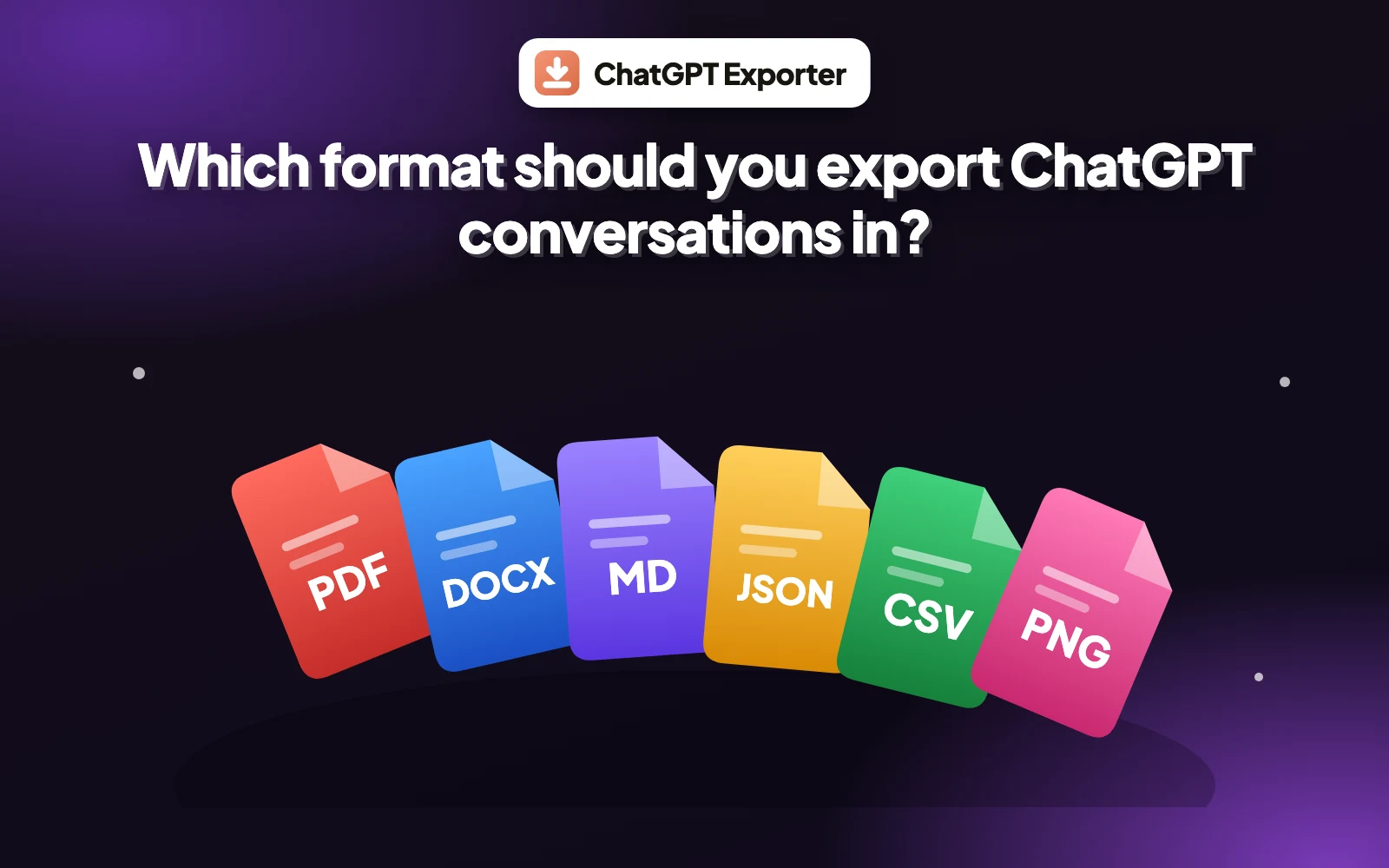
ChatGPT की चैट को PDF में बदलने के तीन व्यावहारिक तरीक़े हैं: Chrome एक्सटेंशन, आपके ब्राउज़र का प्रिंट डायलॉग और आपके फ़ोन की शेयर शीट। यहाँ बताया गया है कि हर एक कैसे काम करता है और कौन-सा चुनें।
1. त्वरित जवाब
ChatGPT में एक बातचीत के लिए «PDF के रूप में डाउनलोड करें» का कोई बिल्ट-इन बटन नहीं है, इसलिए आपको कोई वैकल्पिक तरीक़ा चाहिए। सबसे तेज़ तरीक़ा ChatGPT Exporter जैसा Chrome एक्सटेंशन है: चैट खोलें, Alt+Shift+P दबाएँ और Chrome के प्रिंट डायलॉग में «PDF के रूप में सहेजें» चुनें। सबसे बुनियादी तरीक़ा अपने ब्राउज़र से पेज प्रिंट करना है।
अगर आप ढूँढ रहे हैं कि अच्छी फ़ॉर्मैटिंग के साथ ChatGPT की बातचीत को PDF में कैसे एक्सपोर्ट करें, तो एक्सटेंशन बेहतर रास्ता है। अगर आपको बस एक बार मोटी-सी कॉपी चाहिए, तो प्रिंट करना ठीक है। फ़ोन इस्तेमाल करने वालों के पास तीसरा विकल्प है, जो आगे बताया गया है।
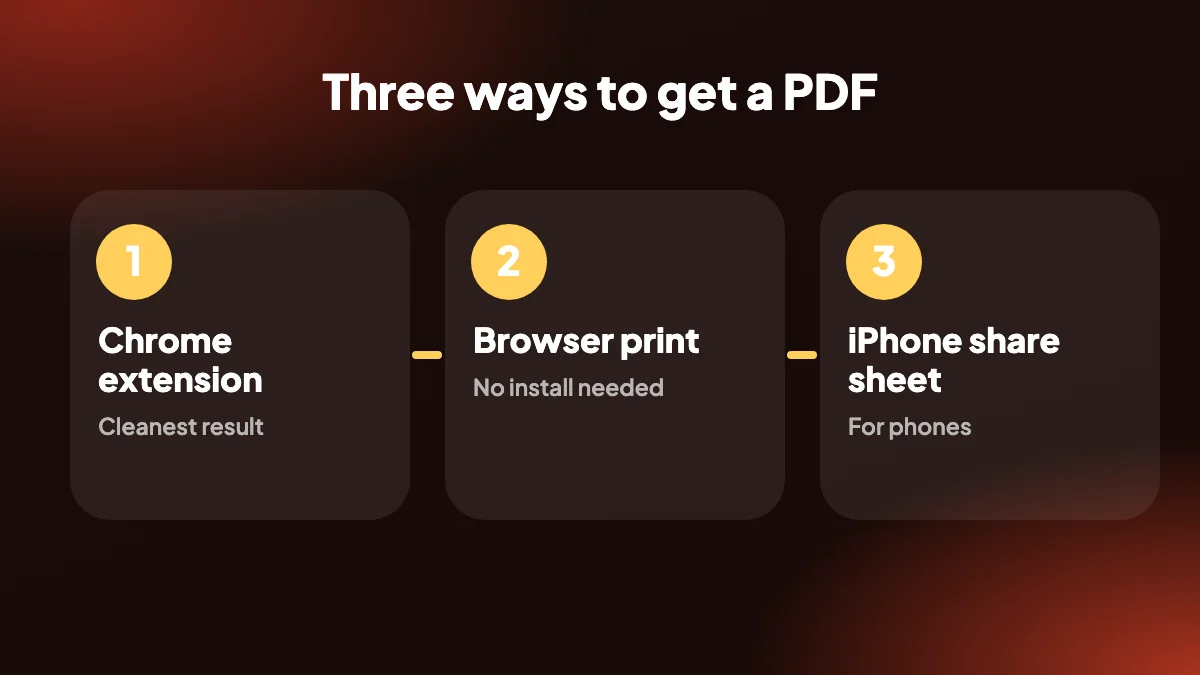
2. तरीक़ा 1: Chrome एक्सटेंशन से ChatGPT को PDF के रूप में सहेजें
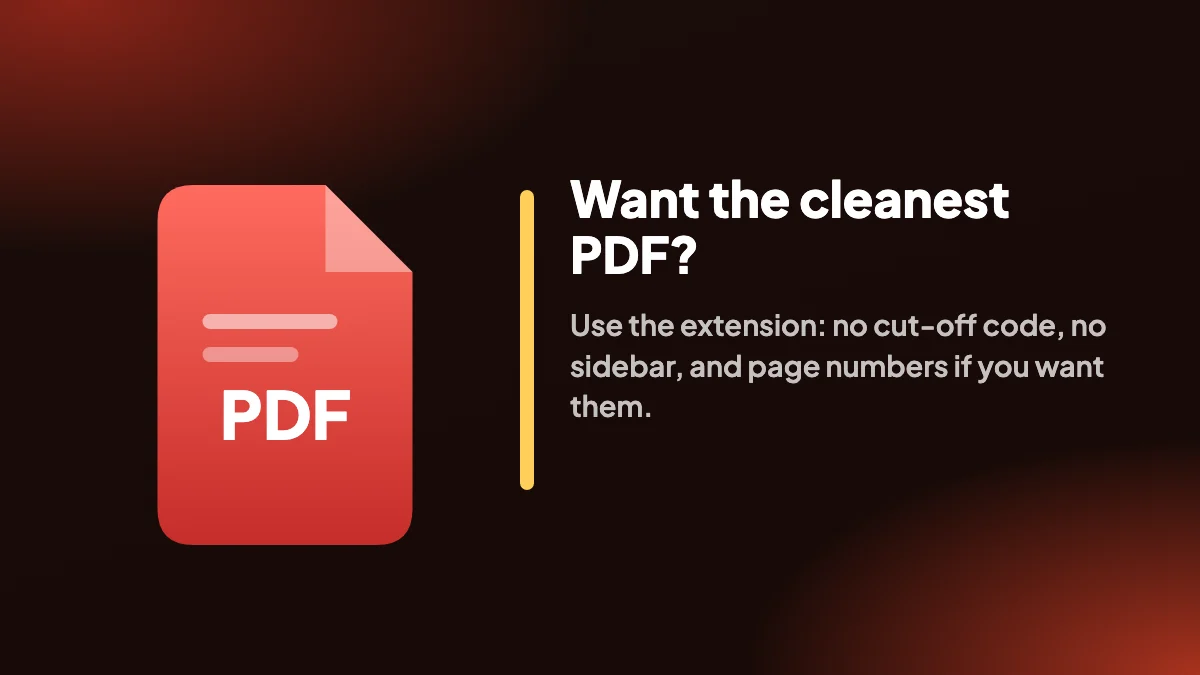
यह सबसे साफ़ नतीजा देता है क्योंकि PDF बातचीत से बनता है, उसके आसपास के वेब पेज से नहीं।
ChatGPT Exporter इंस्टॉल करें
इसे Chrome Web Store से जोड़ें, फिर खुले हुए किसी भी ChatGPT टैब को एक बार रीलोड करें ताकि बटन दिखें।
बातचीत खोलें
chatgpt.com पर चैट पर जाएँ। चाहें तो SELECT पर क्लिक करें और सिर्फ़ वही संदेश चुनें जो PDF में चाहिए।
Alt+Shift+P दबाएँ
या EXPORT मेनू से PDF चुनें। आपके पेज साइज़, मार्जिन, थीम, फ़ॉन्ट और पेज नंबर लागू करके एक प्रीव्यू खुलता है।
«PDF के रूप में सहेजें» चुनें
Chrome के प्रिंट डायलॉग में गंतव्य को «PDF के रूप में सहेजें» पर सेट करें और सहेजें पर क्लिक करें। फ़ाइल आपके कंप्यूटर पर लोकल बनती है।
टेबल ऑफ़ कंटेंट्स और हर प्रॉम्प्ट पर पेज ब्रेक समेत हर लेआउट विकल्प के लिए समर्पित ChatGPT से PDF पेज देखें।
3. तरीक़ा 2: ब्राउज़र से ChatGPT की बातचीत प्रिंट करें
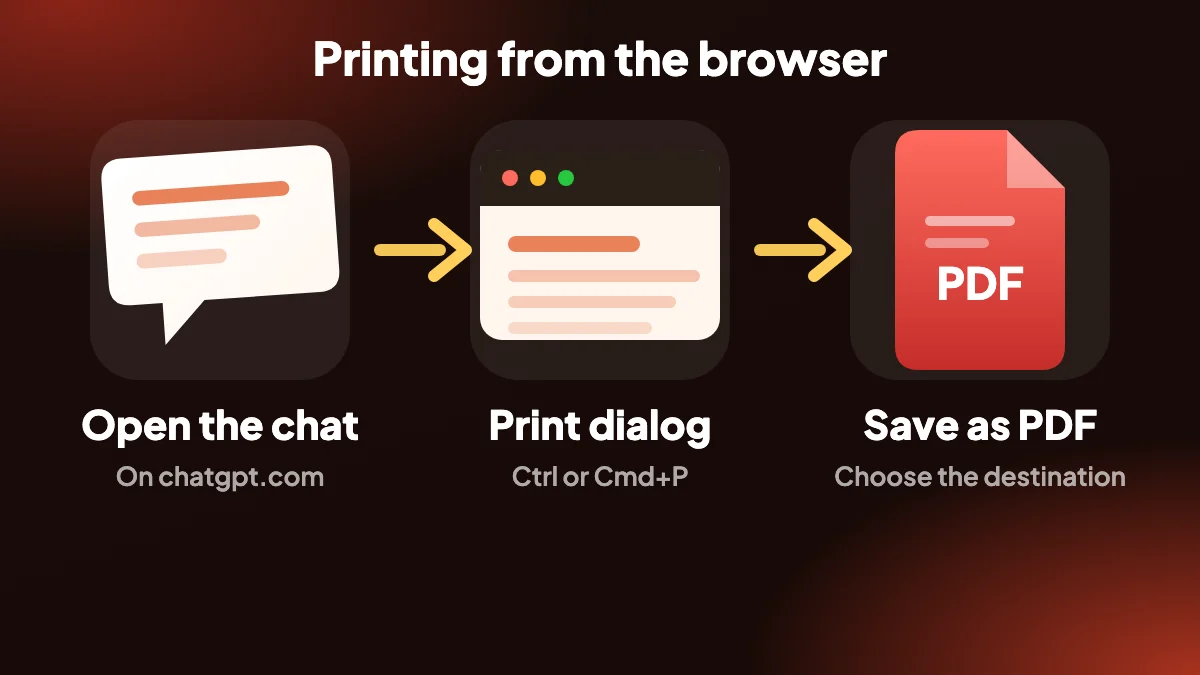
बहुत-से लोग पूछते हैं कि ChatGPT की बातचीत कैसे प्रिंट करें, और बिल्ट-इन रास्ता आसान है: चैट पेज पर Ctrl+P (Mac पर Cmd+P) दबाएँ, गंतव्य को «PDF के रूप में सहेजें» पर सेट करें और सहेजें। इसमें कुछ इंस्टॉल नहीं करना पड़ता।
इसकी क़ीमत गुणवत्ता है। पेज को जैसा दिखता है वैसा ही प्रिंट करने पर अक्सर साइडबार और इंटरफ़ेस की दूसरी भीड़ शामिल हो जाती है, लंबे कोड ब्लॉक पेज के किनारे पर कट सकते हैं और पेज ब्रेक अपनी मर्ज़ी की जगह आते हैं। आप अलग-अलग संदेश भी नहीं चुन सकते। तुरंत की कॉपी के लिए ठीक है, पर जो कुछ आप शेयर करना चाहते हैं उसके लिए कमज़ोर।
4. तरीक़ा 3: iPhone पर ChatGPT की बातचीत को PDF के रूप में सहेजें
एक्सटेंशन डेस्कटॉप Chrome का ऐड-ऑन है, इसलिए फ़ोन पर आप बिल्ट-इन टूल इस्तेमाल करते हैं। फ़ोन इस्तेमाल करने वाले अक्सर खोजते हैं कि iPhone पर ChatGPT की बातचीत कैसे सहेजें, और आम रास्ता Safari का प्रिंट प्रीव्यू है।
चैट को Safari में खोलें
ब्राउज़र में chatgpt.com पर जाएँ और बातचीत खोलें।
शेयर शीट खोलें
शेयर पर टैप करें, फिर प्रिंट पर।
प्रीव्यू को PDF में बदलें
प्रिंट प्रीव्यू की थंबनेल पर दो उँगलियों से पिंच-आउट करें ताकि वह PDF के रूप में फ़ुल स्क्रीन में खुल जाए।
इसे सहेजें
फिर से शेयर आइकन पर टैप करें और «फ़ाइलें में सहेजें» चुनें।
Android भी इसी तरह काम करता है: ब्राउज़र का शेयर या प्रिंट विकल्प इस्तेमाल करें और «PDF के रूप में सहेजें» चुनें। एक चैट की जगह अपनी पूरी हिस्ट्री रखने के लिए देखें कि सारी ChatGPT बातचीत कैसे एक्सपोर्ट करें।
5. आपको कौन-सा तरीक़ा चुनना चाहिए?
| तरीक़ा | किसके लिए सबसे अच्छा | संदेश चुनना | लेआउट पर नियंत्रण |
|---|---|---|---|
| Chrome एक्सटेंशन | डेस्कटॉप पर साफ़, शेयर करने लायक PDF | हाँ | पेज साइज़, मार्जिन, थीम, फ़ॉन्ट, पेज नंबर |
| ब्राउज़र प्रिंट | तुरंत की एकबारगी कॉपी | नहीं | सीमित |
| iPhone शेयर शीट | फ़ोन से सहेजना | नहीं | सीमित |
क्या इसकी जगह संपादन योग्य फ़ाइल चाहिए? ChatGPT से Word इस्तेमाल करें। तस्वीर चाहिए? ChatGPT से PNG इस्तेमाल करें। सारे फ़ॉर्मैट अगल-बगल देखना चाहते हैं? फ़ॉर्मैट तुलना में सब हैं।
6. प्रिंट किए गए PDF की आम समस्याएँ ठीक करना
अगर आपने ब्राउज़र का प्रिंट डायलॉग इस्तेमाल किया और नतीजा अजीब लगता है, तो आप कुछ ग़लत नहीं कर रहे। प्रिंटिंग कभी चैट पेज के लिए बनी ही नहीं थी, इसलिए कुछ सेटिंग बड़ा फ़र्क़ डाल देती हैं।
- PDF में साइडबार आ गया है। प्रिंट डायलॉग में अधिक सेटिंग खोलें और उसे छिपाने का विकल्प खोजें, या प्रिंट करने से पहले ChatGPT में साइडबार को समेट दें।
- कोड की पंक्तियाँ किनारे पर कट गई हैं। पेज को लैंडस्केप में बदलें या स्केल थोड़ा घटाएँ। PDF के लिए बना एक्सपोर्ट आपको कोड रैप करने देता है।
- उत्तर के बीच में पेज टूट जाते हैं। मार्जिन को डिफ़ॉल्ट पर रखें और कोई दूसरा स्केल आज़माएँ। प्रिंट डायलॉग से संदेशों के बीच ब्रेक थोपने का कोई तरीक़ा नहीं है।
- बैकग्राउंड गहरा है और बहुत स्याही लेता है। प्रिंट से पहले ChatGPT को हल्की थीम पर करें, या बैकग्राउंड ग्राफ़िक्स हटाने वाले विकल्प पर टिक करें।
- सिर्फ़ दिखने वाला हिस्सा प्रिंट होता है। पहले चैट के सबसे ऊपर तक स्क्रॉल करें ताकि पूरी बातचीत लोड हो जाए।
7. Android और दूसरे ब्राउज़र में सहेजना
Android लगभग iPhone जैसा ही काम करता है। Chrome में मेनू खोलें, शेयर चुनें, फिर प्रिंट, और गंतव्य को «PDF के रूप में सहेजें» पर सेट करें। Samsung Internet और Firefox के मेनू में भी ऐसे ही विकल्प हैं। Mac पर Safari के प्रिंट डायलॉग में नीचे बाईं ओर PDF बटन होता है जिसमें «PDF के रूप में सहेजें» है।
फ़ोन तुरंत की कॉपी के लिए ठीक हैं और उस दस्तावेज़ के लिए कमज़ोर जिसे आप शेयर करना चाहते हैं, क्योंकि मोबाइल ब्राउज़र संकरा मोबाइल लेआउट प्रिंट करते हैं। अगर PDF मायने रखता है, तो उसे कंप्यूटर से एक्सटेंशन के साथ सहेजें, जहाँ पेज साइज़, मार्जिन और थीम आपके हाथ में होते हैं।
8. आपको कौन-सा संस्करण रखना चाहिए?
जिस चीज़ को दूसरे लोग पढ़ सकते हैं, उसके लिए इसी काम के लिए बना PDF हर बार प्रिंट किए गए वेब पेज से बेहतर होता है। अपने संदर्भ के लिए दोनों चलेंगे। एक आदत जो हमें पसंद है: फ़िलहाल मोटा प्रिंट रखें और जो चैट मायने रखने लगें उनके लिए ठीक से एक्सपोर्ट करें। टेबल ऑफ़ कंटेंट्स और हर प्रॉम्प्ट पर पेज ब्रेक समेत लेआउट विकल्पों का पूरा सेट ChatGPT से PDF गाइड में है।
और अगर आपको PDF चाहिए ही नहीं, तो दूसरे रास्ते हैं। संपादन जारी रखने के लिए Word, नोट्स के लिए Markdown, या सिर्फ़ एक उत्तर चाहिए तो टेक्स्ट कॉपी करें।
अक्सर पूछे जाने वाले प्रश्न
ChatGPT की बातचीत को PDF के रूप में कैसे सहेजूँ?
ChatGPT Exporter जैसा Chrome एक्सटेंशन इंस्टॉल करें, चैट खोलें और Alt+Shift+P दबाएँ, फिर प्रिंट डायलॉग में «PDF के रूप में सहेजें» चुनें। वैकल्पिक रूप से, अपने ब्राउज़र से पेज प्रिंट करें और उसे PDF के रूप में सहेजें।
क्या मैं ChatGPT की बातचीत को मुफ़्त में PDF में एक्सपोर्ट कर सकता हूँ?
हाँ। ब्राउज़र प्रिंटिंग मुफ़्त है, और ChatGPT Exporter का एक मुफ़्त प्लान है जिसमें हर महीने 5 पूर्ण और 7 एकल एक्सपोर्ट हैं। सशुल्क प्लान के लिए क़ीमतें देखें।
PDF में एक्सपोर्ट करने पर प्रिंट डायलॉग क्यों खुलता है?
PDF एक्सपोर्ट Chrome के अपने प्रिंट डायलॉग से होकर जाता है। आप गंतव्य के रूप में «PDF के रूप में सहेजें» चुनते हैं, जिससे पूरी प्रक्रिया ऑफ़लाइन रहती है।
ChatGPT की बातचीत का सिर्फ़ एक हिस्सा कैसे प्रिंट करूँ?
एक्सटेंशन में SELECT पर क्लिक करें, मनचाहे संदेशों पर टिक करें और एक्सपोर्ट करें। ब्राउज़र प्रिंटिंग अलग-अलग संदेश नहीं चुन सकती।
iPhone पर ChatGPT की बातचीत को PDF के रूप में कैसे सहेजूँ?
चैट को Safari में खोलें, शेयर फिर प्रिंट पर टैप करें, प्रीव्यू पर पिंच-आउट करके उसे PDF में बदलें, फिर शेयर और «फ़ाइलें में सहेजें» चुनें।
क्या PDF में कोड ब्लॉक और टेबल बचे रहेंगे?
एक्सटेंशन के साथ हाँ: कोड ब्लॉक, टेबल, सूचियाँ, लिंक और तस्वीरें शामिल होती हैं, और आप चुन सकते हैं कि कोड रैप हो या नहीं। ब्राउज़र प्रिंटिंग लंबी पंक्तियाँ काट सकती है।
क्या PDF मेरी चैट किसी और को दिखा देता है?
नहीं। PDF आपके कंप्यूटर पर बनता है और आपके डाउनलोड में सहेजा जाता है। कुछ भी अपलोड नहीं होता।
क्या टेबल ऑफ़ कंटेंट्स या पेज नंबर पाने का कोई तरीक़ा है?
हाँ। दोनों ChatGPT Exporter की सेटिंग में विकल्प हैं, पेज साइज़, मार्जिन, थीम और फ़ॉन्ट के साथ।
क्या अपने ब्राउज़र में ChatGPT को PDF में प्रिंट करना सुरक्षित है?
हाँ। PDF में प्रिंट करना आपके डिवाइस पर होता है। कुछ अपलोड नहीं होता, पर फ़ाइल में आपकी पूरी बातचीत होती है, इसलिए ध्यान रखें कि उसे कहाँ भेजते हैं।
Android पर ChatGPT चैट को PDF के रूप में कैसे सहेजूँ?
Chrome में मेनू खोलें, शेयर चुनें, फिर प्रिंट, और गंतव्य को «PDF के रूप में सहेजें» पर सेट करें।