

एक-एक करके सेव करने की जगह कई चैट चुनें और उन्हें एक ZIP में साथ डाउनलोड करें।
1. अपनी ChatGPT चैट हिस्ट्री का एक ZIP में बैकअप लें
एक बार में एक बातचीत एक्सपोर्ट करना इक्का-दुक्का मामलों के लिए ठीक है, लेकिन महीनों की जमा चैट के लिए नहीं। बल्क एक्सपोर्ट आपको कई बातचीत चुनने देता है और उन्हें एक ही ZIP में साथ डाउनलोड करता है।
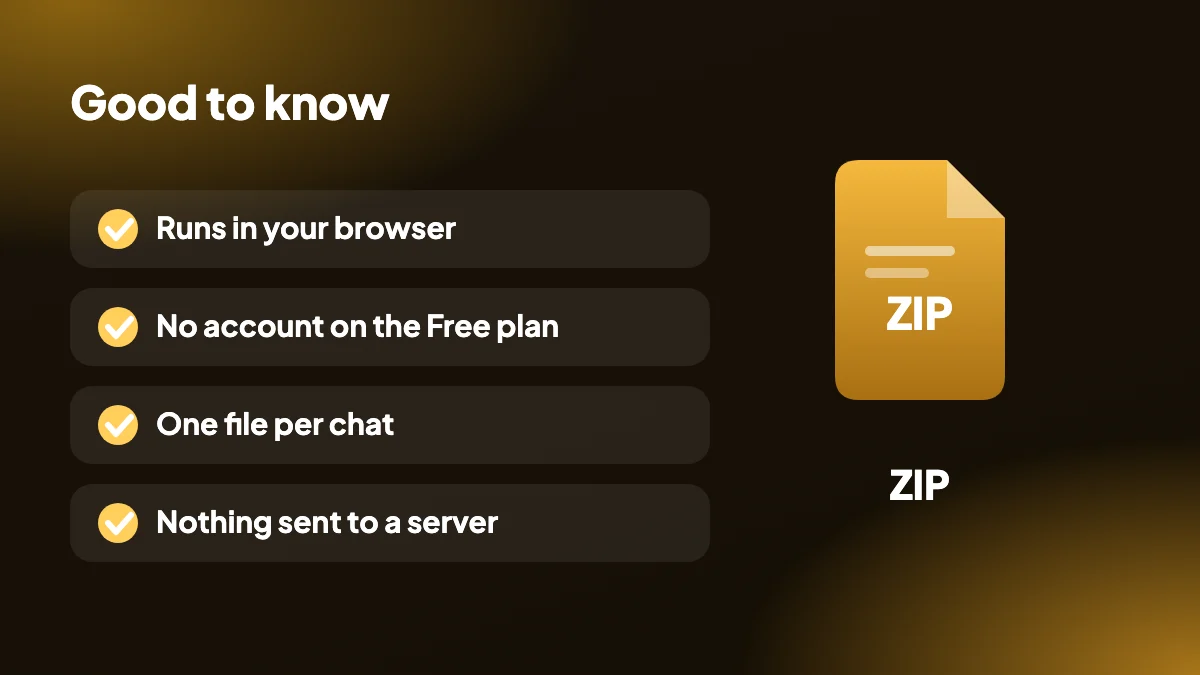
सब कुछ आपके ब्राउज़र में होता है, उस ChatGPT सेशन से जिसमें आप पहले से साइन इन हैं। हमारे साथ कोई खाता नहीं, और किसी सर्वर को कुछ नहीं भेजा जाता।
2. बल्क एक्सपोर्ट, सीधे-सादे ढंग से
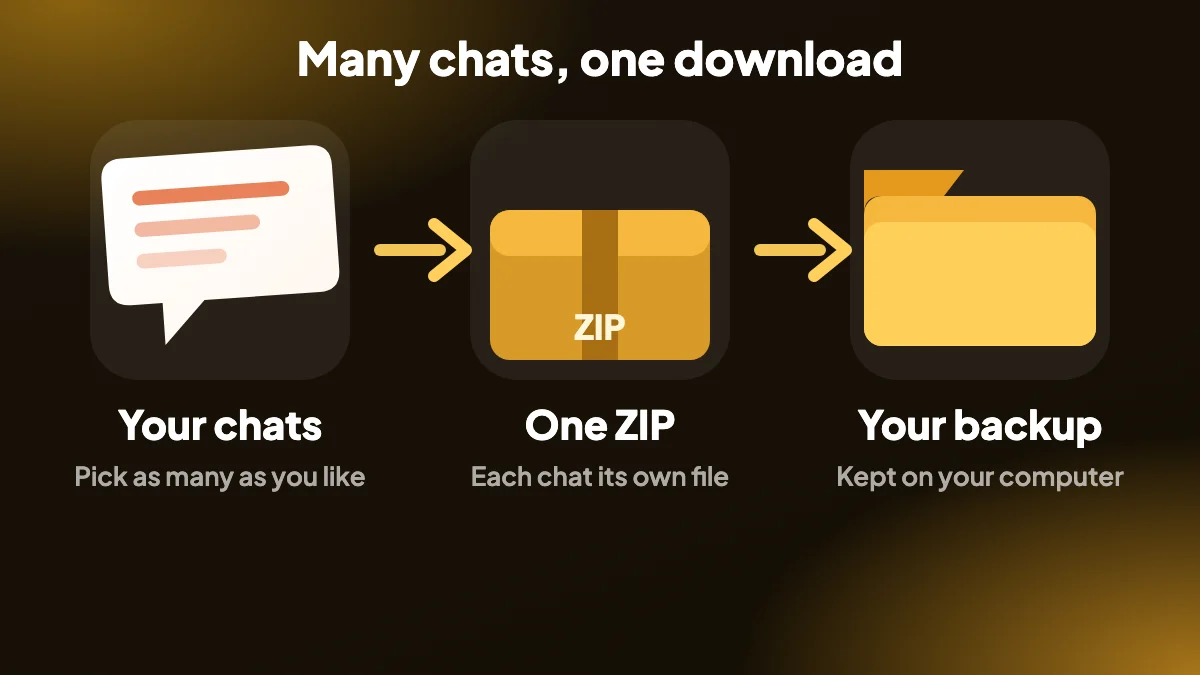
- कई चैट, एक ZIP: अपनी मनचाही बातचीत चुनें और एक अकेला आर्काइव पाएँ।
- एक आर्काइव में फ़ाइलें: हर बातचीत अपनी अलग फ़ाइल के रूप में सेव होती है, और सब ZIP में साथ आती हैं।
- सुघड़ फ़ाइल नाम: आपका फ़ाइल-नाम टेम्पलेट और डाउनलोड सब-फ़ोल्डर आर्काइव को व्यवस्थित रखते हैं।
- बनावट से निजी: कोई सर्वर नहीं, कोई खाता नहीं और कोई एनालिटिक्स नहीं, इसलिए आपकी हिस्ट्री आपके कंप्यूटर पर ही रहती है।
3. ChatGPT की सारी बातचीत एक्सपोर्ट कैसे करें, चरण-दर-चरण
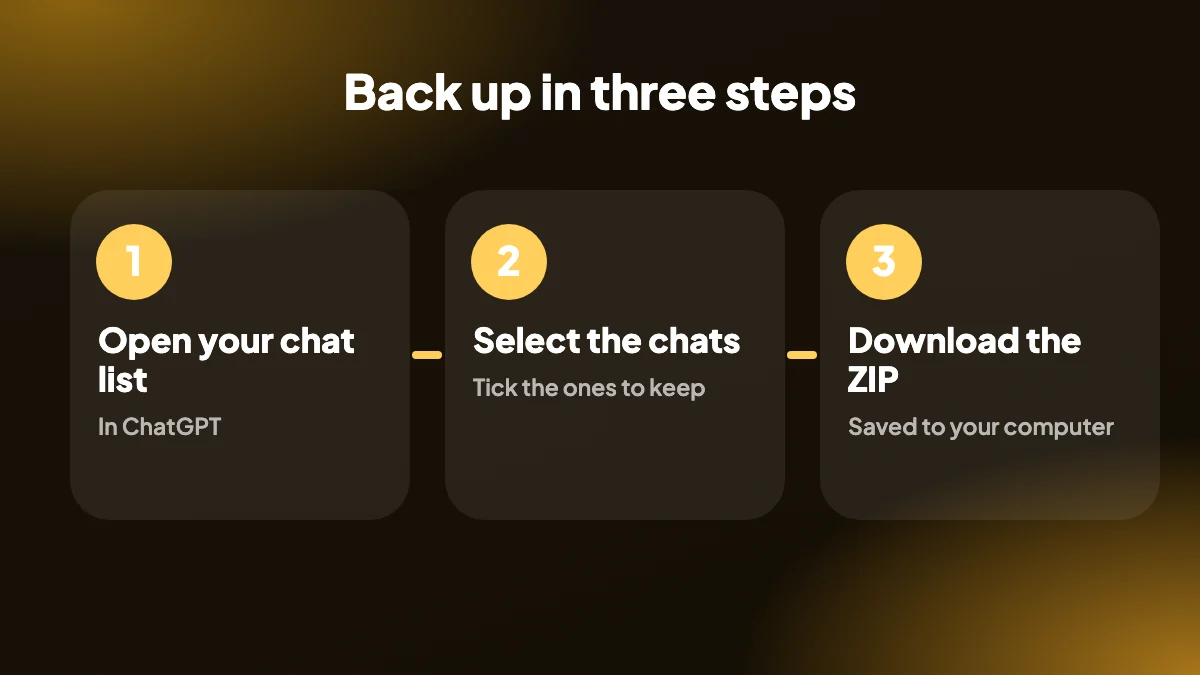
ChatGPT खोलें
chatgpt.com पर जाएँ और SELECT और EXPORT बटनों के बगल में बॉक्स आइकन (बल्क एक्सपोर्ट) पर क्लिक करें।
अपनी चैट चुनें
एक्सपोर्ट में शामिल करने के लिए बातचीत चुनें।
ZIP डाउनलोड करें
एक्सटेंशन चैट इकट्ठा करता है और उन्हें एक अकेली ZIP फ़ाइल के रूप में साथ डाउनलोड करता है।
4. अपनी ChatGPT चैट हिस्ट्री का बैकअप क्यों लें?
ChatGPT की महीनों की चैट में आपके निखारे हुए प्रॉम्प्ट, वह रिसर्च जिस पर आपने समय लगाया और वे जवाब हो सकते हैं जो आपको दोबारा चाहिए होंगे। चैट साइडबार में दब जाती हैं, ग़लती से डिलीट हो जाती हैं या खाता बदलने पर खो जाती हैं। ChatGPT बैकअप आपको ऐसी प्रति देता है जो आपकी चैट हिस्ट्री पर निर्भर नहीं।
एक बार में एक बातचीत सेव करना इक्का-दुक्का मामलों के लिए चलता है, जमा हुई चैट के लिए नहीं। बल्क एक्सपोर्ट आपको कई चैट चुनने और साथ डाउनलोड करने देता है, इसलिए ChatGPT चैट हिस्ट्री का बैकअप मिनटों में हो जाता है, पूरी दोपहर में नहीं। पक्का नहीं कि कौन-सा तरीक़ा अपनाएँ? ChatGPT बातचीत को एक्सपोर्ट कैसे करें में उनकी तुलना देखें।

5. ChatGPT की सारी बातचीत एक्सपोर्ट करना: एक्सटेंशन या आधिकारिक एक्सपोर्ट?
ChatGPT का अपना डेटा एक्सपोर्ट है। आप उसे Settings, फिर Data controls, फिर Export data से माँगते हैं, और डाउनलोड लिंक ईमेल से आता है। वह आपके पूरे खाते को एक आर्काइव में कवर करता है, लेकिन आपको ईमेल का इंतज़ार करना पड़ता है और फ़ाइलें पढ़ने के लिए सजी नहीं होतीं। पूरी तुलना ChatGPT डेटा एक्सपोर्ट गाइड में है।
एक्सटेंशन उलटे तरीक़े से काम करता है। आप बातचीत चुनते हैं, डाउनलोड आपके ब्राउज़र में शुरू होता है और हर चैट एक ZIP के भीतर अपनी अलग फ़ाइल के रूप में सेव होती है। पूरे खाते के आर्काइव के लिए आधिकारिक एक्सपोर्ट इस्तेमाल करें, और जब आपको ख़ास चैट अभी चाहिए हों तब एक्सटेंशन।
6. अपनी सारी ChatGPT चैट डाउनलोड कैसे करें
chatgpt.com खोलें, SELECT और EXPORT बटनों के बगल के बॉक्स आइकन पर क्लिक करें, मनचाही बातचीत चुनें और ZIP डाउनलोड करें। आपका फ़ाइल-नाम टेम्पलेट और डाउनलोड सब-फ़ोल्डर आर्काइव को सुघड़ रखते हैं, और अगर आपकी हिस्ट्री बड़ी है तो आप उसे खेपों में कर सकते हैं।
ChatGPT Exporter में सब कुछ उस ChatGPT सेशन का इस्तेमाल करता है जिसमें आप पहले से साइन इन हैं। कोई सर्वर नहीं, हमारे साथ कोई खाता नहीं और कोई एनालिटिक्स नहीं, इसलिए आपकी हिस्ट्री आपके कंप्यूटर पर रहती है। एक अकेली सजी हुई फ़ाइल के लिए, किसी चैट को उसके अपने पेज से PDF या Markdown में एक्सपोर्ट करें।
7. बड़ी हिस्ट्री का बैकअप लेने का समझदार तरीक़ा
अगर आपके पास सैकड़ों चैट हैं, तो उन सबको एक साथ चुनना न ज़रूरी है न समझदारी। इतनी बड़ी जमा-राशि ज़्यादातर शोर है: जल्दी के सवाल, अधूरे प्रयोग, और मुट्ठी भर बातचीत जो सचमुच रखने लायक़ हैं। थोड़ी छँटाई आर्काइव को कहीं ज़्यादा काम का बना देती है।
उससे शुरू करें जिसे खोना आपको खलेगा
अपनी साइडबार में लंबी प्रोजेक्ट चैट, ऐसी चीज़ें जिनमें चला हुआ कोड है और वे बातचीत जिन्हें आप दोबारा देखते हैं, ढूँढें। पहले उन्हें एक्सपोर्ट करें।
खेपों में काम करें
एक बार में कुछ दर्जन चुनें। छोटे ZIP जाँचना आसान होता है और कुछ गड़बड़ होने पर दोबारा चलाना भी।
हर खेप को तारीख़ या विषय से नाम दें
फ़ाइल-नाम टेम्पलेट और डाउनलोड सब-फ़ोल्डर सेटिंग इस्तेमाल करें ताकि आप बाद में आर्काइव को अलग पहचान सकें।
हर खेप की एक फ़ाइल खोलें
इसमें कुछ सेकंड लगते हैं और भरोसा करने से पहले साबित हो जाता है कि बैकअप पढ़ने लायक़ है।
8. आर्काइव को कहाँ रखें
जो बैकअप सिर्फ़ उसी मशीन पर रहता है जहाँ से वह आया, वह प्रति है, बैकअप नहीं। ZIP को बाहरी ड्राइव या भरोसेमंद क्लाउड फ़ोल्डर में रखें, और उन्हें ऐसी जगह रखें जहाँ वे आपको एक साल बाद भी मिल जाएँ। अगर चैट में क्लाइंट या निजी जानकारी है, तो उन्हें एन्क्रिप्टेड या सुरक्षित फ़ोल्डर में रखें, क्योंकि आर्काइव आपकी हर चर्चा का पढ़ने लायक़ रिकॉर्ड है।
जो चीज़ आपको अक्सर खोलनी पड़ सकती है, उसे एक्सट्रैक्ट कर लें। लंबे समय के भंडारण के लिए उसे ज़िप ही रहने दें: वह छोटा होता है और फ़ाइलें साथ रहती हैं।
9. बल्क एक्सपोर्ट, आधिकारिक एक्सपोर्ट, या दोनों?
| एक्सटेंशन में बल्क एक्सपोर्ट | आधिकारिक डेटा एक्सपोर्ट | |
|---|---|---|
| चैट चुनना | हाँ | नहीं, यह पूरे खाते को कवर करता है |
| गति | सेकंड से कुछ मिनट | ईमेल का इंतज़ार |
| किसके लिए सबसे अच्छा | प्रोजेक्ट, विषय और हाल का काम | पूरे खाते का बैकअप |
| फ़ॉर्मेट | ZIP के भीतर हर चैट की एक फ़ाइल | संरचित डेटा और एक वेब पेज |
बहुत लोग दोनों करते हैं: पूरे सुरक्षा-जाल के रूप में हर कुछ महीने में आधिकारिक एक्सपोर्ट, और जिन चैट का वे असल में इस्तेमाल करते हैं उनके लिए बल्क एक्सपोर्ट। डेटा एक्सपोर्ट गाइड आधिकारिक रास्ते को विस्तार से समझाती है।
10. आर्काइव को सिर्फ़ जमा नहीं, काम का बनाना
सैकड़ों बिना लेबल की फ़ाइलों वाला फ़ोल्डर इस्तेमाल करना कठिन है। कुछ आदतें मदद करती हैं। टेक्स्ट फ़ाइल में एक छोटी सूची रखें कि कौन-सी चैट मायने रखती हैं और क्यों। प्रोजेक्ट चैट को उनके अपने फ़ोल्डर में रखें। और जब किसी बातचीत से ऐसा कुछ निकला जिस पर आप निर्भर हैं, तो उसे अलग से भी Markdown या PDF फ़ाइल के रूप में एक्सपोर्ट करें, ताकि ज़रूरी वाली बिना ZIP खँगाले आसानी से खुल जाएँ।
अगर आप स्क्रिप्ट से अपनी हिस्ट्री खोजना चाहते हैं, तो JSON सबसे ज़्यादा ब्योरा रखता है। अगर आप संदेशों को स्प्रेडशीट में देखना पसंद करते हैं, तो अपनी ज़रूरी चैट के लिए CSV इस्तेमाल करें।
अक्सर पूछे जाने वाले प्रश्न
मैं अपनी सारी ChatGPT बातचीत कैसे एक्सपोर्ट करूँ?
ChatGPT Exporter में बल्क एक्सपोर्ट (बॉक्स) आइकन इस्तेमाल करें, मनचाही बातचीत चुनें और उन्हें ZIP के रूप में साथ डाउनलोड करें। आप Settings से ChatGPT का अपना डेटा एक्सपोर्ट भी माँग सकते हैं। अगर ईमेल कभी न आए, तो ChatGPT एक्सपोर्ट काम नहीं कर रहा देखें।
क्या यह ChatGPT के अपने डेटा एक्सपोर्ट जैसा ही है?
नहीं। ChatGPT का अपना एक्सपोर्ट आपके खाता सेटिंग से माँगा जाता है और ईमेल से आता है। यह एक्सटेंशन आपकी चुनी हुई चैट सीधे आपके ब्राउज़र से एक्सपोर्ट करता है, किसी सर्वर को कुछ भेजे बिना।
क्या मैं सारी ChatGPT चैट एक साथ डाउनलोड कर सकता हूँ?
आप कई चैट चुनकर उन्हें एक ZIP में डाउनलोड कर सकते हैं। अगर आपकी हिस्ट्री बहुत बड़ी है, तो अपनी सुविधा के हिसाब से खेपों में एक्सपोर्ट करें।
ChatGPT बैकअप में क्या होता है?
हर चुनी हुई बातचीत ZIP के भीतर अपनी अलग फ़ाइल के रूप में सेव होती है, आपके फ़ाइल-नाम टेम्पलेट के नाम के साथ।
क्या मैं बल्क एक्सपोर्ट का फ़ॉर्मेट चुन सकता हूँ?
बल्क एक्सपोर्ट आपकी चैट को ZIP के रूप में डाउनलोड करता है। सजे हुए PDF जैसे ख़ास लेआउट के लिए उस अकेली चैट को उसके अपने पेज से एक्सपोर्ट करें।
मुझे अपनी चैट का बैकअप कितनी बार लेना चाहिए?
कोई तय नियम नहीं है। कई लोग किसी अहम प्रोजेक्ट के पूरा होने पर, या हर महीने एक्सपोर्ट करते हैं, ताकि क़ीमती चैट कभी सिर्फ़ साइडबार में न रहें।
क्या बल्क एक्सपोर्ट मेरी चैट अपलोड करता है?
नहीं। यह आपके ब्राउज़र में उस ChatGPT सेशन से चलता है जिसमें आप पहले से साइन इन हैं, और हमारे सर्वर को कुछ नहीं भेजा जाता।
क्या बल्क एक्सपोर्ट मुफ़्त प्लान में शामिल है?
मुफ़्त प्लान में आज़माने के लिए मासिक कोटा है। Month और Year प्लान (कीमतें देखें) असीमित कन्वर्ज़न देते हैं।
मुझे बल्क एक्सपोर्ट कितनी बार चलाना चाहिए?
ज़्यादातर लोगों के लिए महीने में एक बार काफ़ी है। खाता बंद करने, प्लान बदलने या हिस्ट्री साफ़ करने से पहले एक कर लें।
क्या बड़ी चैट के लिए बल्क एक्सपोर्ट धीमा है?
लंबी बातचीत इकट्ठा होने में ज़्यादा समय लेती है, इसलिए एक विशाल चयन की बजाय छोटी खेपों में एक्सपोर्ट करना ज़्यादा अनुमानित रहता है।
क्या मैं एक्सपोर्ट की हुई चैट वापस ChatGPT में बहाल कर सकता हूँ?
नहीं। एक्सपोर्ट पढ़ने, खोजने और सँजोने के लिए हैं। ChatGPT में उनके लिए इम्पोर्ट फ़ीचर नहीं है।






