

ChatGPT बातचीत को एक अकेली HTML फ़ाइल के रूप में सेव करें जिसे आप किसी भी ब्राउज़र में खोल सकते हैं, आर्काइव कर सकते हैं या ख़ुद होस्ट कर सकते हैं।
1. एक फ़ाइल, हर जगह खुलती है
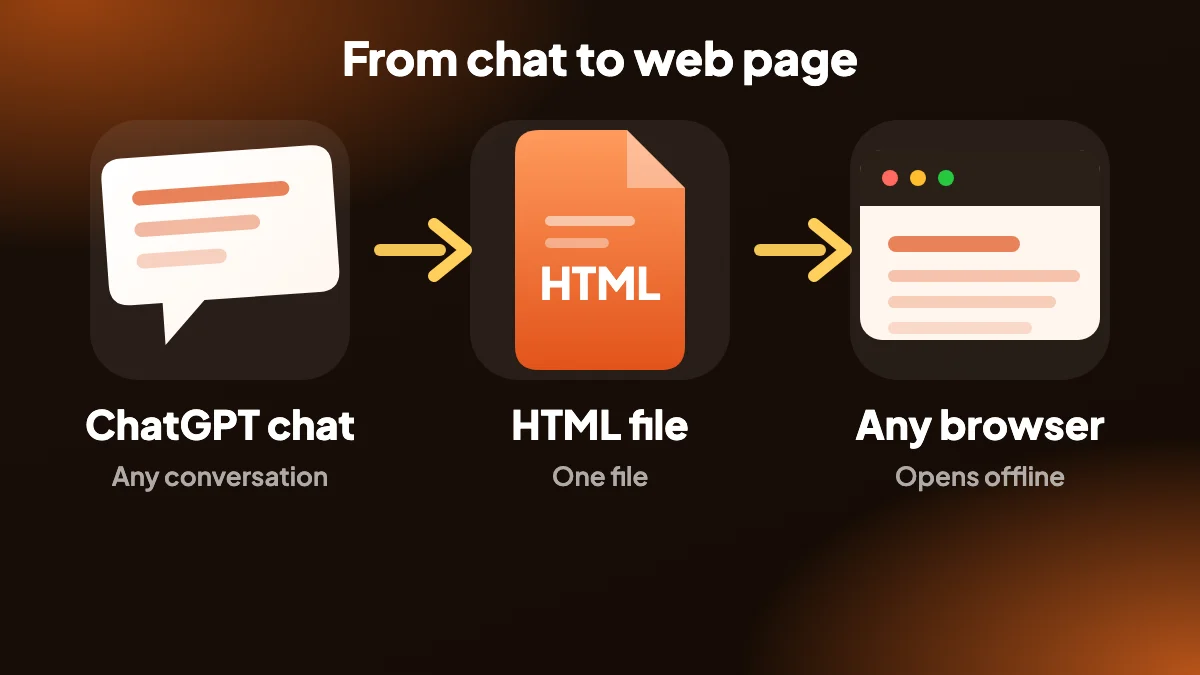
HTML एक्सपोर्ट पूरी बातचीत को एक ही फ़ाइल में पैक कर देता है, इमेज के साथ। और कुछ सँभालने की ज़रूरत नहीं: उसे ईमेल करें, स्टोर करें या अपने वेब स्पेस पर रख दें।
यह एक पढ़ने लायक वेब पेज जैसा दिखता है, इसलिए लोग उसे बिना किसी ख़ास सॉफ़्टवेयर के देख सकते हैं।
2. HTML क्यों चुनें
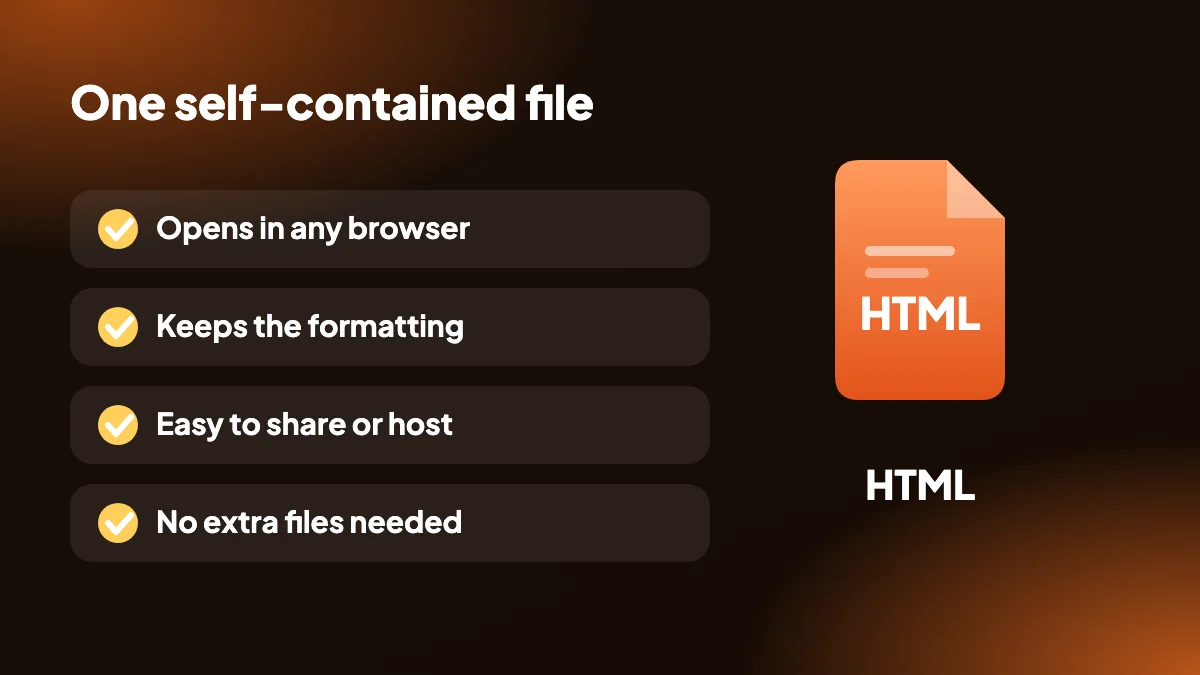
- स्वतंत्र: सब कुछ एक फ़ाइल में रहता है, इमेज के साथ।
- हर जगह पढ़ने लायक: कोई भी ब्राउज़र, किसी भी डिवाइस पर, बिना अतिरिक्त ऐप के उसे खोल देता है।
- आर्काइव के लिए अच्छा: किसी अहम चैट का सटीक, पढ़ने लायक रिकॉर्ड रखें।
- अपने संदेश चुनें: पूरी बातचीत या चुना हुआ हिस्सा एक्सपोर्ट करें।
3. ChatGPT को HTML में एक्सपोर्ट कैसे करें, चरण-दर-चरण
चैट खोलें
chatgpt.com पर बातचीत खोलें और चाहें तो SELECT इस्तेमाल करें।
HTML चुनें
साइड पैनल की फ़ॉर्मेट सूची या EXPORT मेनू से HTML चुनें।
फ़ाइल खोलें
डाउनलोड हुई फ़ाइल पर डबल-क्लिक करें और उसे अपने ब्राउज़र में पढ़ें।
4. गणित के बारे में एक नोट
इमेज फ़ाइल में एम्बेड रहती हैं, लेकिन समीकरण KaTeX से दिखाए जाते हैं जो ऑनलाइन लोड होता है। अगर आप गणित वाली चैट ऑफ़लाइन खोलें, तो समीकरण सादे LaTeX के रूप में दिख सकते हैं। PDF एक्सपोर्ट में ऐसी कोई निर्भरता नहीं है।
5. ChatGPT बातचीत को HTML में क्यों एक्सपोर्ट करें?
HTML वेब का फ़ॉर्मेट है, इसलिए एक्सपोर्ट की हुई चैट किसी भी डिवाइस के किसी भी ब्राउज़र में बिना कुछ इंस्टॉल किए खुल जाती है। यह सामान्य वेब पेज की तरह पढ़ी जाती है, जो इसे आर्काइव, किसी को बातचीत भेजने और अपने स्पेस पर प्रकाशित करने के लिए अच्छा विकल्प बनाता है।
स्क्रीनशॉट के विपरीत, टेक्स्ट चुनने और खोजने लायक़ रहता है। PDF के विपरीत, लेआउट स्क्रीन के हिसाब से ढल जाता है, इसलिए वह लैपटॉप और फ़ोन दोनों पर अच्छा पढ़ा जाता है।

6. एक स्वतंत्र ChatGPT से HTML फ़ाइल
एक्सपोर्ट पूरी बातचीत को एक ही फ़ाइल में पैक करता है, इमेज एम्बेड के साथ, इसलिए संसाधनों के फ़ोल्डर सँभालने नहीं पड़ते। उसे ईमेल करें, अपने नोट्स में रखें या वेब सर्वर पर डालें, और वह बस काम करती है।
पूरी चैट या चुना हुआ हिस्सा चुनें। कोड ब्लॉक, टेबल, सूचियाँ और लिंक बने रहते हैं, और नतीजा जो कहा गया उसका सटीक रिकॉर्ड होता है। किसी भी चैट पर ChatGPT Exporter से आज़माएँ।
7. HTML की PDF और Markdown से तुलना
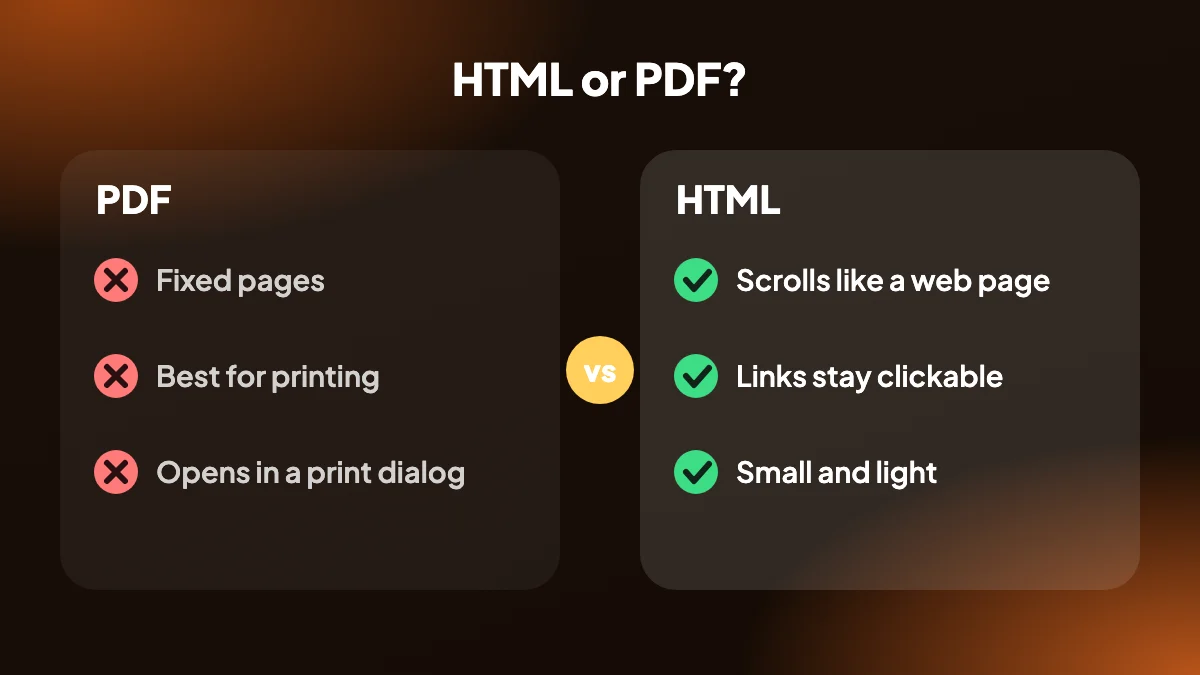
जब फ़ाइल स्क्रीन पर पढ़ी जाएगी तब HTML चुनें। जब प्रिंटिंग या औपचारिक साझा करने के लिए तय पन्ने चाहिए हों तब PDF चुनें, और जब आप ऐसा सादा टेक्स्ट चाहते हों जिसे एडिट किया जा सके और वर्ज़न कंट्रोल में रखा जा सके तब Markdown।
गणित पर एक शर्त लागू होती है। समीकरण ऑनलाइन लोड होने वाले KaTeX से दिखाए जाते हैं, इसलिए समीकरणों वाली चैट ऑफ़लाइन खोलने पर वे सादे LaTeX जैसे दिख सकते हैं। PDF में ऐसी निर्भरता नहीं है। फ़ॉर्मेट तुलना हर विकल्प गिनाती है।
8. फ़ाइल खोलना, पढ़ना और ले जाना
एक्सपोर्ट की हुई चैट एक सामान्य .html फ़ाइल है, इसलिए आप उसे किसी भी वेब पेज की तरह खोलते हैं: डबल-क्लिक करें, या उसे ब्राउज़र विंडो में खींचें। वह आपके डिफ़ॉल्ट ब्राउज़र में दिखेगी, और क्योंकि वह एक ही फ़ाइल है, आप उसे USB स्टिक, साझा ड्राइव या ईमेल अटैचमेंट में बिना यह सोचे कॉपी कर सकते हैं कि साथ और क्या जाना चाहिए।
फ़ोन पर फ़ाइल को ख़ुद को भेजें और Files ऐप या अपने ईमेल से खोलें। ज़्यादातर मोबाइल ब्राउज़र उसे ठीक से दिखाते हैं, और पेज स्क्रीन के हिसाब से ढल जाता है, जो छोटी स्क्रीन पर पढ़ने के लिए PDF के मुक़ाबले एकमात्र असली फ़ायदा है।
9. एक स्वतंत्र वेब पेज के अच्छे इस्तेमाल
- पढ़ने लायक आर्काइव। महीनों बाद, आप डबल-क्लिक की हुई फ़ाइल खोलकर चैट को ठीक वैसे ही पढ़ सकते हैं जैसी वह थी, बिना कोई सॉफ़्टवेयर इंस्टॉल किए।
- ऐसे व्यक्ति को बातचीत भेजना जिसे बस पढ़नी है। वह वेब पेज जैसी दिखती है, इसलिए कुछ समझाने की ज़रूरत नहीं।
- किसी फ़ैसले का दस्तावेज़ बनाना। HTML को प्रोजेक्ट फ़ाइलों के साथ रखें, इस रिकॉर्ड के रूप में कि कुछ किसी ख़ास ढंग से क्यों बना।
- अपनी साइट पर ट्रांसक्रिप्ट प्रकाशित करना। एक्सपोर्ट एक शुरुआती बिंदु है जिसे आप अपलोड से पहले एडिट कर सकते हैं।
- बाद में प्रिंट करना। अगर आख़िर में काग़ज़ चाहिए, तो फ़ाइल को ब्राउज़र में खोलें और वहाँ से प्रिंट करें।
10. एक्सपोर्ट की हुई चैट प्रकाशित करने से पहले
वेबसाइट पर ट्रांसक्रिप्ट रखना आसान है, और इसी वजह से वह थोड़ी सावधानी की हक़दार है। पहले पूरी बातचीत पढ़ें। लोग बिना सोचे प्रॉम्प्ट में नाम, ईमेल पते, आंतरिक लिंक और कभी-कभी कुंजियाँ चिपका देते हैं, और वे सब फ़ाइल में होती हैं।
अगर आप उसे प्रकाशित करें, तो बताएँ कि वह ChatGPT से बनी है, ताकि पाठक जानें कि वे क्या देख रहे हैं। अगर आप नहीं चाहते कि सर्च इंजन पेज को सूचीबद्ध करें, तो अपलोड से पहले फ़ाइल के हेड में noindex रोबोट्स टैग जोड़ें। और याद रखें कि कोई जवाब पुराना या बस ग़लत हो सकता है, इसलिए जिन दावों के साथ आप अपना नाम जोड़ रहे हैं उन्हें जाँच लें।
11. HTML या कुछ और?
जब पाठक उसे स्क्रीन पर देखेगा और आप बिना निर्भरताओं वाली एक फ़ाइल चाहते हों, तब HTML चुनें। जब पेज का लेआउट मायने रखता हो या प्रिंट की उम्मीद हो, तब PDF चुनें। जब सामग्री किसी नोट ऐप में जा रही हो तब Markdown चुनें, और जब दूसरे लोग उसे एडिट करेंगे तब Word। फ़ॉर्मेट तुलना आठों को साथ-साथ दिखाती है।
अक्सर पूछे जाने वाले प्रश्न
ChatGPT बातचीत को HTML में कैसे एक्सपोर्ट करूँ?
chatgpt.com पर चैट खोलें और EXPORT मेनू या SELECT पैनल से HTML चुनें। आपके कंप्यूटर पर एक .html फ़ाइल डाउनलोड होती है। ChatGPT एक्सपोर्ट एक्सटेंशन के पेज पर इंस्टॉल के चरण हैं।
क्या मैं HTML फ़ाइल एडिट कर सकता हूँ?
हाँ, यह एक सामान्य HTML फ़ाइल है। बिना कोड के आसान एडिटिंग के लिए आमतौर पर Word या Markdown ज़्यादा सुविधाजनक हैं।
क्या इमेज फ़ाइल में बनी रहती हैं?
हाँ। इमेज एम्बेड रहती हैं ताकि फ़ाइल स्वतंत्र बनी रहे।
यह PDF से कैसे अलग है?
HTML एक बहता हुआ वेब पेज है जो स्क्रीन के हिसाब से ढलता है, जबकि PDF में तय पन्ने होते हैं। स्क्रीन पर पढ़ने के लिए HTML और प्रिंटिंग या तय लेआउट साझा करने के लिए PDF चुनें।
क्या यह ऑफ़लाइन काम करेगा?
टेक्स्ट और इमेज के लिए हाँ। समीकरण ऑनलाइन लोड होने वाले KaTeX पर निर्भर हैं, इसलिए ऑफ़लाइन होने पर वे सादे LaTeX जैसे दिख सकते हैं।
क्या मैं चैट का सिर्फ़ एक हिस्सा HTML में एक्सपोर्ट कर सकता हूँ?
हाँ। पहले SELECT से मनचाहे संदेश चुनें।
क्या मैं फ़ाइल को अपनी वेबसाइट पर होस्ट कर सकता हूँ?
हाँ। यह एक सामान्य स्वतंत्र HTML फ़ाइल है, इसलिए आप उसे वहाँ अपलोड कर सकते हैं जहाँ वेब पेज परोसे जाते हैं।
क्या एक्सपोर्ट करते समय मेरी चैट अपलोड होती है?
नहीं। फ़ाइल आपके ब्राउज़र में बनती है और लोकल रूप से सेव होती है।
क्या मैं एक्सपोर्ट की हुई HTML फ़ाइल ईमेल कर सकता हूँ?
हाँ। यह एम्बेड इमेज वाली एक ही फ़ाइल है, इसलिए अटैचमेंट के रूप में चलती है। कुछ मेल सिस्टम .html फ़ाइलें ब्लॉक करते हैं, ऐसे में PDF ज़्यादा सुरक्षित है।
क्या HTML फ़ाइल ऑफ़लाइन काम करेगी?
टेक्स्ट, कोड और इमेज के लिए हाँ। समीकरण ऑनलाइन लोड होने वाले KaTeX से बनते हैं, इसलिए कनेक्शन के बिना वे सादे LaTeX जैसे दिख सकते हैं।
अपलोड की गई एक्सपोर्ट चैट को सर्च इंजन से इंडेक्स होने से कैसे रोकूँ?
फ़ाइल के head सेक्शन में noindex वाला robots मेटा टैग जोड़ें, या पेज को लॉगिन के पीछे रखें। noindex टैग सर्च इंजनों से पेज को सूचीबद्ध न करने को कहता है।






