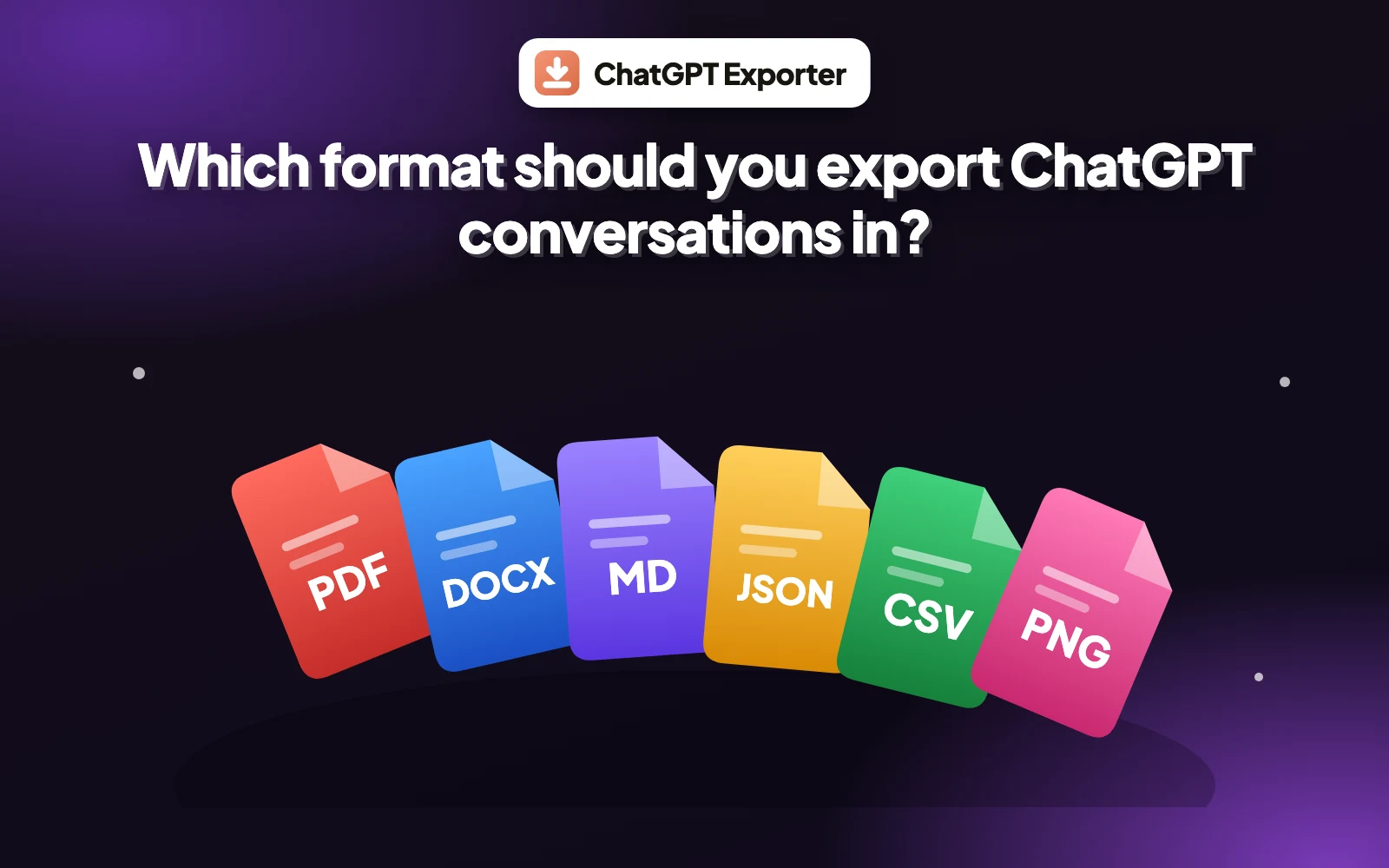
कई एक्सटेंशन ChatGPT की चैट सहेज सकते हैं। वे फ़ॉर्मैट, प्राइवेसी और आपको मिलने वाले नियंत्रण में अलग होते हैं। ChatGPT Exporter समेत उनकी तुलना के लिए इस चेकलिस्ट का इस्तेमाल करें।
1. यह किसने लिखा है, इस पर एक टिप्पणी
हम ChatGPT Exporter बनाते हैं, इसलिए इस पेज को उसी हिसाब से तौलें। उन दूसरे उत्पादों की रैंकिंग करने के बजाय, जिन्हें हमने अगल-बगल परखा नहीं है, हम बताते हैं कि किसी भी एक्सपोर्टर में क्या जाँचना है और दिखाते हैं कि हमारा हर बिंदु का जवाब कैसे देता है। किसी भी एक्सटेंशन पर भरोसा करने से पहले उसे असली चैट पर आज़माएँ।
2. सबसे अच्छा ChatGPT एक्सपोर्टर किस बात से बनता है?
ChatGPT एक्सपोर्टर के विकल्प या सबसे अच्छे विकल्प की खोजें आम तौर पर उन्हीं कुछ सवालों पर आ टिकती हैं। पहला यह कि आपको असल में कौन-से फ़ॉर्मैट चाहिए: शेयर करने के लिए PDF, संपादन के लिए Word फ़ाइल, नोट्स के लिए Markdown या डेटा के लिए JSON। बाक़ी भरोसे, नियंत्रण और लागत के बारे में हैं।
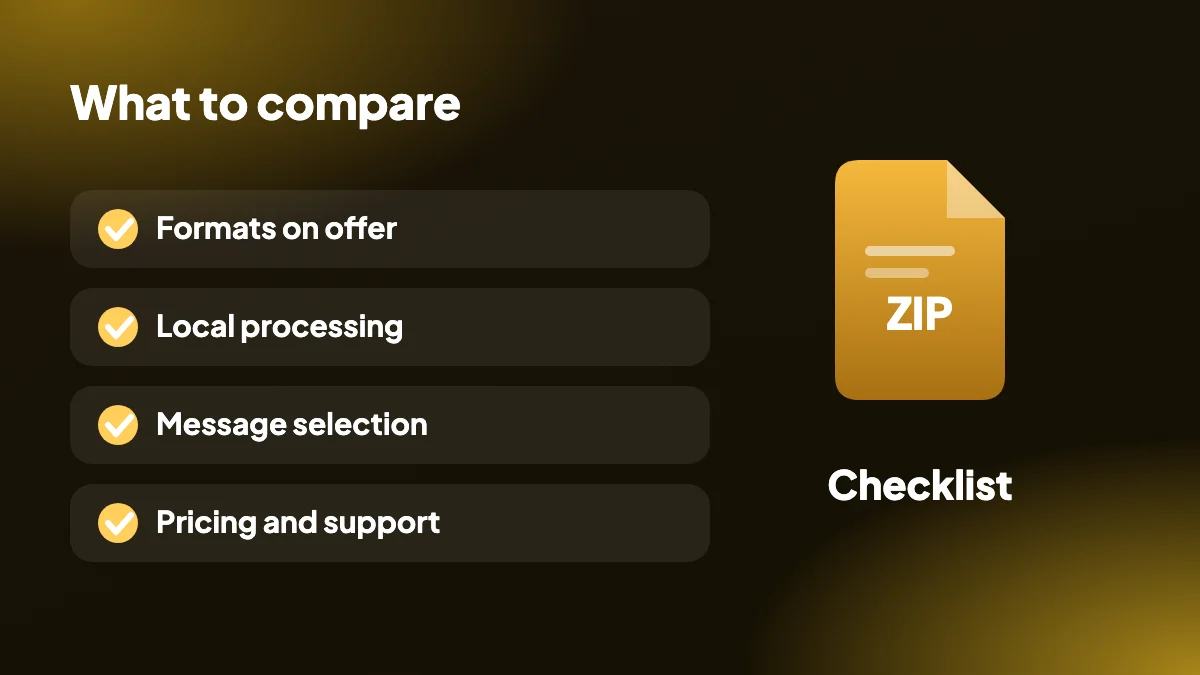
| क्या जाँचें | यह क्यों मायने रखता है | ChatGPT Exporter |
|---|---|---|
| फ़ॉर्मैट | तीन फ़ॉर्मैट के लिए आपको तीन एक्सटेंशन की ज़रूरत नहीं होनी चाहिए | PDF, Word, Markdown, HTML, टेक्स्ट, JSON, CSV, PNG |
| प्राइवेसी | चैट में काम, कोड और निजी ब्योरे हो सकते हैं | आपके ब्राउज़र में लोकल चलता है, कोई सर्वर नहीं, चैट पर कोई एनालिटिक्स नहीं |
| संदेश चयन | आप शायद ही कभी पूरी चैट चाहते हैं | सब, सवाल, उत्तर, कोई नहीं, उलटें वाला SELECT पैनल |
| बल्क एक्सपोर्ट | बैकअप के लिए एक साथ कई चैट चाहिए | कई चैट एक ZIP में |
| लेआउट पर नियंत्रण | PDF डिज़ाइन किया हुआ दिखना चाहिए | पेज साइज़, मार्जिन, थीम, फ़ॉन्ट, पेज नंबर, विषय-सूची |
| क़ीमत की स्पष्टता | अचानक आने वाली सीमाओं से बचें | मासिक कोटे वाला मुफ़्त प्लान, फिर $8 प्रति माह या $48 प्रति वर्ष |
| ओपन सोर्स | आप जाँच सकते हैं कि वह क्या करता है | MIT लाइसेंस |
3. क्या ChatGPT एक्सपोर्टर सुरक्षित है?
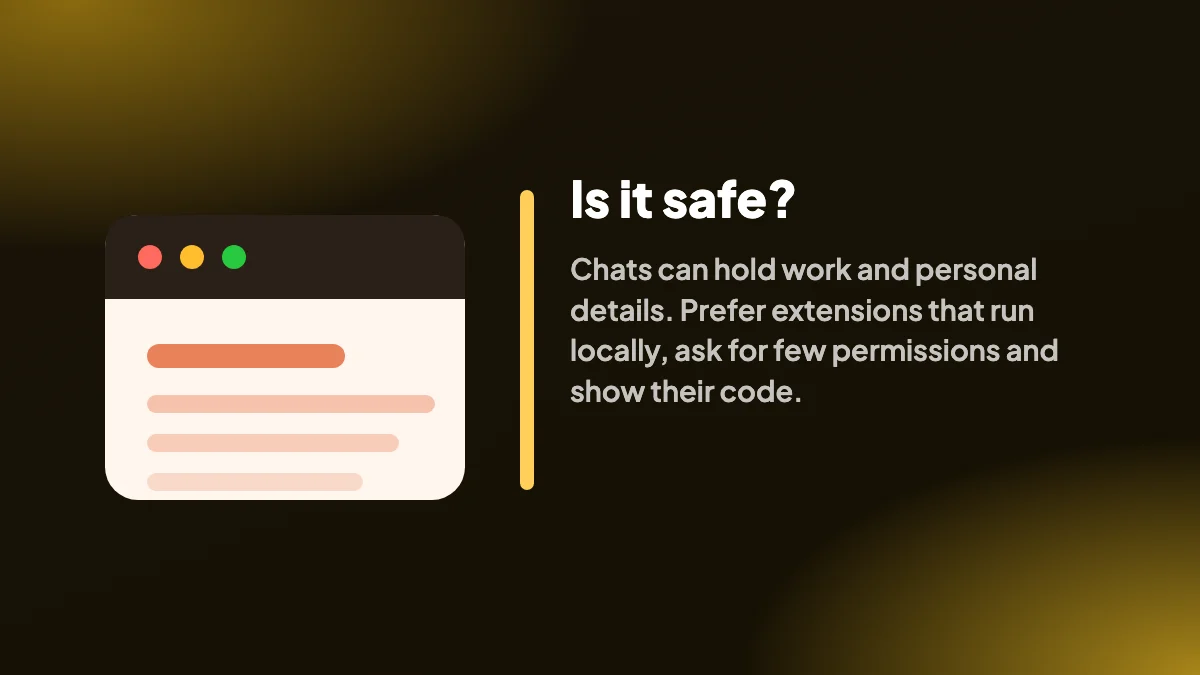
लोग यह भी पूछते हैं कि क्या ChatGPT एक्सपोर्टर सुरक्षित है। जो एक्सटेंशन आपके ChatGPT पेज पढ़ सकता है, उसकी बारीक जाँच ज़रूरी है, इसलिए देखें कि वह क्या कहाँ भेजता है। ChatGPT Exporter बातचीत को आपके ब्राउज़र के भीतर प्रोसेस करता है और सिर्फ़ chatgpt.com से बात करता है, उस साइट से जिस पर आप पहले से हैं। उसकी माँगी हर अनुमति प्राइवेसी पॉलिसी में समझाई गई है।
यह भी जाँचें कि एक्सटेंशन कौन-सी अनुमतियाँ माँगता है, उसकी समीक्षाएँ पढ़ें और ऐसा ओपन-सोर्स कोड पसंद करें जिसे आप जाँच सकें।
4. ब्राउज़र सपोर्ट
ChatGPT Exporter डेस्कटॉप Google Chrome का एक्सटेंशन है। इसका कोई Firefox संस्करण नहीं है, इसलिए Firefox के लिए ChatGPT एक्सपोर्टर खोजने वाले को कहीं और देखना चाहिए या ब्राउज़र का प्रिंट डायलॉग इस्तेमाल करना चाहिए। यह ChatGPT मोबाइल ऐप में भी काम नहीं करता। अगर Chrome आपके अनुकूल है, तो एक्सटेंशन के अवलोकन से शुरू करें।
5. एक्सटेंशन के विकल्प
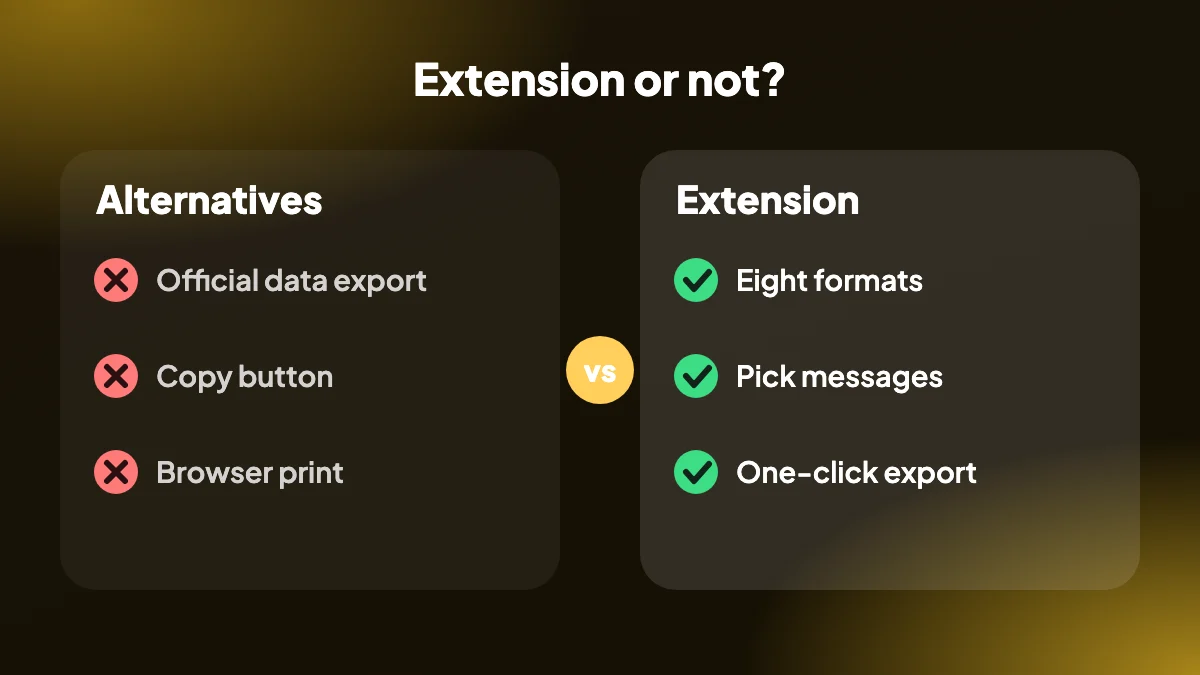
आपको हमेशा एक की ज़रूरत नहीं होती। ChatGPT का आधिकारिक डेटा एक्सपोर्ट पूरे अकाउंट का बैकअप कवर करता है, और कॉपी बटन व ब्राउज़र प्रिंट तुरंत के एकबारगी काम संभाल लेते हैं। तरीक़ों की तुलना बताती है कि हर एक कब काफ़ी है, और फ़ॉर्मैट गाइड फ़ाइल का प्रकार चुनने में मदद करती है।
6. दस मिनट का परीक्षण जो आप किसी भी एक्सटेंशन पर चला सकते हैं
समीक्षाएँ और फ़ीचर सूचियाँ एक हद तक ही बताती हैं। तुलना का सबसे पक्का तरीक़ा हर एक्सटेंशन को वही मुश्किल चैट देना और देखना है कि क्या निकलता है। इसमें लगभग दस मिनट लगते हैं और आप एक घंटे सूचियाँ पढ़ने से ज़्यादा सीखेंगे।
एक कठिन टेस्ट चैट बनाएँ
ChatGPT से ऐसा उत्तर माँगें जिसमें टेबल, आपकी इस्तेमाल की भाषा में कोड ब्लॉक, बुलेट सूची और एक समीकरण हो। फ़ॉलो-अप जोड़ें ताकि कई संदेश हों।
उसी चैट को अपने दो-तीन फ़ॉर्मैट में एक्सपोर्ट करें
वे फ़ॉर्मैट इस्तेमाल करें जो आपको सच में चाहिए, जैसे PDF और Markdown, न कि बस वह जो एक्सटेंशन डेमो में दिखाए।
हर फ़ाइल खोलें और मुश्किल हिस्से जाँचें
क्या कोड की पंक्तियाँ सही सलामत हैं? क्या टेबल अब भी टेबल जैसी दिखती है? क्या समीकरण पढ़ने लायक हैं?
सिर्फ़ कुछ संदेश चुनकर देखें
अगर आप चैट का एक हिस्सा एक्सपोर्ट नहीं कर सकते, तो आप हाथ से फ़ाइलें संपादित करते रह जाएँगे।
बहुत लंबी बातचीत के साथ दोहराएँ
लंबी चैट वह जगह है जहाँ कमज़ोर टूल अटकते हैं, कट जाते हैं या गड़बड़ झाला बनाते हैं।
7. जाँचें कि एक्सटेंशन क्या देख सकता है
जो भी एक्सटेंशन आपकी चैट पढ़ता है, उसके अंदर झाँकना ज़रूरी है, और Chrome यह ज़्यादातर लोगों की सोच से आसान बना देता है।
एक्सटेंशन के Chrome Web Store पेज पर अनुमतियाँ और «डेटा उपयोग» की घोषणाएँ खोजें और पढ़ें कि वह क्या इकट्ठा करने की बात कहता है। फिर chrome://extensions खोलें, विवरण चुनें और साइट एक्सेस देखें। एक्सपोर्टर के पास आपकी देखी हर साइट का एक्सेस माँगने की कोई वजह नहीं है। अगर आप और आगे जाना चाहते हैं, तो ChatGPT पेज पर DevTools खोलें, नेटवर्क टैब पर जाएँ और एक्सपोर्ट चलाएँ: आप ख़ुद देख सकते हैं कि कुछ किसी दूसरे डोमेन को जाता है या नहीं।
इनमें से कुछ भी भरोसे की जगह नहीं लेता, पर यह «वे कहते हैं कि यह निजी है» को ऐसी चीज़ में बदल देता है जिसे आप जाँच सकते हैं।
8. ऐसे लाल झंडे जिन पर दूर हट जाना ठीक है
- उसे आपका ChatGPT पासवर्ड या API कुंजी चाहिए। जो एक्सपोर्टर आपके साइन-इन पेज को पढ़ता है, उसे क्रेडेंशियल की ज़रूरत नहीं।
- कन्वर्ट करने के लिए आपको चैट किसी वेबसाइट पर अपलोड करनी पड़ती है। यह टूल की दूसरी श्रेणी है, और बातचीत आपके कंप्यूटर से बाहर जाती है।
- क़ीमत सिर्फ़ एक्सपोर्ट के बाद दिखती है। किसी टूल को अपनी सीमाएँ पहले बतानी चाहिए, उससे पहले कि आप उसके इर्द-गिर्द वर्कफ़्लो बनाएँ।
- हाल का कोई अपडेट नहीं और कोई सपोर्ट पता नहीं। ChatGPT अक्सर बदलता है, और छोड़ा हुआ एक्सटेंशन आख़िरकार काम करना बंद कर देगा।
- ऐसी समीक्षाएँ जो एक ही व्यक्ति की लिखी लगें। ख़ास फ़ॉर्मैट के बारे में ख़ास टिप्पणियाँ खोजें।
9. आप किस तरह के उपयोगकर्ता हैं?
«सबसे अच्छा» एक्सटेंशन फ़ीचर से कम और इस पर ज़्यादा निर्भर है कि आप आउटपुट का क्या करते हैं।
- कभी-कभार का उपयोगकर्ता जिसे बीच-बीच में सुघड़ PDF चाहिए: आपको भरोसेमंद PDF, मुफ़्त टियर और कुछ भी जटिल नहीं चाहिए। जाँचें कि मुफ़्त टियर कितने एक्सपोर्ट देता है।
- लेखक या विद्यार्थी: Word और Markdown सबसे अहम हैं, साथ में सिर्फ़ उत्तर एक्सपोर्ट करने की क्षमता।
- डेवलपर या विश्लेषक: ऐसा JSON और CSV खोजें जिसमें भूमिकाएँ और टाइमस्टैम्प हों, और पूरे प्रोजेक्ट के लिए बल्क एक्सपोर्ट।
- ग्राहक या कंपनी की जानकारी संभालने वाला कोई व्यक्ति: प्राइवेसी और लोकल प्रोसेसिंग सबसे पहले आती है, हर फ़ीचर से आगे।
- रोज़ भारी इस्तेमाल करने वाला: मासिक सीमा के बिना सशुल्क प्लान उस समय से सस्ता हो सकता है जो आप सीमाओं से बचने में गँवाते हैं।
एक एक्सटेंशन इन बिंदुओं का व्यवहार में कैसे जवाब देता है, यह देखने के लिए ChatGPT Exporter एक्सटेंशन कैसे काम करता है पढ़ें।
अक्सर पूछे जाने वाले प्रश्न
सबसे अच्छा ChatGPT एक्सपोर्टर कौन-सा है?
यह इस पर निर्भर करता है कि आपको कौन-से फ़ॉर्मैट चाहिए और आप प्राइवेसी व नियंत्रण को कितना महत्व देते हैं। एक्सटेंशन की तुलना फ़ॉर्मैट, लोकल प्रोसेसिंग, संदेश चयन, बल्क एक्सपोर्ट और क़ीमत पर करें, और किसी एक को असली चैट पर आज़माएँ।
क्या ChatGPT Exporter सुरक्षित है?
यह बातचीत को आपके ब्राउज़र में लोकल प्रोसेस करता है, सिर्फ़ chatgpt.com से संवाद करता है और MIT लाइसेंस के तहत ओपन सोर्स है। प्राइवेसी पॉलिसी हर अनुमति समझाती है।
ChatGPT एक्सपोर्टर का अच्छा विकल्प क्या है?
विकल्पों में पूरे आर्काइव के लिए ChatGPT का आधिकारिक डेटा एक्सपोर्ट, कॉपी बटन, या तुरंत PDF के लिए ब्राउज़र प्रिंट डायलॉग शामिल हैं। हर एक समर्पित एक्सटेंशन से कम कवर करता है।
क्या ChatGPT Exporter Firefox में काम करता है?
नहीं। यह डेस्कटॉप Google Chrome का एक्सटेंशन है।
क्या कोई मुफ़्त ChatGPT एक्सपोर्टर है?
ChatGPT Exporter का एक मुफ़्त प्लान है जिसमें हर फ़ॉर्मैट में हर महीने 5 पूर्ण और 7 एकल एक्सपोर्ट हैं। सशुल्क प्लान सीमा हटा देते हैं।
एक्सटेंशन को कौन-से एक्सपोर्ट फ़ॉर्मैट सपोर्ट करने चाहिए?
कम से कम PDF, Word और Markdown। JSON, CSV, HTML, टेक्स्ट और PNG डेवलपर, स्प्रेडशीट उपयोगकर्ताओं और शेयरिंग को कवर करते हैं।
क्या कोई एक्सटेंशन मेरी सारी चैट एक्सपोर्ट कर सकता है?
कुछ कर सकते हैं। ChatGPT Exporter में बल्क एक्सपोर्ट है जो चुनी हुई चैट को एक साथ ZIP के रूप में डाउनलोड करता है।
क्या ChatGPT Exporter का OpenAI से कोई संबंध है?
नहीं। यह एक स्वतंत्र प्रोजेक्ट है और OpenAI से संबद्ध नहीं है, न ही उसके द्वारा समर्थित है।
मैं कैसे जानूँ कि कोई एक्सटेंशन मेरी चैट अपलोड करता है या नहीं?
उसके Chrome Web Store पेज पर अनुमतियाँ और डेटा घोषणाएँ पढ़ें, chrome://extensions में साइट एक्सेस जाँचें, और एक्सपोर्ट के दौरान DevTools का नेटवर्क टैब देखें कि डेटा किसी दूसरे डोमेन पर जाता है या नहीं।
क्या मुफ़्त ChatGPT एक्सपोर्टर इस्तेमाल करने लायक हैं?
अक्सर हाँ, हल्के इस्तेमाल के लिए। पूछने लायक सवाल हैं कि मुफ़्त टियर क्या सीमित करता है, क्या हर फ़ॉर्मैट शामिल है और क्या अपग्रेड की क़ीमत शुरू से साफ़ है।
मुझे एक्सटेंशन चुनना चाहिए या वेबसाइट कन्वर्टर?
जो एक्सटेंशन लोकल चलता है वह आपकी चैट आपके कंप्यूटर पर रखता है। वेबसाइट कन्वर्टर में आम तौर पर बातचीत अपलोड या पेस्ट करनी पड़ती है, जिससे किसी भी निजी चीज़ के लिए बचना बेहतर है।