

ChatGPT बातचीत को संरचित डेटा के रूप में पाएँ: आईडी, भूमिकाएँ, टाइमस्टैम्प, विचार और स्रोत, स्क्रिप्ट और विश्लेषण के लिए तैयार।
1. उनके लिए संरचित डेटा जो चैट को प्रोसेस करना चाहते हैं
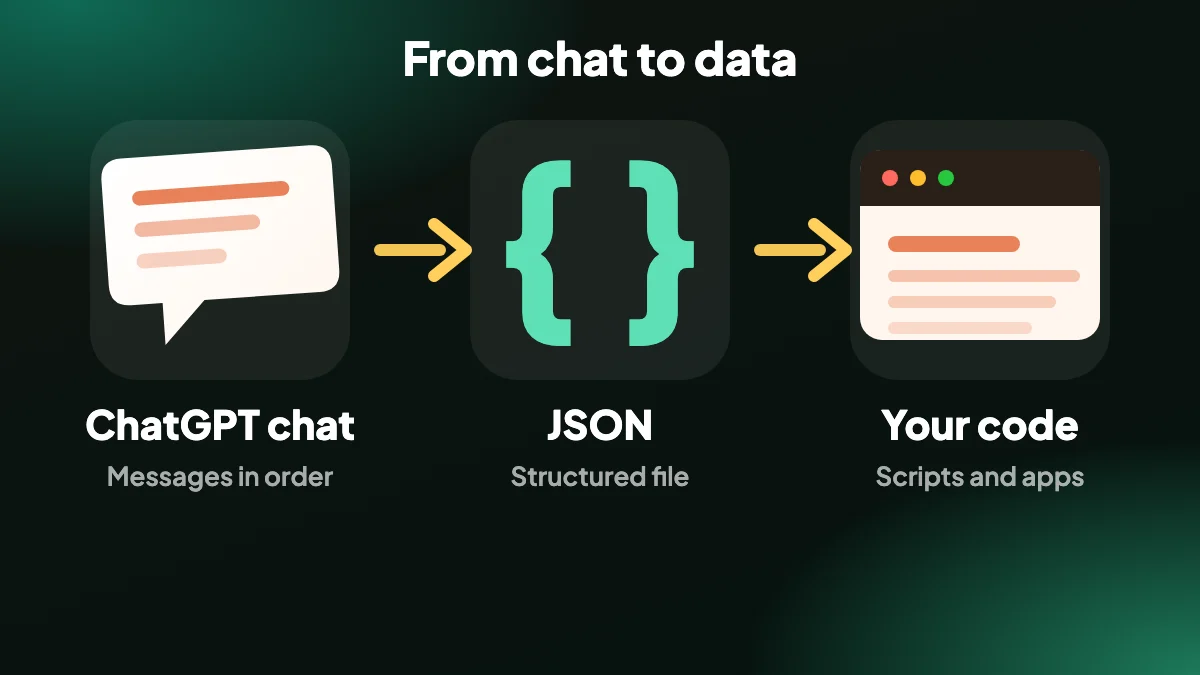
अगर आप अपनी चैट में खोजना, उनका विश्लेषण करना या उन्हें अपने टूल में ले जाना चाहते हैं, तो टेक्स्ट डंप काफ़ी नहीं है। JSON हर संदेश को उसके ब्योरे के साथ एक अलग रिकॉर्ड के रूप में रखता है।
ChatGPT Exporter बातचीत को ChatGPT के पेज डेटा से पढ़ता है, इसलिए आपको मिलने वाले फ़ील्ड असली होते हैं, स्क्रीन से अंदाज़े से निकाले गए मान नहीं।
2. हर रिकॉर्ड में क्या होता है
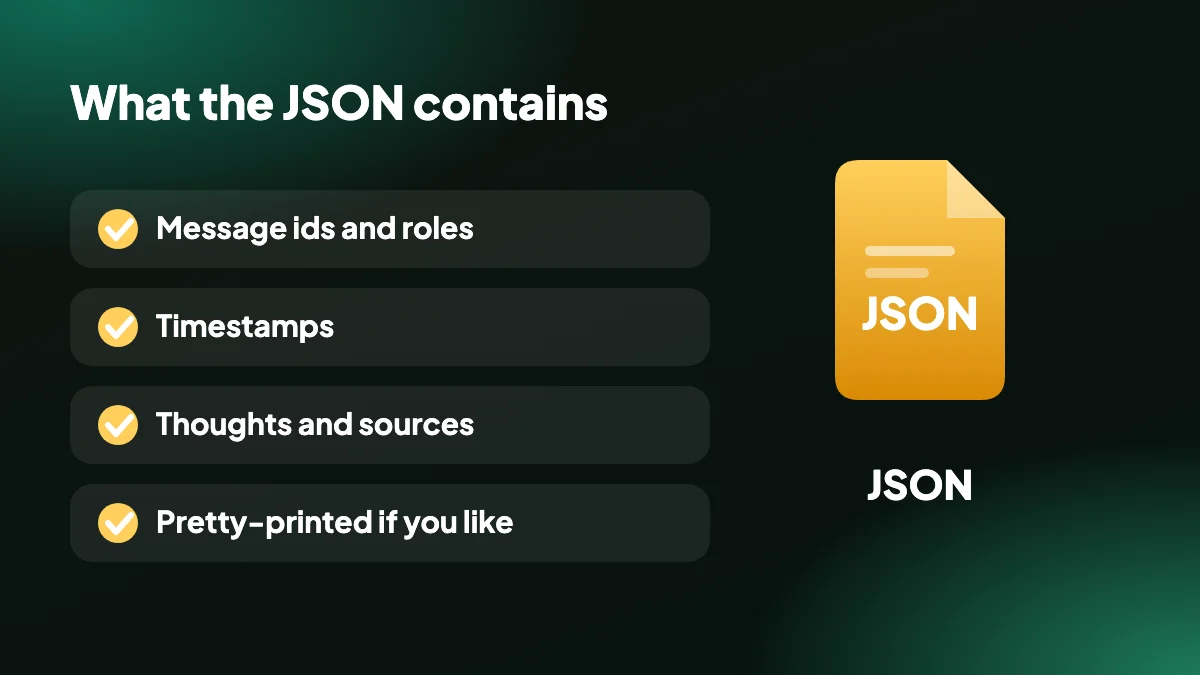
- आईडी और भूमिकाएँ: हर संदेश के साथ एक आईडी और एक भूमिका होती है, ताकि आप अपने प्रॉम्प्ट को ChatGPT के जवाबों से अलग पहचान सकें।
- टाइमस्टैम्प: सॉर्ट और विश्लेषण के लिए संदेशों के समय शामिल हैं।
- विचार: जब आप शामिल करें, तो ChatGPT का तर्क («थॉट प्रोसेस») कैप्चर होता है।
- स्रोत: वेब सर्च के उद्धरण जवाब से जुड़े स्रोतों के रूप में सहेजे जाते हैं।
- सुंदर फ़ॉर्मेट विकल्प: पढ़ने लायक़, इंडेंट किया हुआ JSON या कॉम्पैक्ट फ़ाइल चुनें।
- सिर्फ़ चुने हुए संदेश: जब पूरी चैट की ज़रूरत न हो तो संदेशों का एक हिस्सा एक्सपोर्ट करें।
3. ChatGPT को JSON में एक्सपोर्ट कैसे करें, चरण-दर-चरण
बातचीत खोलें
chatgpt.com पर चैट खोलें।
JSON चुनें
साइड पैनल या EXPORT मेनू से JSON चुनें। चाहें तो सेटिंग में सुंदर फ़ॉर्मेट (pretty-print) को बदलें।
फ़ाइल इस्तेमाल करें
.json फ़ाइल को अपनी स्क्रिप्ट, नोटबुक या पसंद के टूल में लोड करें।
4. ChatGPT बातचीत को JSON के रूप में क्यों एक्सपोर्ट करें?
JSON हर संदेश को उसके ब्योरे के साथ एक अलग रिकॉर्ड के रूप में रखता है, ताकि कोई स्क्रिप्ट उसे गिन, फ़िल्टर, खोज और बदल सके। यह उन डेवलपरों के लिए ठीक है जो अपनी चैट के ऊपर टूल बनाते हैं, उन शोधकर्ताओं के लिए जो प्रॉम्प्ट का अध्ययन करते हैं और हर उस व्यक्ति के लिए जो अपनी हिस्ट्री ऐसे फ़ॉर्मेट में चाहता है जिसे कोई प्रोग्राम पढ़ सके।
टेक्स्ट डंप वह संरचना खो देता है जो मायने रखती है: किसने क्या कहा, कब और किन स्रोतों के साथ। JSON में भूमिकाएँ, आईडी और टाइमस्टैम्प हर संदेश के साथ चलते हैं।

5. ChatGPT से JSON एक्सपोर्ट में क्या होता है
एक्सटेंशन बातचीत को ChatGPT के अपने पेज डेटा से पढ़ता है, इसलिए फ़ील्ड असली होते हैं, स्क्रीन से अंदाज़े से लगाए गए मान नहीं। हर संदेश के साथ उसकी आईडी और भूमिका होती है, टाइमस्टैम्प शामिल हैं, वेब सर्च के उद्धरण स्रोतों के रूप में सहेजे जाते हैं और ChatGPT का थॉट प्रोसेस चाहने पर जोड़ा जा सकता है। उपयोग के हिसाब से फ़ॉर्मेट चुनने के लिए कौन-सा फ़ॉर्मेट एक्सपोर्ट करें देखें।
पढ़ने और अंतर देखने के लिए सुंदर फ़ॉर्मेट वाला JSON चुनें, या जगह बचाने के लिए कॉम्पैक्ट फ़ाइल। पूरी चैट या सिर्फ़ चुने हुए संदेश एक्सपोर्ट करें, और जब वही डेटा स्प्रेडशीट में चाहिए हो तो उसे CSV के साथ जोड़ें।
6. JSON फ़ाइल का इस्तेमाल
फ़ाइल को नोटबुक, स्क्रिप्ट या डेटाबेस इम्पोर्ट में लोड करें। आम उपयोगों में प्रॉम्प्ट लाइब्रेरी, मूल्यांकन सेट, खोजने लायक़ आर्काइव और बातचीत को अपने टूल में ले जाना शामिल हैं। एक साथ कई चैट के लिए बल्क एक्सपोर्ट उन्हें एक ZIP में पैक करता है।
सब कुछ आपके ब्राउज़र में लोकल चलता है, एक मुफ़्त Chrome एक्सटेंशन के रूप में, बिना अपलोड के। ध्यान रहे कि यह वह बातचीत एक्सपोर्ट करता है जो आपने खोल रखी है, जो ChatGPT के अपने डेटा एक्सपोर्ट के पूरे खाते वाले आर्काइव से अलग है।
7. फ़ाइल को पहली बार पढ़ना
फ़ाइल को कोड एडिटर में खोलें और बनावट जल्दी साफ़ हो जाती है। बातचीत के लिए एक रिकॉर्ड है, और उसके भीतर क्रम से संदेशों की सूची। हर संदेश में एक आईडी, एक भूमिका जो बताती है कि वह आपकी ओर से आया या ChatGPT की ओर से, एक टाइमस्टैम्प और सामग्री होती है। जहाँ आपने शामिल करना चुना है, वहाँ तर्क और स्रोत उस जवाब के बगल में रहते हैं जिससे वे जुड़े हैं।
अगर आपने सुंदर फ़ॉर्मेट चालू किया है, तो फ़ाइल इंडेंट हुई और आँख से पढ़ने में आसान होती है। अगर आपने कॉम्पैक्ट आउटपुट चुना, तो वह एक लंबी पंक्ति है, जो छोटी और उतनी ही वैध है, और कोई भी JSON व्यूअर या ब्राउज़र के अपने टूल उसे आपके लिए सजा देंगे।
8. आज़माने लायक़ तीन छोटी चीज़ें
JSON फ़ाइल से कुछ पाने के लिए डेवलपर होना ज़रूरी नहीं।
- बातचीत में खोजें। jq जैसा कमांड-लाइन टूल, या आपके एडिटर में JSON व्यूअर, आपको सिर्फ़ किसी ख़ास भूमिका वाले संदेश या सिर्फ़ किसी शब्द वाले संदेश निकालने देता है।
- इसे Python में लोड करें। स्टैंडर्ड json मॉड्यूल फ़ाइल को एक पंक्ति में पढ़ लेता है, और pandas एक और पंक्ति में संदेशों की सूची को तालिका बना सकता है।
- गिनें और नापें। किसी काम में कितने प्रॉम्प्ट लगे? जवाब कितने लंबे थे? कोड की कुछ पंक्तियाँ वे सवाल हल करती हैं जो स्क्रोल करना नहीं कर सकता।
अगर कोड आपका काम नहीं है, तो उसी चैट को CSV में एक्सपोर्ट करें और इसके बदले स्प्रेडशीट इस्तेमाल करें। आपको हर पंक्ति में एक संदेश और उसी तरह का विश्लेषण मिलता है, बिना स्क्रिप्ट के।
9. खोजने लायक़ अपना निजी आर्काइव बनाना
JSON का सबसे मज़बूत मामला खोजने लायक़ आर्काइव है। अपनी ज़रूरी चैट बल्क में एक्सपोर्ट करें, उन्हें समझदार फ़ाइल नामों के साथ एक फ़ोल्डर में रखें, और आप उस फ़ोल्डर को अपनी पसंद के किसी भी सर्च टूल से इंडेक्स कर सकते हैं: डेस्कटॉप सर्च ऐप, छोटी स्क्रिप्ट, यहाँ तक कि आपके एडिटर की टेक्स्ट सर्च। क्योंकि हर संदेश अपना रिकॉर्ड है, आप पूरी चैट की जगह ठीक वही जवाब पा सकते हैं जो उसमें था।
यह निजी प्रॉम्प्ट लाइब्रेरी के लिए भी अच्छा स्रोत है। अपने लिखे संदेशों को फ़िल्टर करें, उन्हें चुनें जिनसे दोहराने लायक़ कुछ निकला, और उन्हें सूची के रूप में रखें। बहुत से लोग पाते हैं कि एक बार लिखकर भुला दिए गए दर्जन भर प्रॉम्प्ट उनकी हिस्ट्री की सबसे क़ीमती चीज़ हैं।
10. JSON बनाम आधिकारिक एक्सपोर्ट
आधिकारिक डेटा एक्सपोर्ट में भी आपकी बातचीत एक संरचित फ़ाइल में होती है, लेकिन वह पूरे खाते को कवर करता है, ईमेल से आता है और एक चैट तक सीमित नहीं किया जा सकता। पेज से JSON एक्सपोर्ट आपको वही अकेली बातचीत देता है जो आप देख रहे हैं, तुरंत, और सिर्फ़ उन संदेशों के साथ जो आप चुनें। पूरा बैकअप चाहिए तो आधिकारिक एक्सपोर्ट और ख़ास चैट पर काम के लिए यह इस्तेमाल करें।
अक्सर पूछे जाने वाले प्रश्न
ChatGPT को JSON में कैसे एक्सपोर्ट करूँ?
chatgpt.com पर चैट खोलें और EXPORT मेनू या SELECT पैनल से JSON चुनें। आपके कंप्यूटर पर .json फ़ाइल डाउनलोड होती है।
क्या यह ChatGPT के अपने डेटा एक्सपोर्ट जैसा ही है?
नहीं। यह खुली हुई बातचीत, या चुने हुए संदेश, आपके चुने फ़ॉर्मेट में सीधे आपके ब्राउज़र से एक्सपोर्ट करता है। डेटा एक्सपोर्ट गाइड बताती है कि आधिकारिक आर्काइव कैसे तुलना में आता है।
JSON में कौन-से फ़ील्ड शामिल हैं?
संदेश आईडी, भूमिकाएँ और टाइमस्टैम्प, और जब आप शामिल करें तो विचार और स्रोत।
क्या मैं सुंदर फ़ॉर्मेट वाला या कॉम्पैक्ट JSON चुन सकता हूँ?
हाँ। सुंदर फ़ॉर्मेट एक सेटिंग है, इसलिए आप पढ़ने लायक़ इंडेंट किया हुआ आउटपुट या कॉम्पैक्ट फ़ाइल चुन सकते हैं।
क्या मैं JSON को क्लिपबोर्ड पर कॉपी कर सकता हूँ?
हाँ। कॉपी मेनू में Markdown, टेक्स्ट, CSV और रिच टेक्स्ट के साथ JSON भी है।
क्या मैं एक साथ कई चैट एक्सपोर्ट कर सकता हूँ?
हाँ। बल्क एक्सपोर्ट कई बातचीत को एक ZIP में पैक करता है।
क्या मैं सिर्फ़ कुछ संदेश JSON के रूप में एक्सपोर्ट कर सकता हूँ?
हाँ। एक्सपोर्ट से पहले SELECT से मनचाहे संदेश चुनें।
क्या मेरी बातचीत अपलोड होती है?
नहीं। फ़ाइल आपके ब्राउज़र में बनती है और लोकल रूप से सेव होती है।
कौन-से टूल ChatGPT का JSON एक्सपोर्ट खोल सकते हैं?
कोई भी कोड एडिटर, ब्राउज़र, JSON व्यूअर, या Python या JavaScript जैसी भाषा। स्प्रेडशीट टूल भी इसे इम्पोर्ट कर सकते हैं, हालाँकि उसके लिए CSV ज़्यादा सरल है।
मुझे सुंदर फ़ॉर्मेट वाला JSON चुनना चाहिए या कॉम्पैक्ट?
सुंदर फ़ॉर्मेट वाला पढ़ने और अंतर देखने में आसान है। कॉम्पैक्ट छोटा है। दोनों में ठीक वही डेटा होता है।
क्या मैं JSON से चैट किसी दूसरे AI टूल में ले जा सकता हूँ?
आप इसे अपनी स्क्रिप्ट या इम्पोर्ट के स्रोत के रूप में इस्तेमाल कर सकते हैं। हर टूल का अपना फ़ॉर्मेट होता है, इसलिए एक छोटा रूपांतरण चरण ज़रूरी हो सकता है।






