

Obtenez une conversation ChatGPT sous forme de données structurées : identifiants, rôles, horodatages, réflexions et sources, prêtes pour les scripts et l’analyse.
1. Des données structurées pour ceux qui veulent traiter les chats
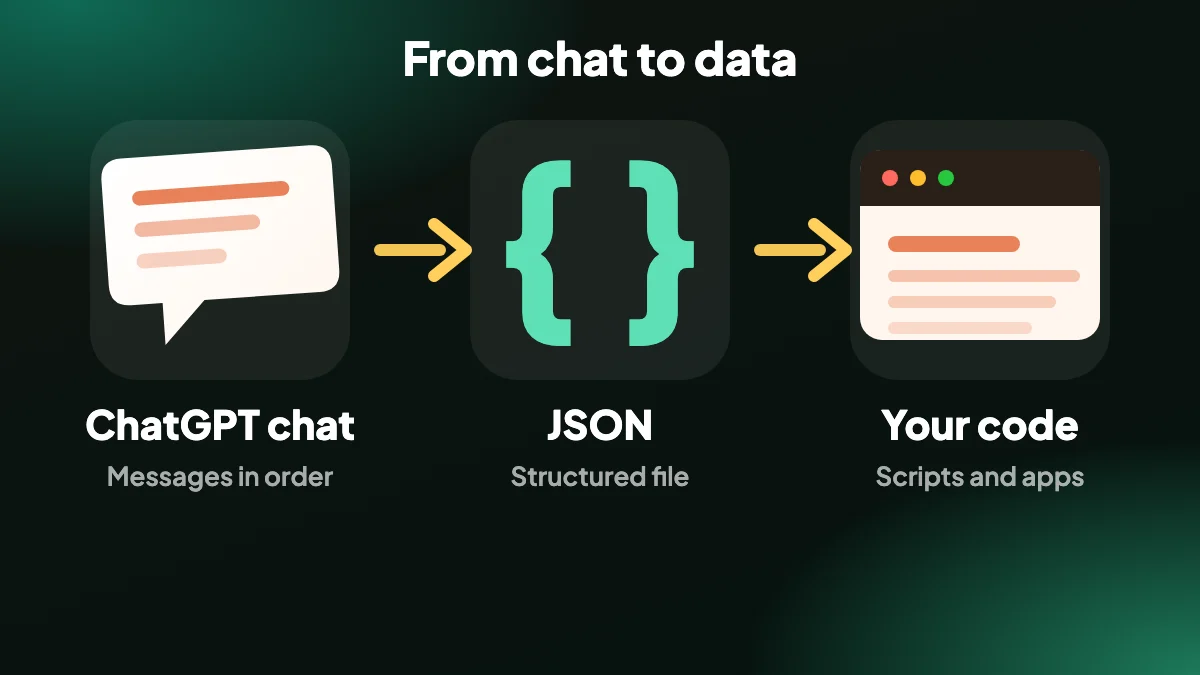
Si vous voulez chercher dans vos chats, les analyser ou les transférer vers vos propres outils, un simple export texte ne suffit pas. Le JSON conserve chaque message comme un enregistrement distinct, avec ses détails attachés.
ChatGPT Exporter lit la conversation dans les données de page de ChatGPT, donc les champs que vous obtenez sont les vrais, pas des valeurs déduites de l’écran.
2. Ce que contient chaque enregistrement
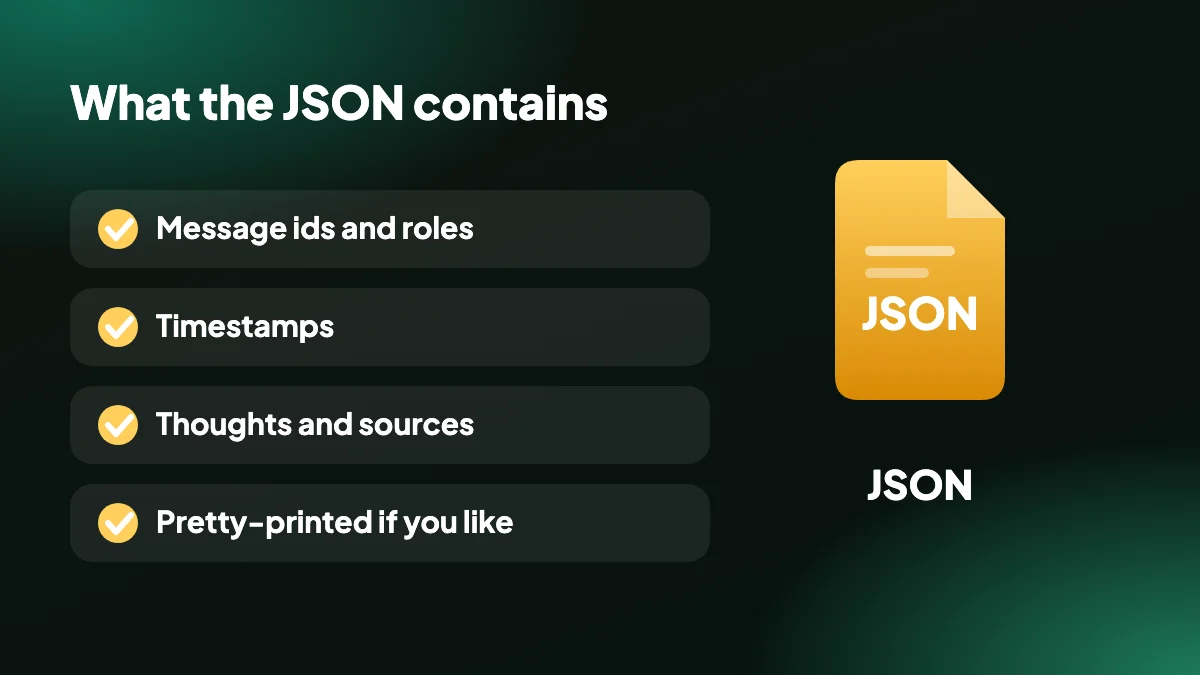
- Identifiants et rôles : chaque message porte un identifiant et un rôle, pour distinguer vos prompts des réponses de ChatGPT.
- Horodatages : les heures des messages sont incluses pour le tri et l’analyse.
- Réflexions : le raisonnement de ChatGPT (« processus de réflexion ») est capturé lorsque vous l’incluez.
- Sources : les citations de la recherche web sont stockées comme sources rattachées à la réponse.
- Option d’indentation : choisissez un JSON lisible et indenté ou un fichier compact.
- Messages sélectionnés uniquement : exportez un sous-ensemble de messages quand vous n’avez pas besoin de tout le chat.
3. Comment exporter ChatGPT en JSON, pas à pas
Ouvrez la conversation
Allez sur le chat dans chatgpt.com.
Choisissez JSON
Sélectionnez JSON dans le panneau latéral ou le menu EXPORT. Réglez l’indentation dans les paramètres si vous le souhaitez.
Utilisez le fichier
Chargez le fichier .json dans votre script, votre notebook ou l’outil de votre choix.
4. Pourquoi exporter une conversation ChatGPT en JSON ?
Le JSON conserve chaque message comme un enregistrement distinct avec ses détails, de sorte qu’un script peut le compter, le filtrer, le chercher et le transformer. Cela convient aux développeurs qui construisent des outils à partir de leurs chats, aux chercheurs qui étudient les prompts et à tous ceux qui veulent leur historique dans un format qu’un programme sait lire.
Un export texte perd la structure qui compte : qui a dit quoi, quand et avec quelles sources. Avec le JSON, rôles, identifiants et horodatages accompagnent chaque message.

5. Ce que contient l’export de ChatGPT en JSON
L’extension lit la conversation dans les propres données de page de ChatGPT : les champs sont donc les vrais, pas des valeurs devinées à partir de l’écran. Chaque message porte son identifiant et son rôle, les horodatages sont inclus, les citations de la recherche web sont stockées comme sources et le processus de réflexion de ChatGPT peut être ajouté si vous le souhaitez. Pour choisir un format selon l’usage, voir quel format exporter.
Choisissez un JSON indenté pour lire et comparer, ou un fichier compact pour gagner de la place. Exportez le chat entier ou seulement les messages sélectionnés, et associez-le au CSV quand vous avez besoin des mêmes données dans un tableur.
6. Utiliser le fichier JSON
Chargez le fichier dans un notebook, un script ou un import de base de données. Les usages typiques comprennent les bibliothèques de prompts, les jeux d’évaluation, les archives consultables et la migration de conversations vers vos propres outils. Pour de nombreux chats à la fois, l’export groupé les regroupe dans un ZIP.
Tout s’exécute en local dans votre navigateur, avec une extension Chrome gratuite, sans envoi de données. Notez que cela exporte la conversation que vous avez ouverte, ce qui diffère de l’archive du compte entier de l’export de données de ChatGPT.
7. Lire le fichier pour la première fois
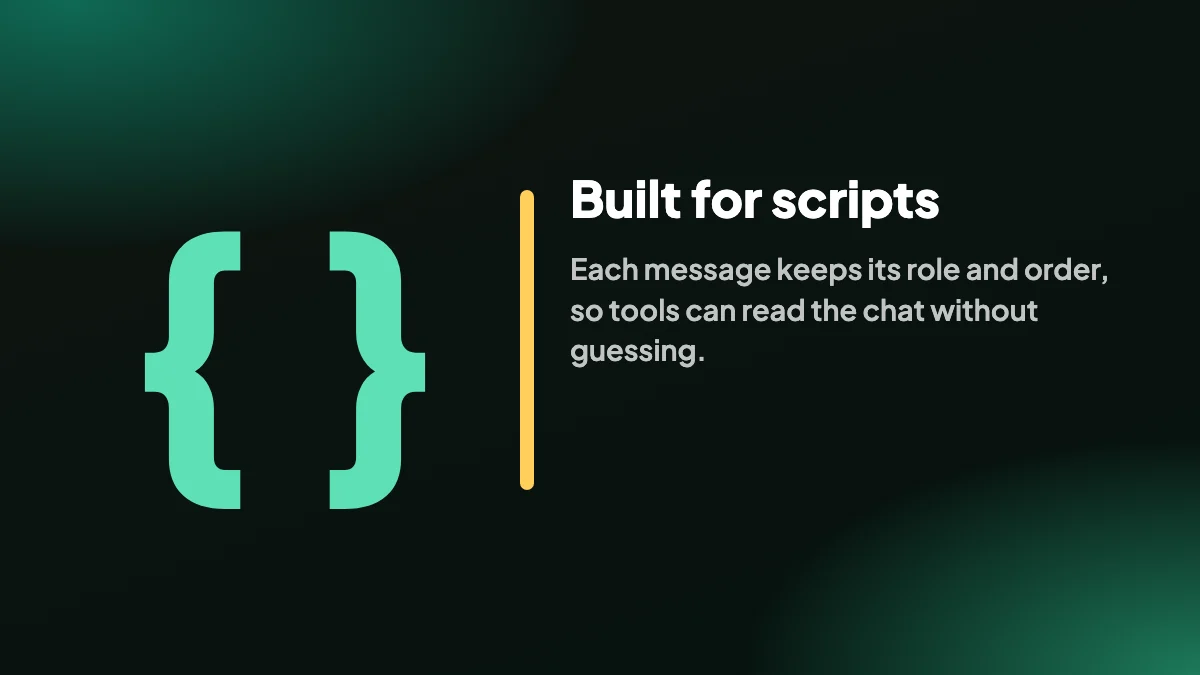
Ouvrez le fichier dans un éditeur de code et la forme apparaît vite. Il y a un enregistrement pour la conversation et, à l’intérieur, une liste de messages dans l’ordre. Chaque message a un identifiant, un rôle qui indique s’il vient de vous ou de ChatGPT, un horodatage et le contenu. Lorsque vous les avez inclus, les réflexions et les sources figurent à côté de la réponse à laquelle elles appartiennent.
Si vous avez activé l’indentation, le fichier est indenté et facile à lire à l’œil nu. Si vous avez choisi la sortie compacte, c’est une seule longue ligne, plus petite et tout aussi valide, et n’importe quel visualiseur JSON ou les outils du navigateur la mettront en forme pour vous.
8. Trois petites choses à essayer
Nul besoin d’être développeur pour tirer parti d’un fichier JSON.
- Chercher dans une conversation. Un outil en ligne de commande comme jq, ou un visualiseur JSON dans votre éditeur, vous permet d’extraire seulement les messages d’un certain rôle ou ceux qui contiennent un mot.
- Le charger dans Python. Le module standard json lit le fichier en une ligne, et pandas peut transformer la liste de messages en tableau en une de plus.
- Compter et mesurer. Combien de prompts a demandé une tâche ? Quelle était la longueur des réponses ? Quelques lignes de code répondent à des questions que le défilement ne peut pas résoudre.
Si le code n’est pas votre truc, exportez le même chat en CSV et utilisez un tableur. Vous obtenez un message par ligne et le même genre d’analyse, sans script.
9. Construire une archive personnelle où l’on peut chercher
Le meilleur argument en faveur du JSON, c’est une archive consultable. Exportez vos chats importants en lot, gardez-les dans un dossier avec des noms de fichier sensés, et vous pouvez indexer le dossier avec l’outil de recherche de votre choix : une application de recherche de bureau, un petit script, voire la recherche de texte de votre éditeur. Comme chaque message est un enregistrement distinct, vous retrouvez la réponse exacte plutôt que tout le chat où elle se trouvait.
C’est aussi une bonne source pour une bibliothèque personnelle de prompts. Filtrez les messages que vous avez écrits, choisissez ceux qui ont produit quelque chose qui mérite d’être répété et gardez-les sous forme de liste. Beaucoup de gens découvrent qu’une douzaine de prompts écrits une fois puis oubliés sont ce qu’il y a de plus précieux dans leur historique.
10. JSON face à l’export officiel
L’export de données officiel contient lui aussi vos conversations dans un fichier structuré, mais il couvre tout le compte, arrive par e-mail et ne peut pas être limité à un seul chat. Exporter du JSON depuis la page vous donne la conversation que vous regardez, immédiatement, avec seulement les messages que vous choisissez. Utilisez l’export officiel pour une sauvegarde complète et celui-ci pour travailler sur des chats précis.
Questions fréquentes
Comment exporter ChatGPT en JSON ?
Ouvrez le chat sur chatgpt.com et choisissez JSON dans le menu EXPORT ou le panneau SELECT. Un fichier .json se télécharge sur votre ordinateur.
Est-ce la même chose que l’export de données propre à ChatGPT ?
Non. Ceci exporte la conversation que vous avez ouverte, ou les messages que vous sélectionnez, dans le format de votre choix, directement depuis votre navigateur. Le guide de l’export de données explique en quoi l’archive officielle diffère.
Quels champs le JSON inclut-il ?
Identifiants de messages, rôles et horodatages, plus les réflexions et les sources lorsque vous les incluez.
Puis-je choisir un JSON indenté ou compact ?
Oui. L’indentation est un réglage : vous pouvez choisir une sortie lisible et indentée ou un fichier compact.
Puis-je copier du JSON dans le presse-papiers ?
Oui. Le menu de copie inclut JSON avec Markdown, texte, CSV et texte enrichi.
Puis-je exporter de nombreux chats à la fois ?
Oui. L’export groupé regroupe de nombreuses conversations dans un ZIP.
Puis-je n’exporter que certains messages en JSON ?
Oui. Utilisez SELECT pour cocher les messages voulus avant d’exporter.
Ma conversation est-elle envoyée quelque part ?
Non. Le fichier est créé dans votre navigateur et enregistré en local.
Quels outils peuvent ouvrir un export JSON de ChatGPT ?
N’importe quel éditeur de code, un navigateur, un visualiseur JSON ou un langage comme Python ou JavaScript. Les tableurs peuvent aussi l’importer, même si le CSV est plus simple pour cela.
Dois-je choisir un JSON indenté ou compact ?
L’indenté est plus facile à lire et à comparer. Le compact est plus petit. Les deux contiennent exactement les mêmes données.
Puis-je utiliser le JSON pour transférer des chats vers un autre outil d’IA ?
Vous pouvez l’utiliser comme source pour vos propres scripts ou imports. Chaque outil a son propre format, donc une petite étape de conversion peut être nécessaire.






