

Sélectionnez de nombreux chats et téléchargez-les ensemble dans un seul ZIP, au lieu de les enregistrer un par un.
1. Sauvegardez votre historique de chats ChatGPT dans un seul ZIP
Exporter une conversation à la fois convient aux cas isolés, mais pas à un arriéré de plusieurs mois de chats. L’export groupé vous laisse choisir de nombreuses conversations et les télécharge ensemble dans un seul ZIP.
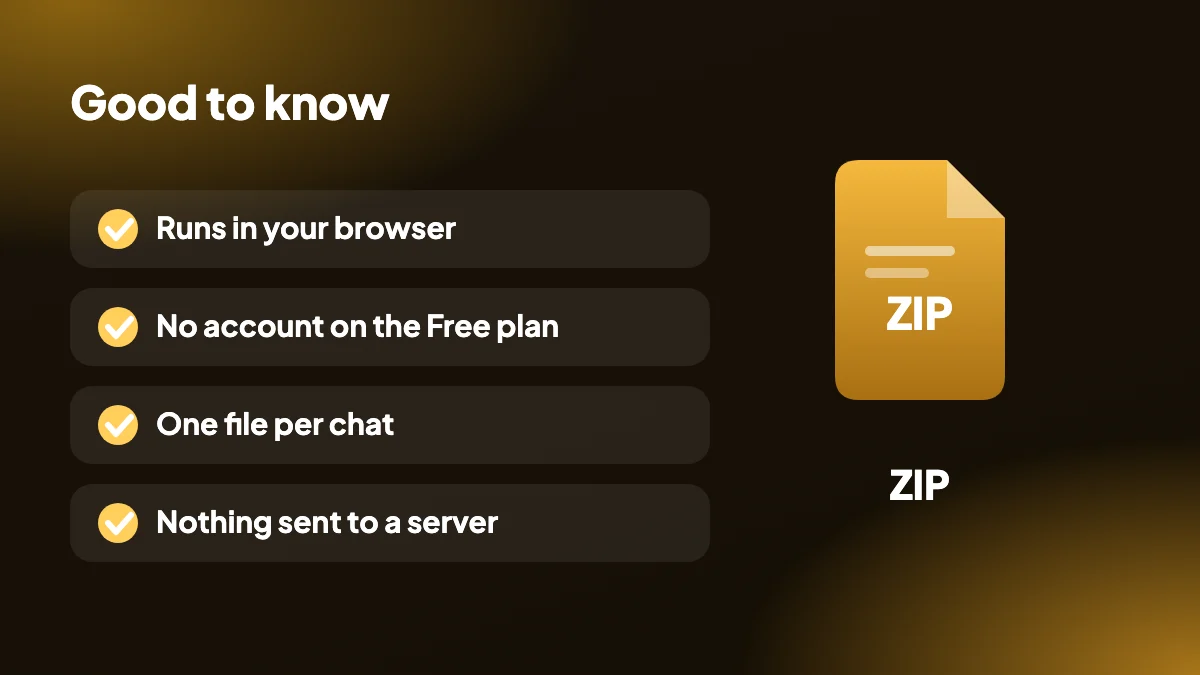
Tout se passe dans votre navigateur, avec la session ChatGPT dans laquelle vous êtes déjà connecté. Pas de compte chez nous, et rien n’est envoyé à un serveur.
2. L’export groupé, tout simplement
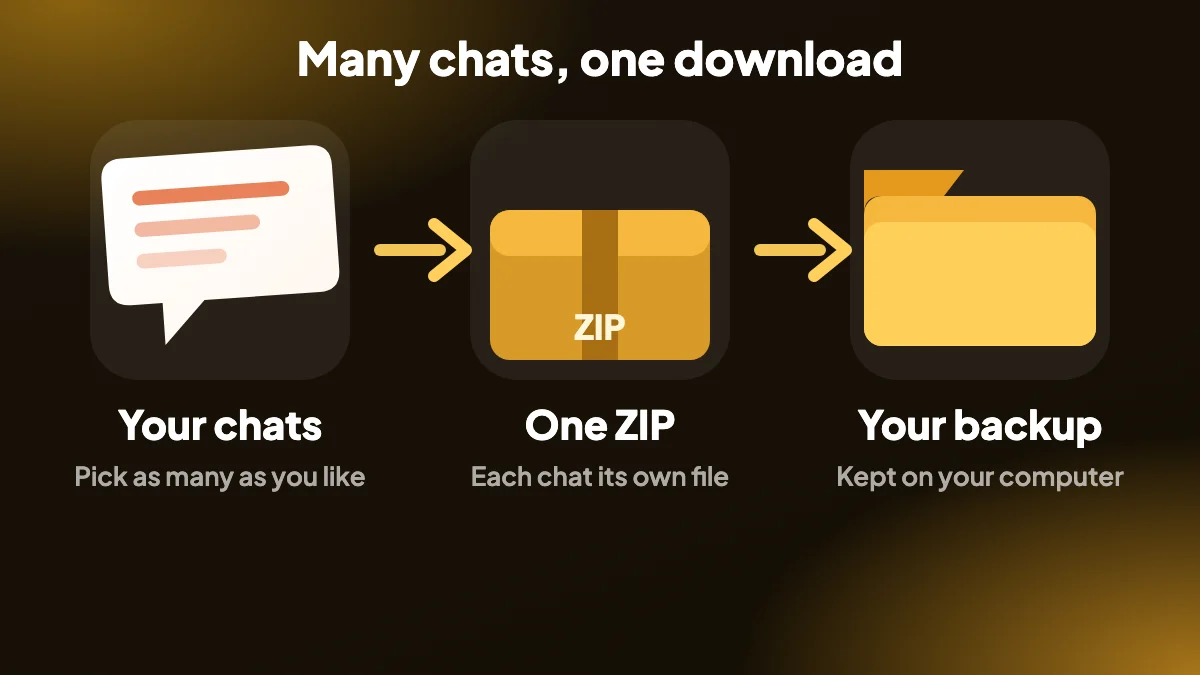
- Beaucoup de chats, un ZIP : choisissez les conversations voulues et obtenez une seule archive.
- Des fichiers dans une archive : chaque conversation est enregistrée comme fichier à part, et toutes arrivent ensemble dans le ZIP.
- Noms de fichier soignés : votre modèle de nom de fichier et le sous-dossier de téléchargement gardent l’archive bien rangée.
- Privé par conception : pas de serveur, pas de compte et pas d’analyses, donc votre historique reste sur votre ordinateur.
3. Comment exporter toutes les conversations ChatGPT, pas à pas
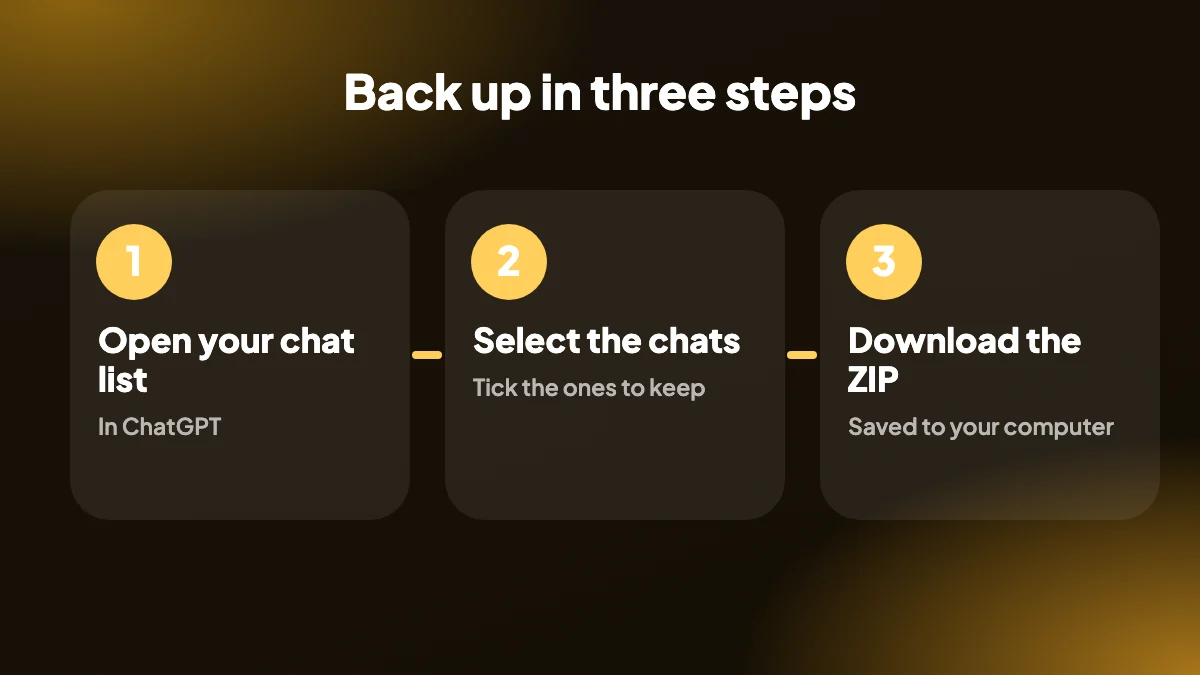
Ouvrez ChatGPT
Allez sur chatgpt.com et cliquez sur l’icône de boîte (export groupé) à côté des boutons SELECT et EXPORT.
Choisissez vos chats
Sélectionnez les conversations à inclure dans l’export.
Téléchargez le ZIP
L’extension rassemble les chats et les télécharge ensemble dans un seul fichier ZIP.
4. Pourquoi sauvegarder l’historique de vos chats ChatGPT ?
Des mois de chats ChatGPT peuvent renfermer des prompts que vous avez affinés, des recherches qui vous ont coûté du temps et des réponses dont vous aurez de nouveau besoin. Les chats se noient dans la barre latérale, sont supprimés par erreur ou disparaissent quand un compte change. Une sauvegarde ChatGPT vous donne une copie qui ne dépend pas de votre historique.
Enregistrer une conversation à la fois marche pour les cas isolés, mais pas pour un arriéré. L’export groupé vous laisse choisir de nombreux chats et les télécharger ensemble : une sauvegarde de l’historique de chats ChatGPT prend quelques minutes, pas une après-midi. Vous ne savez pas quelle méthode utiliser ? Comparez-les dans comment exporter une conversation ChatGPT.

5. Exporter toutes les conversations ChatGPT : extension ou export officiel ?
ChatGPT a son propre export de données. Vous le demandez depuis Paramètres, puis Contrôle des données, puis Exporter les données, et un lien de téléchargement arrive par e-mail. Il couvre tout votre compte dans une archive, mais il faut attendre l’e-mail et les fichiers ne sont pas conçus pour être lus. La comparaison complète se trouve dans le guide de l’export de données ChatGPT.
L’extension fonctionne à l’inverse. Vous choisissez les conversations, le téléchargement démarre dans votre navigateur et chaque chat est enregistré comme fichier à part dans un ZIP. Utilisez l’export officiel pour une archive complète du compte, et l’extension quand vous voulez des chats précis tout de suite.
6. Comment télécharger tous vos chats ChatGPT
Ouvrez chatgpt.com, cliquez sur l’icône de boîte à côté des boutons SELECT et EXPORT, cochez les conversations voulues et téléchargez le ZIP. Votre modèle de nom de fichier et le sous-dossier de téléchargement gardent l’archive propre, et vous pouvez procéder par lots si votre historique est volumineux.
Tout dans ChatGPT Exporter utilise la session ChatGPT dans laquelle vous êtes déjà connecté. Il n’y a ni serveur, ni compte chez nous, ni analyses, donc votre historique reste sur votre ordinateur. Pour un fichier unique mis en forme, exportez un chat en PDF ou en Markdown depuis sa propre page.
7. Une façon raisonnable de sauvegarder un gros historique
Si vous avez des centaines de chats, les choisir tous d’un coup n’est ni nécessaire ni judicieux. Un arriéré aussi gros est surtout du bruit : questions rapides, expériences à moitié finies, et une poignée de conversations qui valent vraiment la peine d’être gardées. Un peu de tri rend l’archive bien plus utile.
Commencez par ce que vous détesteriez perdre
Parcourez votre barre latérale à la recherche de longs chats de projet, de tout ce qui contient du code qui a fonctionné et des conversations auxquelles vous revenez. Exportez-les d’abord.
Travaillez par lots
Choisissez quelques dizaines à la fois. Les ZIP plus petits sont plus faciles à vérifier et à relancer en cas de problème.
Nommez chaque lot par date ou par sujet
Utilisez le modèle de nom de fichier et le réglage du sous-dossier de téléchargement pour pouvoir distinguer les archives plus tard.
Ouvrez un fichier de chaque lot
Cela prend quelques secondes et prouve que la sauvegarde est lisible avant que vous ne comptiez dessus.
8. Où conserver l’archive
Une sauvegarde qui ne vit que sur la machine d’où elle vient est une copie, pas une sauvegarde. Placez les ZIP sur un disque externe ou dans un dossier cloud de confiance, et rangez-les là où vous les retrouverez dans un an. Si les chats contiennent des informations de clients ou personnelles, stockez-les chiffrés ou dans un dossier protégé, car une archive est un enregistrement lisible de tout ce dont vous avez discuté.
Pour tout ce que vous pourriez avoir à ouvrir souvent, extrayez-le. Pour un stockage à long terme, laissez-le compressé : c’est plus petit et les fichiers restent ensemble.
9. Export groupé, export officiel, ou les deux ?
| Export groupé dans l’extension | Export de données officiel | |
|---|---|---|
| Choisir les chats | Oui | Non, il couvre tout le compte |
| Rapidité | De quelques secondes à quelques minutes | Attendre un e-mail |
| Idéal pour | Projets, sujets et travail récent | Une sauvegarde complète du compte |
| Format | Un fichier par chat dans un ZIP | Données structurées et une page web |
Beaucoup de gens font les deux : l’export officiel tous les quelques mois comme filet de sécurité complet, et l’export groupé pour les chats qu’ils utilisent vraiment. Le guide de l’export de données explique la voie officielle en détail.
10. Rendre l’archive utile, pas seulement stockée
Un dossier de centaines de fichiers non étiquetés est difficile à utiliser. Quelques habitudes aident. Tenez un court index dans un fichier texte listant les chats qui comptent et pourquoi. Placez les chats de projet dans leurs propres dossiers. Et lorsqu’une conversation a produit quelque chose sur lequel vous comptez, exportez-la aussi à part en fichier Markdown ou PDF, pour que les importantes soient faciles à ouvrir sans fouiller dans un ZIP.
Si vous comptez chercher dans votre historique avec des scripts, le JSON conserve le plus de détails. Si vous préférez parcourir les messages dans un tableur, utilisez le CSV pour les chats qui vous importent.
Questions fréquentes
Comment exporter toutes mes conversations ChatGPT ?
Utilisez l’icône d’export groupé (la boîte) dans ChatGPT Exporter, choisissez les conversations voulues et téléchargez-les ensemble dans un ZIP. Vous pouvez aussi demander l’export de données propre à ChatGPT depuis Paramètres. Si l’e-mail n’arrive jamais, voir l’export ChatGPT ne fonctionne pas.
Est-ce la même chose que l’export de données propre à ChatGPT ?
Non. L’export propre à ChatGPT se demande depuis les paramètres de votre compte et arrive par e-mail. Cette extension exporte les chats que vous choisissez directement depuis votre navigateur, sans rien envoyer à un serveur.
Puis-je télécharger tous les chats ChatGPT d’un coup ?
Vous pouvez sélectionner de nombreux chats et les télécharger dans un ZIP. Si votre historique est très volumineux, exportez par lots qui vous conviennent.
Que contient une sauvegarde ChatGPT ?
Chaque conversation sélectionnée est enregistrée comme fichier à part dans le ZIP, nommé selon votre modèle de nom de fichier.
Puis-je choisir le format d’un export groupé ?
L’export groupé télécharge vos chats dans un ZIP. Pour une mise en page précise, comme un PDF mis en forme, exportez ce chat depuis sa propre page.
À quelle fréquence dois-je sauvegarder mes chats ?
Il n’y a pas de règle fixe. Beaucoup exportent à la fin d’un projet important, ou chaque mois, pour que les chats précieux ne soient jamais seulement dans la barre latérale.
L’export groupé envoie-t-il mes chats quelque part ?
Non. Il fonctionne dans votre navigateur avec la session ChatGPT dans laquelle vous êtes déjà connecté, et rien n’est envoyé à nos serveurs.
L’export groupé est-il inclus dans la formule gratuite ?
La formule gratuite a un quota mensuel pour l’essai. Les formules Mois et Année (voir les tarifs) donnent des conversions illimitées.
À quelle fréquence dois-je lancer un export groupé ?
Une fois par mois suffit à la plupart des gens. Faites-en un avant de fermer un compte, de changer de formule ou d’effacer votre historique.
L’export groupé est-il plus lent pour les gros chats ?
Les longues conversations mettent plus de temps à être rassemblées, donc exporter par petits lots est plus prévisible qu’une énorme sélection.
Puis-je restaurer des chats exportés dans ChatGPT ?
Non. Les exports servent à lire, rechercher et conserver. ChatGPT n’a pas de fonction d’import pour eux.






