

Si votre e-mail d’export n’est jamais arrivé, si le lien a expiré ou si les boutons de l’extension manquent, parcourez ces solutions dans l’ordre. La plupart des problèmes se règlent dans les premières.
1. L’export de données ChatGPT ne fonctionne pas : l’export officiel
L’export officiel se demande dans ChatGPT sous Paramètres, Contrôles des données, Exporter les données, et se livre sous forme de lien dans un e-mail. La plupart des échecs concernent cet e-mail.
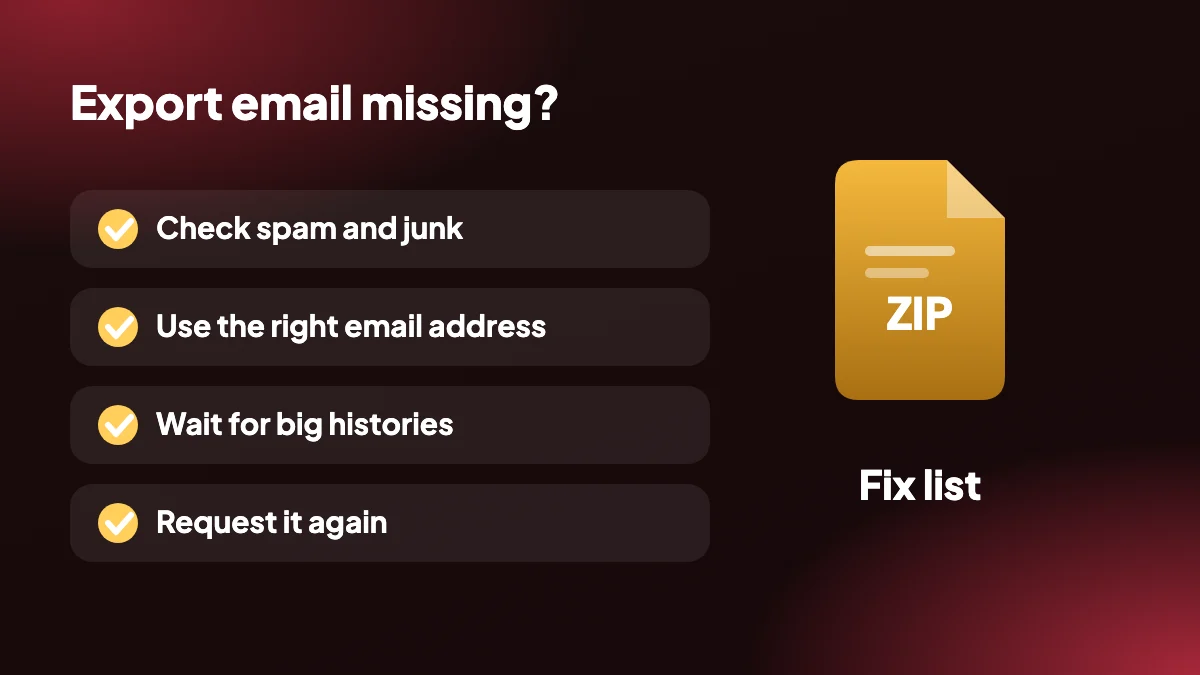
Vérifiez spams, promotions et courrier indésirable
Cela règle la plupart des problèmes d’export ChatGPT non reçu. Cherchez dans votre boîte l’expéditeur et « ChatGPT data export ».
Utilisez la bonne adresse e-mail
Le message part vers l’e-mail de votre compte ChatGPT. Si vous vous êtes inscrit avec une autre adresse, regardez là.
Patientez davantage pour les gros historiques
Les gros comptes mettent plus de temps à se préparer. Laissez plusieurs heures avant de supposer que cela a échoué.
Téléchargez dans les 24 heures
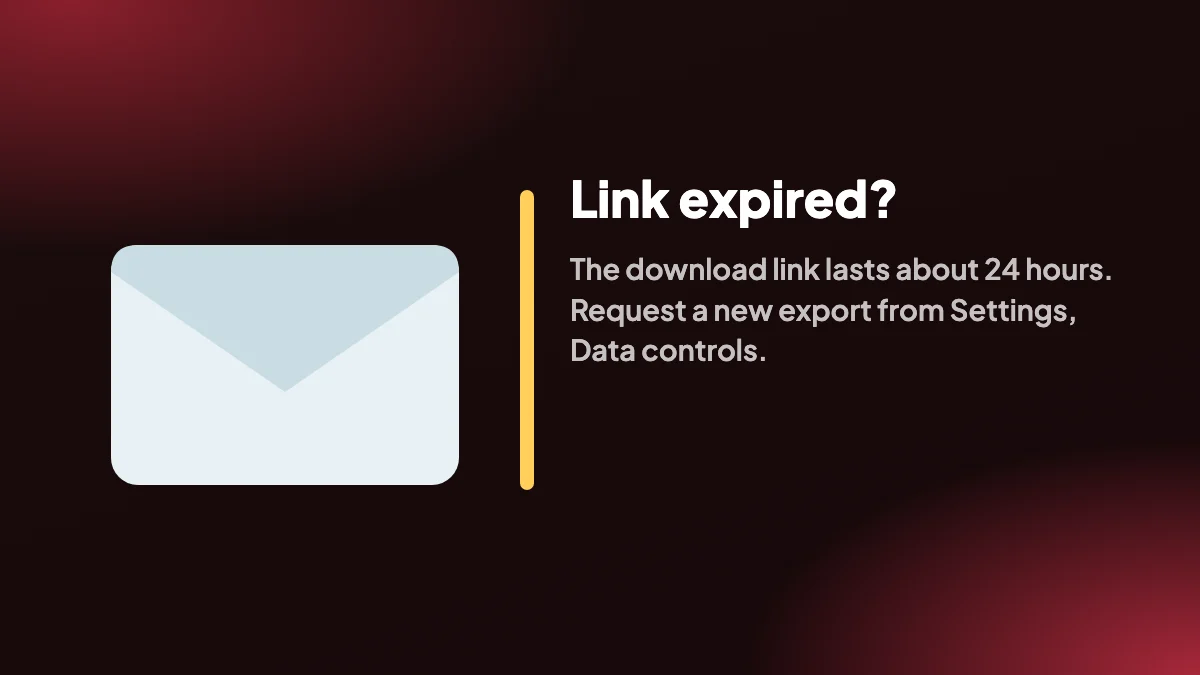
Le lien expire environ 24 heures après son envoi. S’il a expiré, demandez un nouvel export.
Redemandez-le
Lancez un nouvel export depuis les Paramètres et vérifiez que vous êtes connecté au compte attendu.
Essayez un autre navigateur
Ouvrez le lien dans un autre navigateur, ou une fenêtre privée, pour écarter les extensions ou les sessions en cache.
2. L’export ChatGPT ne fonctionne pas : les boutons de l’extension
Si vous utilisez une extension Chrome et que rien ne se passe, voici les causes habituelles.
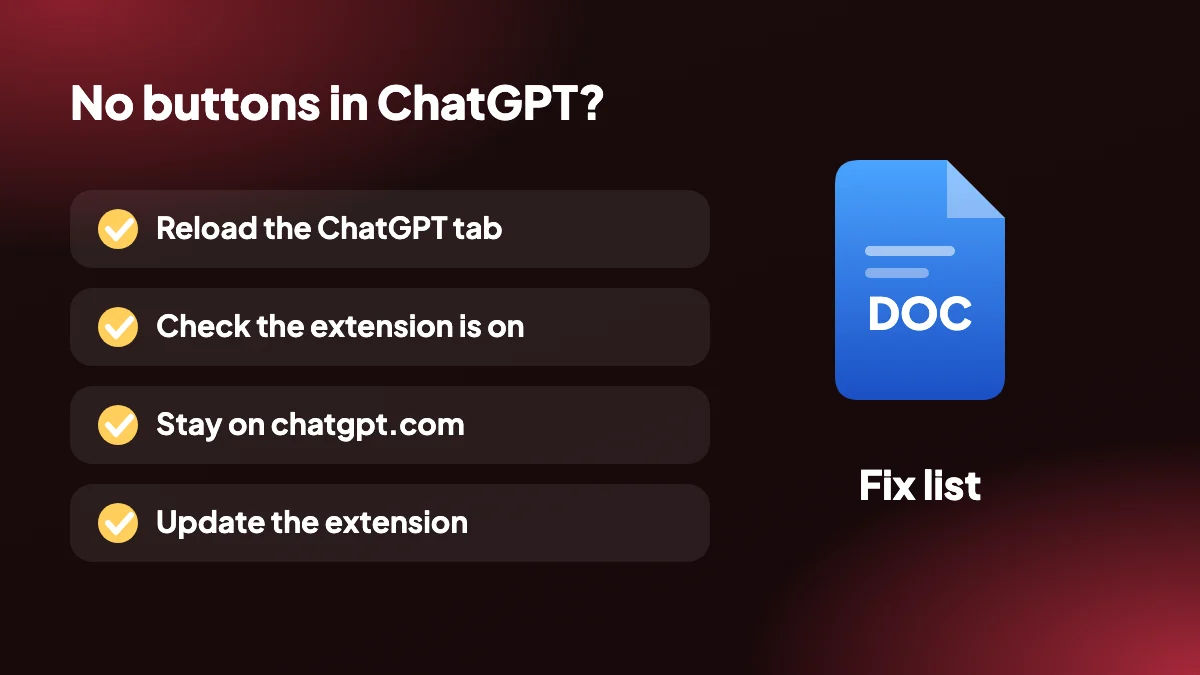
- Pas de boutons SELECT ou EXPORT : rechargez l’onglet ChatGPT. Chrome n’ajoute une extension qu’aux pages chargées après son installation.
- Extension désactivée : ouvrez chrome://extensions et vérifiez que ChatGPT Exporter est activée.
- Mauvaise page : les boutons apparaissent sur les conversations de chatgpt.com, pas sur d’autres sites.
- L’export échoue ou du contenu manque : ChatGPT modifie son site de temps en temps. Mettez à jour l’extension depuis chrome://extensions, puis réessayez.
- Une fenêtre d’impression s’ouvre pour le PDF : c’est normal. Choisissez « Enregistrer au format PDF » comme destination.
- Limite de la formule gratuite atteinte : la formule gratuite a un quota mensuel de 5 exports complets et 7 exports uniques, qui se réinitialise chaque mois.
D’autres solutions, ainsi que les raccourcis clavier, se trouvent sur la page d’aide.
3. Toujours bloqué ? Prenez une autre voie
Si l’export officiel n’arrive pas, vous n’avez pas à attendre. Ouvrez la conversation voulue et exportez-la directement avec l’extension, ou copiez-la avec la fonction de copie. Pour plusieurs chats à la fois, utilisez l’export groupé.
Pour comprendre ce que contient l’archive officielle avant de la redemander, lisez le guide de l’export de données ChatGPT.
4. D’abord, déterminez quel export échoue
« L’export ChatGPT ne fonctionne pas » décrit deux problèmes très différents, et les solutions de l’un ne servent à rien pour l’autre. Passer dix minutes sur la mauvaise liste est la raison la plus courante pour laquelle les gens restent bloqués.
| Ce que vous voyez | Quel export | Commencez par |
|---|---|---|
| Pas d’e-mail, ou le lien indique qu’il a expiré | Export officiel des données | Dossier spam, puis redemandez-le |
| Le ZIP se télécharge mais ne s’ouvre pas | Export officiel des données | Retéléchargez-le et essayez un autre outil de décompression |
| Pas de boutons SELECT ou EXPORT dans ChatGPT | Extension Chrome | Rechargez l’onglet et vérifiez chrome://extensions |
| Une fenêtre d’impression s’ouvre quand je choisis PDF | Extension Chrome | C’est normal : choisissez Enregistrer au format PDF |
| Le fichier est créé mais paraît faux ou incomplet | Extension Chrome | Mettez l’extension à jour et exportez de nouveau |
5. Quand les boutons de l’extension n’apparaissent pas
Si un rechargement n’a rien changé, parcourez cette liste. Chaque étape prend moins d’une minute.
Faites un rechargement forcé
Appuyez sur Ctrl+Maj+R (Cmd+Maj+R sur Mac) dans l’onglet ChatGPT. Un rechargement normal peut conserver une copie périmée de la page.
Vérifiez que vous êtes dans une conversation
Les boutons appartiennent aux chats de chatgpt.com. Ils n’apparaîtront pas sur l’écran des paramètres ni dans un nouveau chat vide.
Mettez en pause les autres extensions
Les bloqueurs de publicités, les bloqueurs de scripts et d’autres modules ChatGPT peuvent interférer. Désactivez brièvement les autres et rechargez pour voir si les boutons reviennent.
Essayez une fenêtre propre
Ouvrez un nouveau profil Chrome ou une fenêtre privée avec l’extension autorisée. Si cela marche là, quelque chose dans votre profil principal gêne.
Réinstallez
Retirez l’extension depuis chrome://extensions, ajoutez-la de nouveau depuis le Chrome Web Store et rechargez ChatGPT. Vos réglages ne sont pas perdus.
6. Quand le fichier est incorrect
Un fichier qui se télécharge mais paraît faux relève généralement de trois causes. La première est un changement de ChatGPT : le site est souvent mis à jour, et une extension peut avoir besoin d’une version pour suivre. Mettez à jour depuis chrome://extensions et exportez de nouveau. La deuxième est une conversation très longue qui n’a pas fini de charger ; faites défiler une fois jusqu’en haut et en bas, attendez que la page se stabilise et réessayez. La troisième est le format lui-même. Les équations d’un fichier Word sont stockées sous forme de texte LaTeX, et le HTML a besoin d’une connexion internet pour les dessiner : ce qui ressemble à un bogue est donc une limite connue ; le guide des formats liste ce que chaque format conserve.
7. Quoi envoyer si vous demandez de l’aide
Si rien de tout cela ne marche, dites-nous ce que vous avez essayé. Un signalement qui dit « ça ne marche pas » demande plusieurs échanges pour être résolu. Celui qui comprend ce qui suit se règle souvent en une seule réponse :
- Le format que vous exportiez et s’il s’agissait d’un chat ou d’un export groupé.
- Votre version de Chrome et votre système d’exploitation.
- Si les boutons apparaissent ou non, et le message exact en cas d’erreur.
- Si cela échoue sur toutes les conversations ou sur une seule, et la longueur approximative de cette conversation.
- Ce que vous avez déjà essayé à partir de cette page.
Vous pouvez joindre l’assistance depuis la page de contact. Merci de ne pas coller de conversations privées dans un rapport de bogue ; une description suffit.
8. Comment éviter le problème la prochaine fois
Exportez quelque chose de petit juste après l’installation, pour savoir que tout le parcours fonctionne avant d’en avoir besoin sous pression. Gardez l’extension à jour. Et si un export compte, ne le laissez pas à la dernière minute : une échéance est le pire moment pour découvrir que l’e-mail est parti vers une ancienne adresse. Le guide de l’export de données explique ce qu’il faut vérifier avant de demander une archive.
Questions fréquentes
Pourquoi mon export de données ChatGPT ne fonctionne-t-il pas ?
Les causes les plus courantes sont l’e-mail qui atterrit dans les spams, le lien qui expire après environ 24 heures, ou un gros historique qui met plus de temps à se préparer. Vérifiez d’abord les spams, puis redemandez l’export.
Pourquoi n’ai-je pas reçu mon e-mail d’export ChatGPT ?
Vérifiez les dossiers spam et courrier indésirable et assurez-vous de regarder la boîte de l’adresse e-mail de votre compte ChatGPT. S’il n’est toujours pas arrivé après plusieurs heures, redemandez-le.
Le lien de mon export ChatGPT a expiré. Que faire ?
Le lien n’est valable qu’environ 24 heures. Allez dans Paramètres, Contrôles des données, Exporter les données et demandez-en un nouveau.
Pourquoi ne vois-je pas les boutons SELECT et EXPORT ?
Rechargez votre onglet ChatGPT après l’installation de l’extension et vérifiez qu’elle est activée sur chrome://extensions.
Pourquoi mon export PDF ouvre-t-il une fenêtre d’impression ?
L’export PDF utilise la boîte de dialogue d’impression de Chrome. Choisissez « Enregistrer au format PDF » comme destination pour créer le fichier.
Il manque du contenu dans l’export. Pourquoi ?
ChatGPT modifie son site de temps en temps, et l’extension peut avoir besoin d’une mise à jour. Mettez-la à jour depuis chrome://extensions et réessayez.
L’extension fonctionne-t-elle sans l’export officiel ?
Oui. ChatGPT Exporter est indépendant de l’export officiel et lit la conversation que vous avez ouverte dans votre navigateur.
Où trouver plus d’aide ?
La page d’aide traite plus en détail de l’installation, des raccourcis et des problèmes courants, et les guides couvrent toutes les méthodes d’export.
Pourquoi mon fichier ZIP ChatGPT est-il vide ou ne s’ouvre-t-il pas ?
Retéléchargez le fichier depuis le lien, car un téléchargement interrompu peut laisser une archive endommagée, et essayez un autre outil de décompression. S’il est toujours vide, demandez un nouvel export.
Puis-je exporter une conversation ChatGPT si l’export officiel échoue ?
Oui. L’extension lit le chat que vous avez ouvert et ne dépend pas de l’export officiel : vous pouvez donc toujours enregistrer la conversation voulue.
Dois-je mettre à jour l’extension quand ChatGPT change ?
Chrome met à jour les extensions automatiquement dans la plupart des cas. Si quelque chose se casse après un changement de ChatGPT, vérifiez chrome://extensions et mettez à jour manuellement.






