

Dışa aktarma e-postanız gelmediyse, bağlantının süresi dolduysa veya eklenti düğmeleri yoksa bu çözümleri sırayla deneyin. Sorunların çoğu ilk birkaç adımda çözülür.
1. ChatGPT veri dışa aktarma çalışmıyor: resmî dışa aktarma
Resmî dışa aktarma ChatGPT'de Ayarlar, Veri denetimleri, Verileri dışa aktar bölümünden istenir ve e-postayla bir bağlantı olarak gönderilir. Başarısızlıkların çoğu o e-postayla ilgilidir.
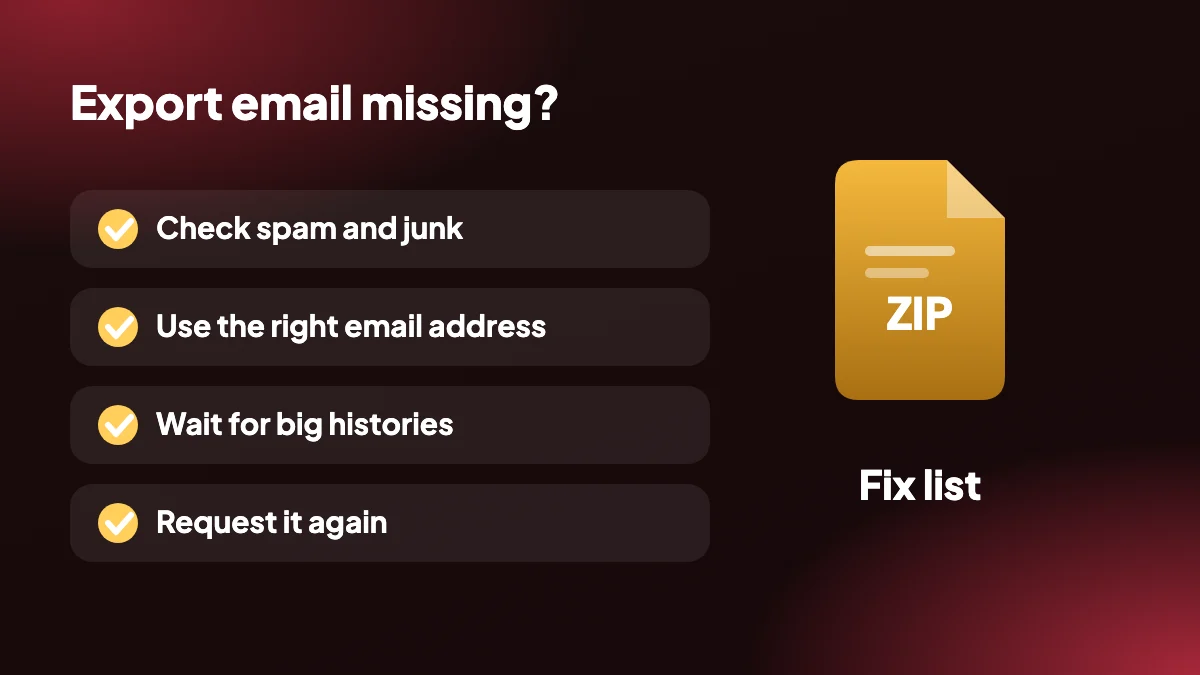
Spam, promosyonlar ve gereksiz klasörlerini kontrol edin
Bu, ChatGPT dışa aktarma ulaşmadı sorunlarının çoğunu çözer. Posta kutunuzda göndericiyi ve “ChatGPT data export” ifadesini arayın.
Doğru e-posta adresini kullanın
İleti, ChatGPT hesabınızdaki e-posta adresine gider. Farklı bir adresle kaydolduysanız oraya bakın.
Büyük geçmişler için daha uzun bekleyin
Büyük hesapların hazırlanması daha uzun sürer. Başarısız olduğunu düşünmeden önce birkaç saat verin.
24 saat içinde indirin
Bağlantı gönderildikten yaklaşık 24 saat sonra sona erer. Süresi dolduysa yeni bir dışa aktarma isteyin.
Yeniden isteyin
Ayarlar'dan yeni bir dışa aktarma başlatın ve beklediğiniz hesapta oturum açtığınızdan emin olun.
Başka bir tarayıcı deneyin
Eklentileri veya önbelleğe alınmış oturumları elemek için bağlantıyı farklı bir tarayıcıda ya da gizli pencerede açın.
2. ChatGPT dışa aktarma çalışmıyor: eklenti düğmeleri
Bir Chrome eklentisi kullanıyorsanız ve hiçbir şey olmuyorsa olağan nedenler şunlardır.
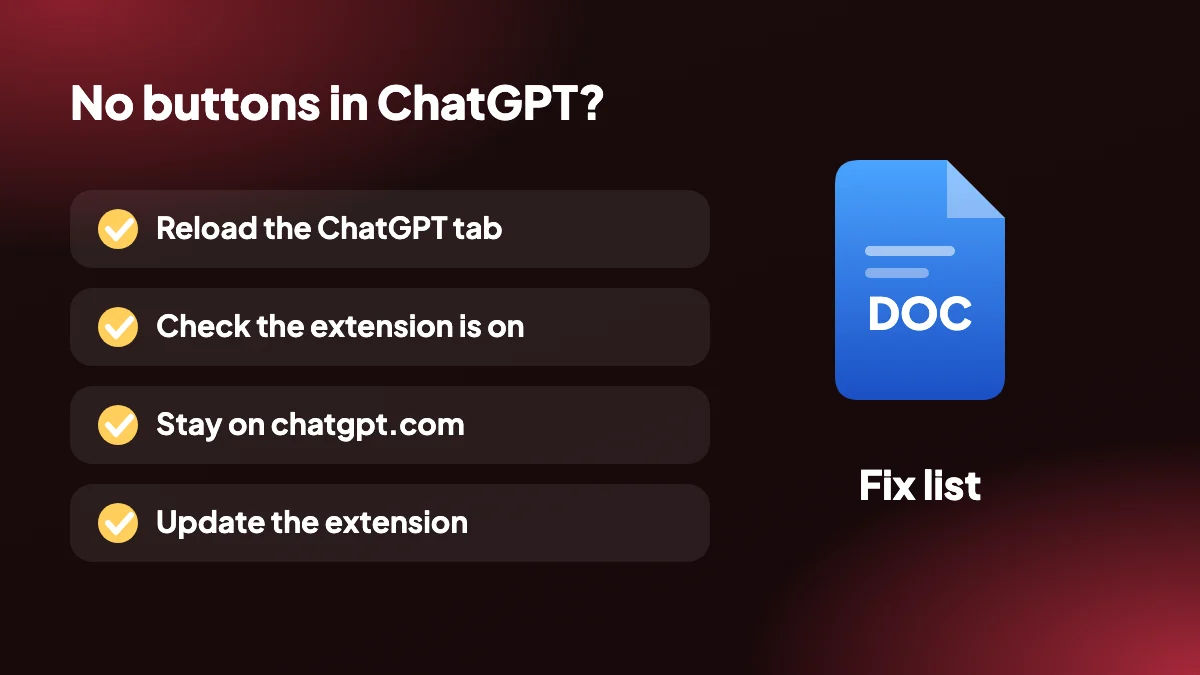
- SELECT veya EXPORT düğmeleri yok: ChatGPT sekmesini yeniden yükleyin. Chrome, bir eklentiyi yalnızca kurulumdan sonra yüklenen sayfalara ekler.
- Eklenti devre dışı: chrome://extensions sayfasını açın ve ChatGPT Exporter'ın açık olduğundan emin olun.
- Yanlış sayfa: düğmeler chatgpt.com üzerindeki konuşmalarda görünür, başka sitelerde görünmez.
- Dışa aktarma başarısız oluyor veya içerik eksik: ChatGPT web sitesini zaman zaman değiştirir. Eklentiyi chrome://extensions sayfasından güncelleyin, sonra tekrar deneyin.
- PDF için yazdırma penceresi açılıyor: bu beklenen bir durumdur. Hedef olarak “PDF olarak kaydet”i seçin.
- Ücretsiz plan sınırına ulaşıldı: Ücretsiz planın aylık 5 tam ve 7 tekli dışa aktarma kotası vardır; her ay sıfırlanır.
Daha fazla çözüm ve klavye kısayolları yardım sayfasında yer alır.
3. Hâlâ takıldınız mı? Farklı bir yol kullanın
Resmî dışa aktarma gelmiyorsa beklemek zorunda değilsiniz. İhtiyacınız olan konuşmayı açın ve eklentiyle doğrudan dışa aktarın ya da kopyalama özelliğiyle kopyalayın. Birden fazla sohbet için toplu dışa aktarmayı kullanın.
Yeniden istemeden önce resmî arşivin neleri içerdiğini anlamak için ChatGPT veri dışa aktarma rehberini okuyun.
4. Önce hangi dışa aktarmanın başarısız olduğunu belirleyin
“ChatGPT dışa aktarma çalışmıyor” iki çok farklı sorunu anlatır ve birinin çözümü diğerine yaramaz. Yanlış listede on dakika harcamak, insanların takılıp kalmasının en yaygın nedenidir.
| Gördüğünüz | Hangi dışa aktarma | Buradan başlayın |
|---|---|---|
| E-posta yok ya da bağlantı süresinin dolduğunu söylüyor | Resmî veri dışa aktarma | Spam klasörü, sonra yeniden isteyin |
| ZIP iniyor ama açılmıyor | Resmî veri dışa aktarma | Yeniden indirin ve başka bir arşiv açma aracı deneyin |
| ChatGPT'de SELECT veya EXPORT düğmeleri yok | Chrome eklentisi | Sekmeyi yeniden yükleyin ve chrome://extensions sayfasını kontrol edin |
| PDF seçince bir yazdırma penceresi açılıyor | Chrome eklentisi | Bu normal: PDF olarak kaydet'i seçin |
| Dosya oluşturuluyor ama yanlış veya eksik görünüyor | Chrome eklentisi | Eklentiyi güncelleyin ve yeniden dışa aktarın |
5. Eklenti düğmeleri görünmediğinde
Yeniden yükleme işe yaramadıysa bu listede aşağı doğru ilerleyin. Her adım bir dakikadan kısa sürer.
Sert yeniden yükleme yapın
ChatGPT sekmesinde Ctrl+Shift+R (Mac'te Cmd+Shift+R) tuşlarına basın. Normal yeniden yükleme sayfanın eski bir kopyasını tutabilir.
Bir konuşmada olduğunuzdan emin olun
Düğmeler chatgpt.com üzerindeki sohbetlere aittir. Ayarlar ekranında ya da boş bir yeni sohbette görünmezler.
Diğer eklentileri duraklatın
Reklam engelleyiciler, betik engelleyiciler ve diğer ChatGPT eklentileri sorun çıkarabilir. Diğerlerini kısa süre kapatın ve düğmelerin dönüp dönmediğini görmek için sayfayı yeniden yükleyin.
Temiz bir pencere deneyin
Eklentiye izin verilen yeni bir Chrome profili veya gizli pencere açın. Orada çalışıyorsa ana profilinizdeki bir şey engel oluyordur.
Yeniden kurun
Eklentiyi chrome://extensions sayfasından kaldırın, Chrome Web Mağazası'ndan yeniden ekleyin ve ChatGPT'yi yeniden yükleyin. Ayarlarınız bununla kaybolmaz.
6. Dosya yanlış çıktığında
İnen ama yanlış görünen bir dosya genellikle üç nedenden biridir. Birincisi bir ChatGPT değişikliğidir: site sık güncellenir ve eklentinin ayak uydurması için yeni sürüm gerekebilir. chrome://extensions sayfasından güncelleyin ve yeniden dışa aktarın. İkincisi, yüklenmesi bitmemiş çok uzun bir konuşmadır; en üste ve en alta bir kez kaydırın, sayfanın oturmasını bekleyin ve tekrar deneyin. Üçüncüsü biçimin kendisidir. Word dosyasındaki denklemler LaTeX metni olarak saklanır ve HTML'in bunları çizmek için internet bağlantısına ihtiyacı vardır; yani hata gibi görünen şey bilinen bir sınırdır. Biçim rehberi her biçimin nelerini koruduğunu listeler.
7. Yardım isterseniz neleri göndermeli
Hiçbiri işe yaramazsa neleri denediğinizi bize söyleyin. “Çalışmıyor” diyen bir rapor birkaç tur yazışma gerektirir. Aşağıdakileri içeren rapor ise çoğu zaman tek yanıtla çözülür:
- Hangi biçimi dışa aktardığınız ve bunun tek sohbet mi yoksa toplu dışa aktarma mı olduğu.
- Chrome sürümünüz ve işletim sisteminiz.
- Düğmelerin hiç görünüp görünmediği ve hata varsa tam mesajı.
- Her konuşmada mı yoksa yalnızca birinde mi başarısız olduğu ve o konuşmanın yaklaşık uzunluğu.
- Bu sayfadan zaten neleri denediğiniz.
Desteğe iletişim sayfasından ulaşabilirsiniz. Lütfen hata raporuna özel konuşmaları yapıştırmayın; bir açıklama yeterlidir.
8. Bir dahaki sefere sorundan nasıl kaçınılır
Kurduktan hemen sonra küçük bir şey dışa aktarın; böylece acil durumda ihtiyaç duymadan önce tüm yolun çalıştığını bilirsiniz. Eklentiyi güncel tutun. Bir dışa aktarma önemliyse son ana bırakmayın: e-postanın eski bir adrese gittiğini fark etmek için en kötü an son tarihtir. Veri dışa aktarma rehberi, arşiv istemeden önce nelere bakmanız gerektiğini açıklar.
Frequently asked questions
ChatGPT veri dışa aktarmam neden çalışmıyor?
En yaygın nedenler e-postanın spam klasörüne düşmesi, bağlantının yaklaşık 24 saat sonra sona ermesi veya büyük bir geçmişin hazırlanmasının daha uzun sürmesidir. Önce spam klasörünü kontrol edin, sonra dışa aktarmayı yeniden isteyin.
ChatGPT dışa aktarma e-postamı neden almadım?
Spam ve gereksiz klasörlerini kontrol edin ve ChatGPT hesabınızdaki e-posta adresinin posta kutusuna baktığınızdan emin olun. Birkaç saat sonra hâlâ gelmediyse yeniden isteyin.
ChatGPT dışa aktarma bağlantımın süresi doldu. Şimdi ne olacak?
Bağlantı yalnızca yaklaşık 24 saat geçerlidir. Ayarlar, Veri denetimleri, Verileri dışa aktar bölümüne gidip yeni bir tane isteyin.
SELECT ve EXPORT düğmelerini neden göremiyorum?
Eklentiyi kurduktan sonra ChatGPT sekmenizi yeniden yükleyin ve eklentinin chrome://extensions sayfasında etkin olduğunu kontrol edin.
PDF dışa aktarma neden bir yazdırma penceresi açıyor?
PDF dışa aktarma Chrome'un yazdırma iletişim kutusunu kullanır. Dosyayı oluşturmak için hedef olarak “PDF olarak kaydet”i seçin.
Dışa aktarımda bazı içerikler eksik. Neden?
ChatGPT web sitesini zaman zaman değiştirir ve eklentinin güncellenmesi gerekebilir. chrome://extensions sayfasından güncelleyin ve tekrar deneyin.
Eklenti resmî dışa aktarma olmadan çalışır mı?
Evet. ChatGPT Exporter resmî dışa aktarmadan bağımsızdır ve tarayıcınızda açık olan konuşmayı okur.
Daha fazla yardımı nereden alabilirim?
Yardım sayfası kurulumu, kısayolları ve yaygın sorunları daha ayrıntılı anlatır; rehberler ise tüm dışa aktarma yöntemlerini kapsar.
ChatGPT ZIP dosyam neden boş veya açılmıyor?
Yarım kalan bir indirme arşivi bozabileceğinden dosyayı bağlantıdan yeniden indirin ve başka bir arşiv açma aracı deneyin. Hâlâ boşsa yeni bir dışa aktarma isteyin.
Resmî dışa aktarma başarısız olursa ChatGPT konuşmasını dışa aktarabilir miyim?
Evet. Eklenti açık olan sohbeti okur ve resmî dışa aktarmaya bağlı değildir; böylece ihtiyacınız olan konuşmayı yine kaydedebilirsiniz.
ChatGPT değiştiğinde eklentiyi güncellemem gerekir mi?
Chrome çoğu durumda eklentileri otomatik günceller. Bir ChatGPT değişikliğinden sonra bir şey bozulursa chrome://extensions sayfasına bakın ve elle güncelleyin.






