

ChatGPT'den yapıştırınca çoğu zaman garip yazı tipleri, fazladan boşluklar gelir ya da başlıklar kaybolur. Bu dört yöntem belgenize temiz ve kullanılabilir metin taşır.
1. Yöntem 1: Kopyala düğmesini kullanın
İnsanlar arama kutusuna sık sık chat gpt'den nasıl kopyalanır ve yapıştırılır yazıyor; en basit cevap her yanıtın altındaki kopyala simgesi. Tıklayın, belgenize geçin ve yapıştırın. Bir seferde tek yanıtı kopyalar ve ChatGPT'nin biçimlendirmesini de getirir.
Word veya Google Docs'ta biçimlendirmesiz yapıştırmak için Ctrl+Shift+V (Mac'te Cmd+Shift+V) kullanın; yazı tipleri ve renkler silinir, metin belgenizin stilini alır.
2. Yöntem 2: Tüm sohbeti zengin metin olarak kopyalayın
Uzun bir konuşmada yanıtları tek tek kopyalamak yorucudur. ChatGPT Exporter ile her şeyi ya da seçtiğiniz mesajları tek seferde kopyalayabilirsiniz.
SELECT'e tıklayın
İstediğiniz mesajları işaretleyin ya da kendi istemlerinizi atlamak için Answers ön ayarını kullanın.
Kopyala simgesine tıklayın
Word, Google Docs veya Notion için zengin metni seçin. Diğer kullanımlar için Markdown, metin, JSON veya CSV seçin.
Yapıştırın
Belgenize yapıştırın. Başlıklar, listeler ve tablolar biçimini korur.
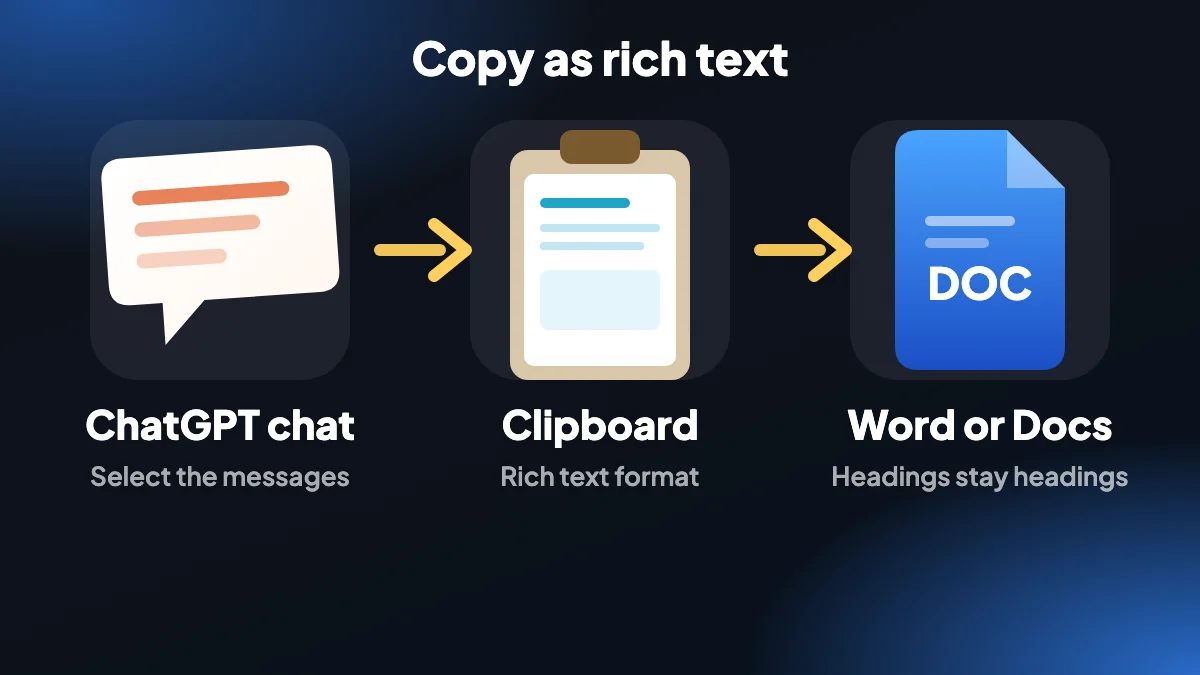
Kopyalama özelliği sayfasında tüm pano biçimleri listelenir.
3. Yöntem 3: ChatGPT'yi Word'e aktarın ve Google Docs'ta açın
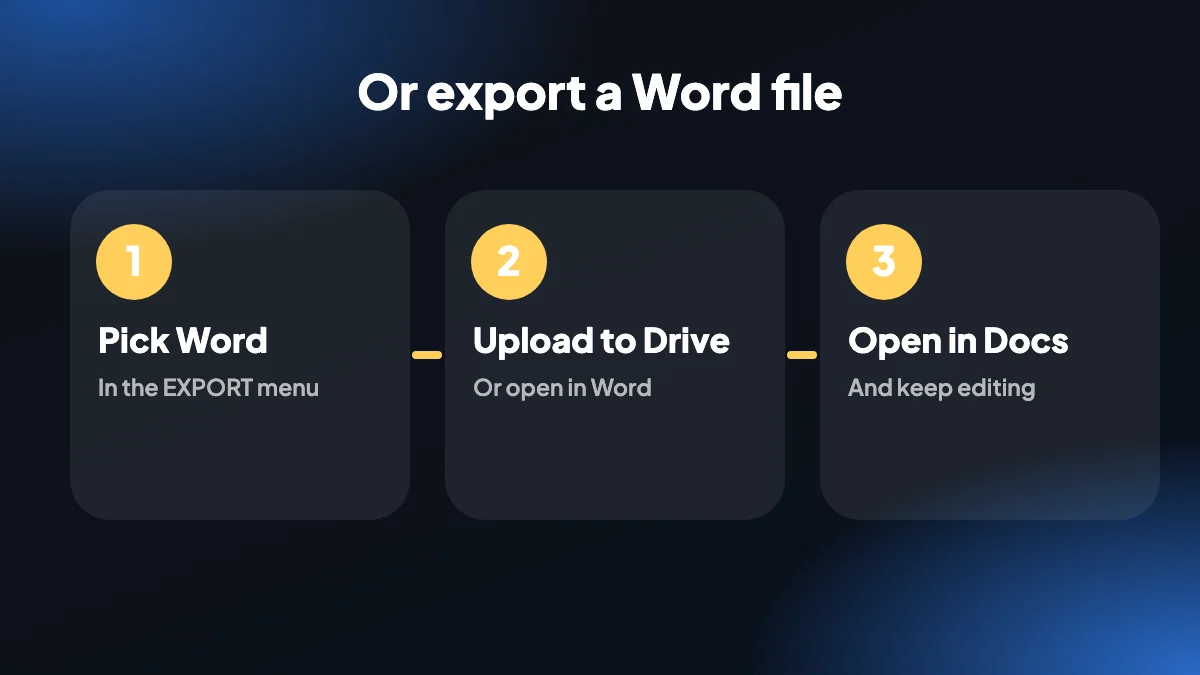
Yapıştırmak yerine bir dosya istiyorsanız sohbeti Word'e aktarın. .docx dosyası doğrudan Microsoft Word'de açılır. Google Docs'ta kullanmak için dosyayı Google Drive'a yükleyin ve Google Docs ile açın. Biçimlendirme önemliyse ChatGPT'den Google Docs'a giden yol budur.
4. Yöntem 4: Notion'a yapıştırın
ChatGPT'yi Notion'a aktarmak için seçimi zengin metin veya Markdown olarak kopyalayın ve bir Notion sayfasına yapıştırın. Notion'a yapıştırılan Markdown başlıklara, listelere ve kod bloklarına dönüşür. Dosya tabanlı bir yol için bir Markdown dışa aktarımı kaydedin ve içe aktarın.
5. Temiz yapıştırma için ipuçları
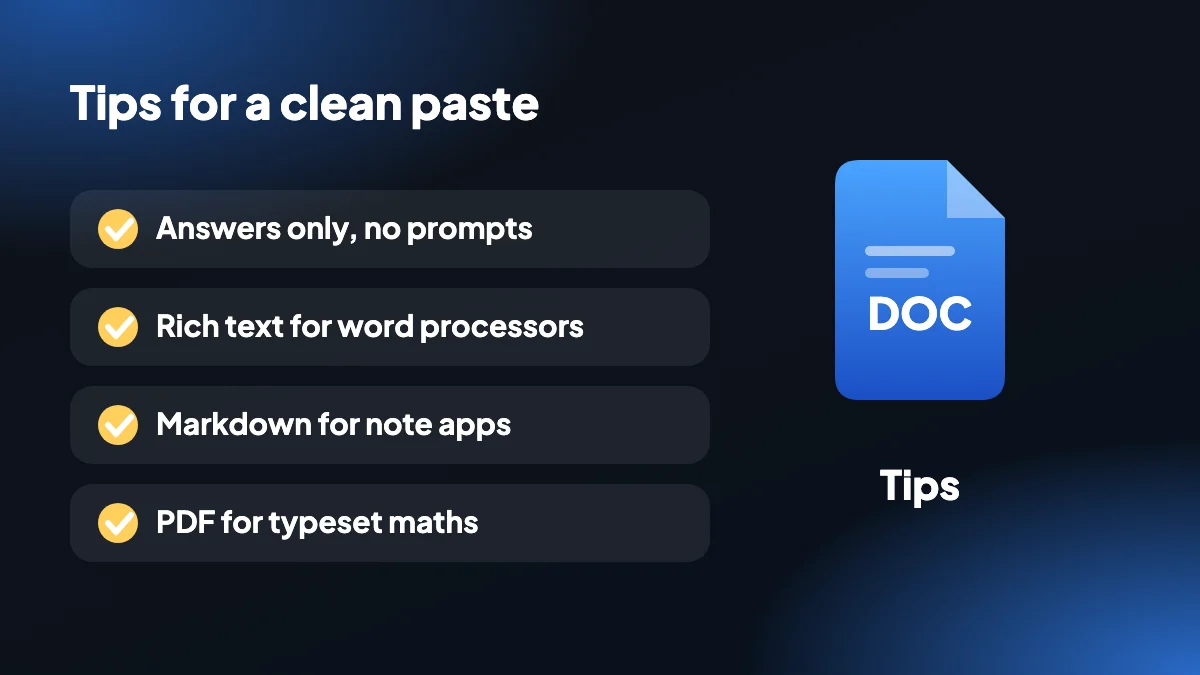
- İstemleriniz olmadan yalnızca içerik istediğinizde Answers only seçeneğini kullanın.
- Kelime işlemciler için zengin metni, not uygulamaları ve kod düzenleyiciler için Markdown'ı seçin.
- Denklemler Word'de garip görünüyorsa LaTeX metni olarak saklandıklarını unutmayın. Düzgün dizilmiş matematik için PDF kullanın.
- Her şey bilgisayarınızda kopyalanır. Hiçbir şey sunucuya gönderilmez.
6. ChatGPT'den yapıştırma neden sorun çıkarır?
ChatGPT yanıtını Word'e yapıştırıp farklı bir yazı tipiyle, paragraflar arasında tuhaf geniş boşluklarla ve hizası bozuk madde işaretleriyle geldiğini gördüyseniz herkesin yaşadığı sorunla karşılaşmışsınız demektir. Web sayfasındaki metin kendi stilini taşır ve belgeniz buna uymaya çalışır.
Aslında iki ayrı sorun var. Bazen yapıştırma çok fazla biçimlendirme getirir: web yazı tipleri, gri kod arka planları, sayfaya ait boşluklar. Bazen de çok az getirir; başlıklarınız ve tablolarınız düz bir metin yığınına dönüşür. Hangisini yaşayacağınız nereden kopyaladığınıza ve nereye yapıştırdığınıza bağlıdır; çözüm de bu yüzden her durumda farklıdır.
7. Hangi sorun için hangi yöntem
| Gördüğünüz sorun | Denemeniz gereken |
|---|---|
| Yazı tipleri ve boşluklar belgemle uyuşmuyor | Ctrl+Shift+V (Mac'te Cmd+Shift+V) ile biçimlendirmesiz yapıştırın |
| Başlıklar, listeler veya tablolar düz metne dönüşüyor | Eklentiyle zengin metin olarak kopyalayın, sonra normal şekilde yapıştırın |
| Tek bir yanıt değil, tüm konuşmaya ihtiyacım var | SELECT'i kullanın, sonra seçimin tamamını tek seferde kopyalayın |
| Gönderebileceğim bir dosya istiyorum | Word'e aktarın ve .docx dosyasını açın |
| Bir not uygulamasına gidecek | Zengin metin yerine Markdown olarak kopyalayın |
8. Zaten yapılmış bir yapıştırmayı temizleme
Metin belgenizde zaten duruyor ve kötü görünüyorsa yeniden yazmanız gerekmez. Word'de yapıştırılan bölümü seçin, Giriş sekmesinden Tüm Biçimlendirmeyi Temizle'yi kullanın, sonra kendi başlık ve liste stillerinizi uygulayın. Google Docs'ta metni seçin ve Biçim, ardından Biçimlendirmeyi temizle'yi kullanın (Ctrl+ters eğik çizgi).
Listeler en inatçı kısımdır. Her madde ayrı bir paragraf olmuş ve önünde başıboş bir tire kalmışsa baştaki tireyi hiçbir şeyle değiştirmek için bul ve değiştir kullanın, satırları seçin ve düzgün bir madde işaretli liste uygulayın. İki dakikalık düzenleme, ilk yapıştırmayla uğraşmaktan hızlıdır.
Kod da sık zarar gören bir başka öğedir. Girintilerin korunması için kodu bir kod bloğu stiline veya eş aralıklı bir yazı tipine yapıştırın; çünkü orantılı yazı tipleri doğru olsa bile Python ve YAML'ı bozuk gösterir.
9. Google Docs'a adım adım yapıştırma
Uygun biçimle kopyalayın
Başlıkların ve tabloların aktarılmasını istiyorsanız kopyalama menüsünde zengin metni seçin. Yalnızca kelimeler gerekiyorsa metni seçin.
Boş bir bölüme yapıştırın
İçeriği koymak istediğiniz yere tıklayın ve yapıştırın. Google Docs yapıyı korur ve belgenizin varsayılan yazı tipini uygular.
Stilleri tek seferde düzeltin
Bir başlığı seçin ve Biçim, ardından Paragraf stilleri, ardından Eşleşecek şekilde güncelle'yi kullanın. O düzeydeki tüm başlıklar aynı anda değişir.
Paylaşmadan önce tabloları kontrol edin
Geniş tablolar bazen kenar boşluğunu aşar. Tablo kenarını içeri sürükleyin ya da o bölüm için sayfayı yatay yönlendirmeye alın.
Uzun konuşmalarda parça parça yapıştırmak yerine dosya kaydetmek daha kolaydır. Word dışa aktarımımız belgeyi sizin için oluşturur, kopyalama rehberi ise tüm pano biçimlerini anlatır.
10. Kaynağını not edin
- Soru yanıtı etkiliyorsa kendi istemlerinizi de kopyalayın. Okuyucu, ne sorulduğunu bilmeden bir öneriyi değerlendiremez.
- Belgenin en üstüne tarihi ve kullandığınız modeli yazın. ChatGPT yanıtları zamanla değişir ve gelecekteki siz bu bağlamı isteyecektir.
- Yanıt web kaynaklarına atıf yapıyorsa numaralı kaynak listesini saklayın. İnsanların sonradan kontrol ettiği kısım odur.
Frequently asked questions
Biçimlendirmeyi kaybetmeden ChatGPT'den nasıl kopyalayıp yapıştırırım?
Seçimi ChatGPT Exporter ile zengin metin olarak kopyalayın, sonra Word veya Google Docs'a yapıştırın. Başlıklar, listeler ve tablolar biçimini korur.
ChatGPT'den biçimlendirme olmadan nasıl yapıştırırım?
Düz metin olarak yapıştırmak için Ctrl+Shift+V (Mac'te Cmd+Shift+V) kullanın; böylece belgenizin stiline uyar.
Tüm bir ChatGPT konuşmasını nasıl kopyalarım?
SELECT'i açın, All seçili kalsın, kopyala simgesine tıklayın ve bir biçim seçin. Eklenti sohbetin tamamını panonuza kopyalar.
ChatGPT'yi Google Docs'a kopyalayabilir miyim?
Evet. Zengin metin olarak kopyalayıp Google Docs'a yapıştırın ya da bir Word dosyası aktarın ve Drive'dan Google Docs ile açın.
ChatGPT'yi Notion'a aktarabilir miyim?
Evet. Zengin metin veya Markdown olarak kopyalayıp Notion'a yapıştırın ya da bir Markdown dosyasını içe aktarın.
ChatGPT denklemleri Word'de neden garip görünüyor?
Word dosyalarında denklemler, Word'ün yerel denklemleri yerine LaTeX metni olarak saklanır. Düzgün dizilmiş denklemler için PDF kullanın.
Kopyalama mobilde çalışır mı?
Eklenti masaüstü Chrome içindir. Mobilde her ChatGPT yanıtının altındaki kopyala düğmesini kullanın.
Kopyaladığımda sohbetim bir yere gönderiliyor mu?
Hayır. Metin sayfadan kendi bilgisayarınızdaki panoya gider.
ChatGPT metni Word'e yapıştırınca neden farklı görünüyor?
Çünkü kopyalanan metin web sayfasının yazı tiplerini ve boşluklarını da getirir. Biçimlendirmesiz yapıştırın ya da zengin metin olarak kopyalayıp kendi stillerinizi uygulayın.
Yapıştırdıktan sonra biçimlendirmeyi nasıl kaldırırım?
Word'de Giriş sekmesindeki Tüm Biçimlendirmeyi Temizle'yi kullanın. Google Docs'ta Biçim, ardından Biçimlendirmeyi temizle'yi kullanın. Sonra kendi başlık ve liste stillerinizi uygulayın.
Uzun bir ChatGPT sohbetini Word'e taşımanın en hızlı yolu nedir?
Yapıştırmak yerine Word dosyası olarak aktarın. .docx dosyası konuşmadan oluşturulur, bu yüzden başlıklar, listeler ve tablolar yerli yerindedir.






