

Coller depuis ChatGPT apporte souvent des polices étranges et des espaces parasites, ou fait perdre les titres. Ces quatre méthodes placent un texte propre et exploitable dans votre document.
1. Méthode 1 : utiliser le bouton Copier
On tape sans cesse comment copier-coller depuis ChatGPT dans les moteurs de recherche, et la réponse la plus simple est l’icône de copie sous chaque réponse. Cliquez, passez à votre document et collez. Elle copie une réponse à la fois et emporte la mise en forme de ChatGPT.
Dans Word ou Google Docs, collez avec Ctrl+Maj+V (Cmd+Maj+V sur Mac) pour coller sans mise en forme : polices et couleurs disparaissent et le texte reprend le style de votre document.
2. Méthode 2 : copier tout le chat en texte enrichi
Pour une longue conversation, copier réponse par réponse est fastidieux. Avec ChatGPT Exporter, vous copiez tout, ou seulement les messages choisis, en une fois.
Cliquez sur SELECT
Cochez les messages voulus, ou utilisez le préréglage « Réponses » pour ignorer vos propres prompts.
Cliquez sur l’icône de copie
Choisissez texte enrichi pour Word, Google Docs ou Notion. Choisissez Markdown, texte, JSON ou CSV pour d’autres usages.
Collez
Collez dans votre document. Les titres, listes et tableaux gardent leur mise en forme.
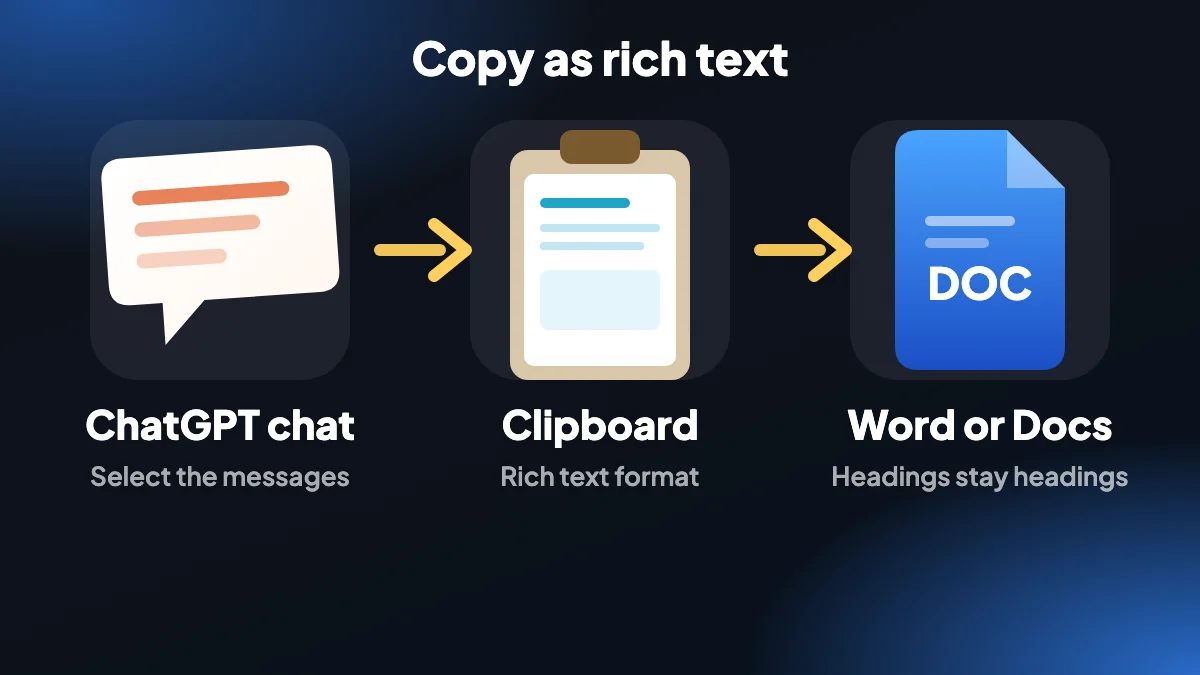
La page de la fonction de copie liste tous les formats du presse-papiers.
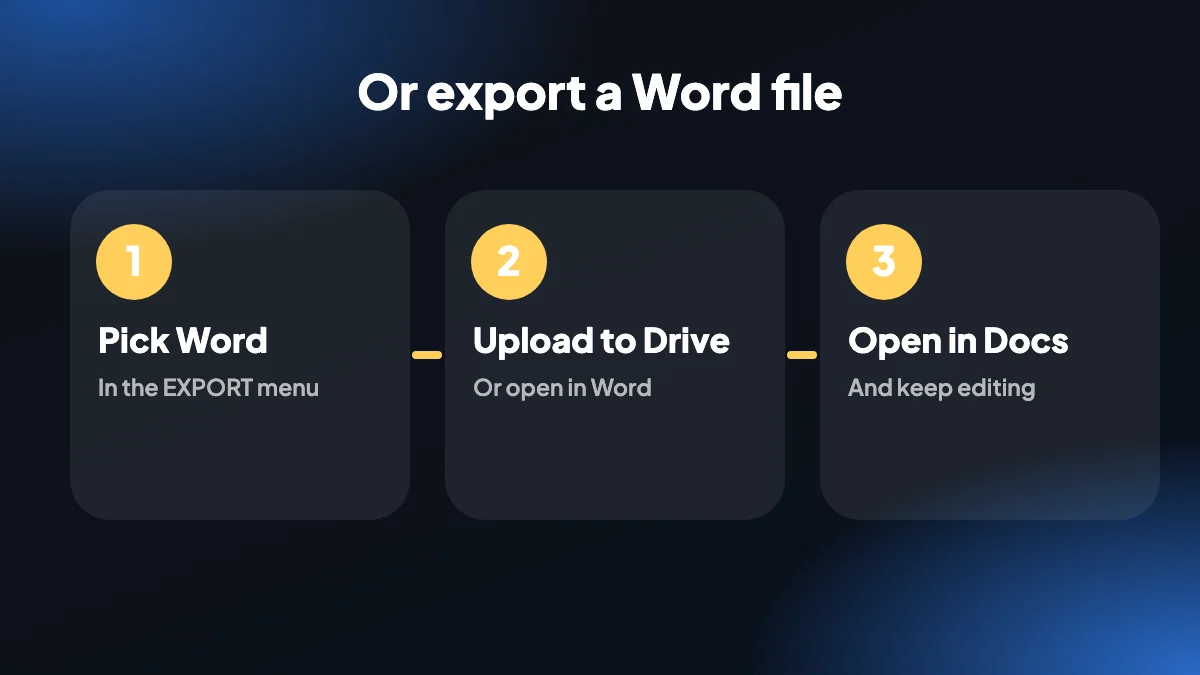
3. Méthode 3 : exporter ChatGPT vers Word et l’ouvrir dans Google Docs
Si vous préférez un fichier à un collage, exportez le chat vers Word. Le .docx s’ouvre directement dans Microsoft Word. Pour l’utiliser dans Google Docs, importez le fichier dans Google Drive, puis ouvrez-le avec Google Docs. C’est la voie pour passer de ChatGPT à Google Docs quand la mise en forme compte.
4. Méthode 4 : coller dans Notion
Pour exporter ChatGPT vers Notion, copiez la sélection en texte enrichi ou en Markdown et collez-la dans une page Notion. Le Markdown collé dans Notion est converti en titres, listes et blocs de code. Pour passer par un fichier, enregistrez un export Markdown et importez-le.
5. Conseils pour un collage propre
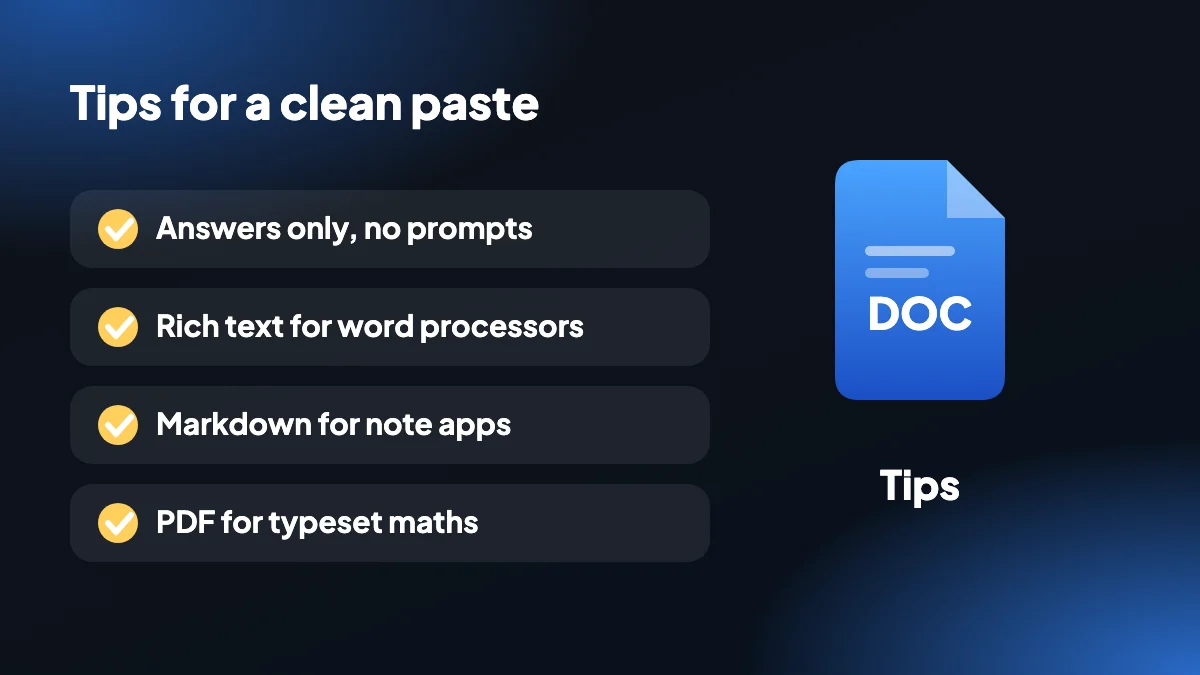
- Utilisez réponses uniquement quand vous voulez le contenu sans vos prompts.
- Choisissez texte enrichi pour les traitements de texte et Markdown pour les applications de notes et les éditeurs de code.
- Si les équations ont une drôle d’allure dans Word, rappelez-vous qu’elles sont stockées en texte LaTeX. Utilisez le PDF pour des maths bien composées.
- Tout est copié sur votre ordinateur. Rien n’est envoyé à un serveur.
6. Pourquoi le collage depuis ChatGPT tourne mal
Si vous avez déjà collé une réponse de ChatGPT dans Word et l’avez vue arriver dans une autre police, avec d’étranges grands espaces entre les paragraphes et des puces qui ne s’alignent plus, vous avez rencontré le problème que tout le monde rencontre. Le texte d’une page web porte son propre style, et votre document essaie de le respecter.
Il y a en fait deux défaillances. Parfois le collage apporte trop de mise en forme : polices web, fonds gris pour le code, espacements propres à la page. D’autres fois il en apporte trop peu, et vos titres et tableaux s’effondrent en un bloc de texte. Ce qui vous arrive dépend de l’endroit d’où vous copiez et où vous collez, et c’est pourquoi le remède diffère.
7. Quelle méthode pour quel problème
| Ce que vous voyez | Ce qu’il faut essayer |
|---|---|
| Les polices et l’espacement ne correspondent pas à mon document | Coller sans mise en forme avec Ctrl+Maj+V (Cmd+Maj+V sur Mac) |
| Les titres, listes ou tableaux deviennent du texte brut | Copier en texte enrichi avec l’extension, puis coller normalement |
| Il me faut toute la conversation, pas une seule réponse | Utiliser SELECT, puis copier toute la sélection d’un coup |
| Je veux un fichier à envoyer | Exporter vers Word et ouvrir le .docx |
| Ça va dans une application de notes | Copier en Markdown plutôt qu’en texte enrichi |
8. Nettoyer un collage déjà effectué
Si le texte est déjà dans votre document et paraît faux, inutile de le retaper. Dans Word, sélectionnez la partie collée et utilisez Effacer toute la mise en forme dans l’onglet Accueil, puis appliquez vos propres styles de titres et de listes. Dans Google Docs, sélectionnez le texte et utilisez Format, puis Effacer la mise en forme (Ctrl+barre oblique inverse).
Les listes sont la partie têtue. Si chaque puce est devenue un paragraphe séparé précédé d’un tiret parasite, remplacez ce tiret initial par rien avec Rechercher/Remplacer, sélectionnez les lignes et appliquez une vraie liste à puces. Deux minutes de remise en ordre valent mieux que de se battre avec le collage d’origine.
Le code est l’autre victime fréquente. Collez-le dans un style de bloc de code ou une police à chasse fixe pour que l’indentation survive, car les polices proportionnelles donnent à Python et à YAML un air cassé même quand ils sont corrects.
9. Coller dans Google Docs, pas à pas
Copiez dans le format adapté
Choisissez texte enrichi dans le menu de copie si vous voulez conserver titres et tableaux. Choisissez texte si vous ne voulez que les mots.
Collez dans une section vide
Cliquez là où vous voulez le contenu et collez. Google Docs conserve la structure et applique la police par défaut de votre document.
Corrigez les styles en une seule fois
Sélectionnez un titre et utilisez Format, puis Styles de paragraphe, puis Mettre à jour pour correspondre. Tous les titres de ce niveau changent d’un coup.
Vérifiez les tableaux avant de partager
Les tableaux larges dépassent parfois de la marge. Faites glisser le bord du tableau vers l’intérieur ou passez la page en paysage pour cette section.
Pour les longues conversations, enregistrer un fichier est plus simple que coller par morceaux. Notre export Word construit le document pour vous, et le guide de copie couvre tous les formats du presse-papiers.
10. Gardez la trace de la provenance
- Copiez aussi vos propres prompts quand la question compte pour la réponse. Un lecteur ne peut pas juger une recommandation sans savoir ce qui a été demandé.
- Notez la date et le modèle utilisé en haut du document. Les réponses de ChatGPT évoluent, et votre futur vous voudra le contexte.
- Si la réponse cite des sources web, gardez la liste numérotée des sources. C’est la partie que l’on vérifie plus tard.
Questions fréquentes
Comment copier-coller depuis ChatGPT sans perdre la mise en forme ?
Copiez la sélection en texte enrichi avec ChatGPT Exporter, puis collez dans Word ou Google Docs. Les titres, listes et tableaux gardent leur mise en forme.
Comment coller depuis ChatGPT sans la mise en forme ?
Collez avec Ctrl+Maj+V (Cmd+Maj+V sur Mac) pour coller en texte brut afin qu’il corresponde au style de votre document.
Comment copier toute une conversation ChatGPT ?
Ouvrez SELECT, gardez « Tous » sélectionné, cliquez sur l’icône de copie et choisissez un format. L’extension copie le chat complet dans le presse-papiers.
Puis-je copier ChatGPT vers Google Docs ?
Oui. Copiez en texte enrichi et collez dans Google Docs, ou exportez un fichier Word et ouvrez-le avec Google Docs depuis Drive.
Puis-je exporter ChatGPT vers Notion ?
Oui. Copiez en texte enrichi ou en Markdown et collez dans Notion, ou importez un fichier Markdown.
Pourquoi mes équations ChatGPT ont-elles l’air bizarres dans Word ?
Dans les fichiers Word, les équations sont stockées en texte LaTeX plutôt qu’en équations Word natives. Utilisez le PDF pour des équations bien composées.
La copie fonctionne-t-elle sur mobile ?
L’extension est destinée à Chrome sur ordinateur. Sur mobile, utilisez le bouton de copie sous chaque réponse de ChatGPT.
Mon chat est-il envoyé quelque part quand je copie ?
Non. Le texte passe de la page au presse-papiers de votre propre ordinateur.
Pourquoi le texte de ChatGPT paraît-il différent après collage dans Word ?
Parce que le texte copié apporte avec lui les polices et l’espacement de la page web. Collez sans mise en forme, ou copiez en texte enrichi puis appliquez vos propres styles.
Comment supprimer la mise en forme après avoir déjà collé ?
Dans Word, utilisez Effacer toute la mise en forme dans l’onglet Accueil. Dans Google Docs, utilisez Format, puis Effacer la mise en forme. Appliquez ensuite vos propres styles de titres et de listes.
Quel est le moyen le plus rapide de transférer un long chat ChatGPT vers Word ?
Exportez-le en fichier Word au lieu de le coller. Le .docx est construit à partir de la conversation, donc titres, listes et tableaux sont déjà en place.






